
Wie richte ich Kostenstellen am Ricoh-Kopierer ein?
1. Rufen Sie über Ihren Browser das Webinterface Ihres Ricoh-Kopierers auf, indem Sie die IP-Adresse wie folgt in die Adresszeile eintippen:
„https://IP-Adresse Ihres Kopierers“ (Beispiel:https://10.1.63.99)
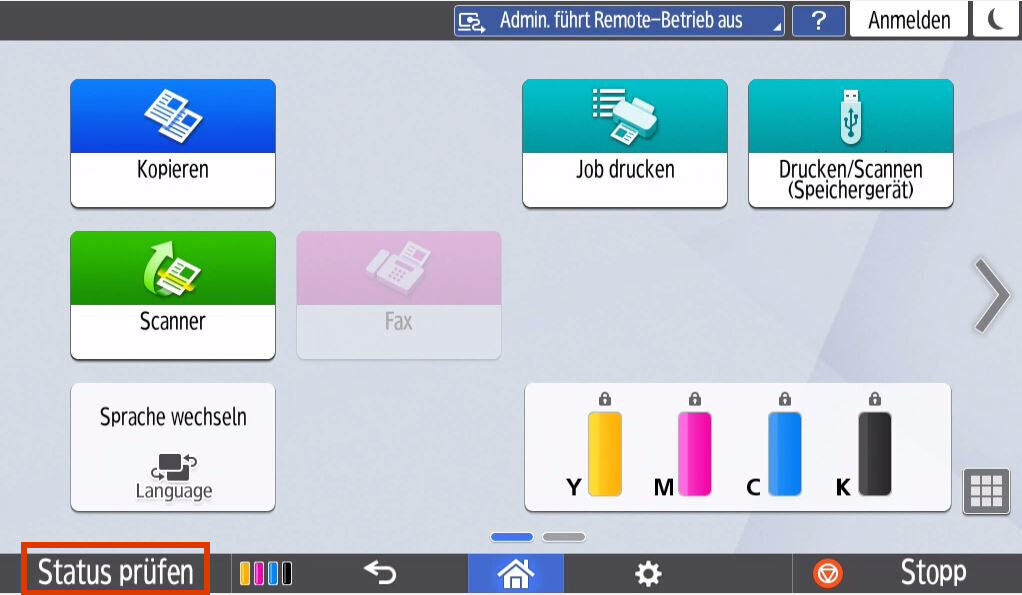
Hinweis: Die IP-Adresse haben Sie bei der Erstkonfiguration des Geräts erhalten bzw. können diese am Display des Kopierers ablesen. Dazu auf dem Hauptbildschirm links unten auf „Status prüfen“ tippen → Die IP-Adresse wird unter „Gerätestatus“ / „Netzwerk“ angezeigt:
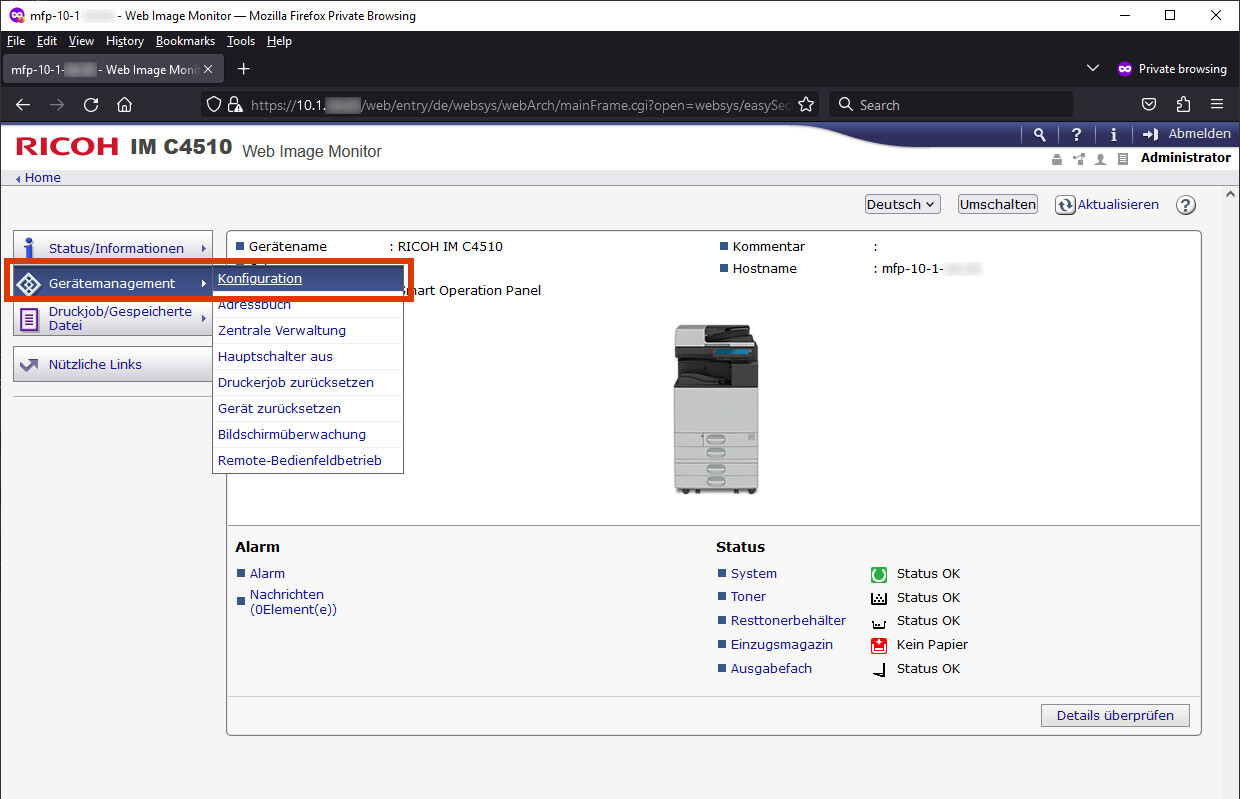
7. Fahren Sie mit der Maus über den Menüpunkt „Gerätemanagement“ und klicken Sie auf „Konfiguration“:
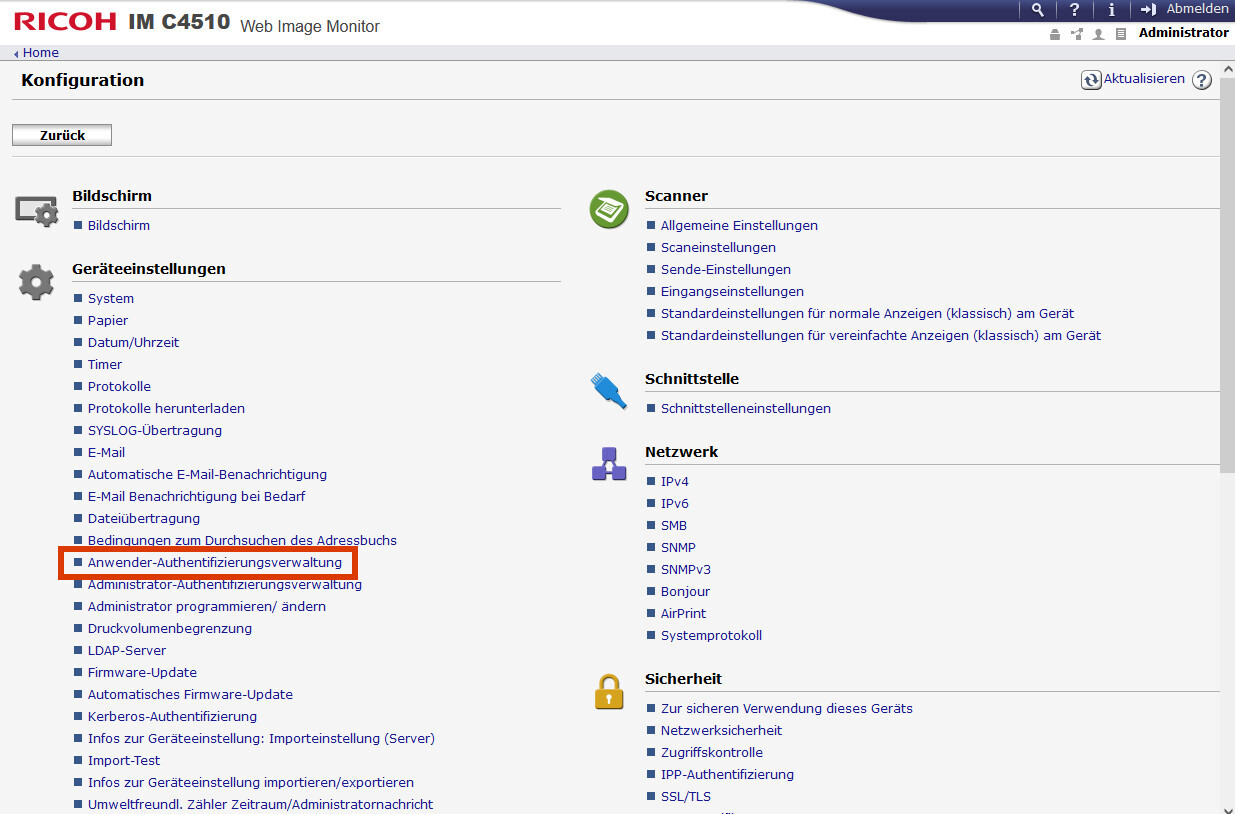
8. Klicken Sie anschließend unter „Geräteeinstellungen“ auf „Anwender-Authentifizierungsverwaltung“:
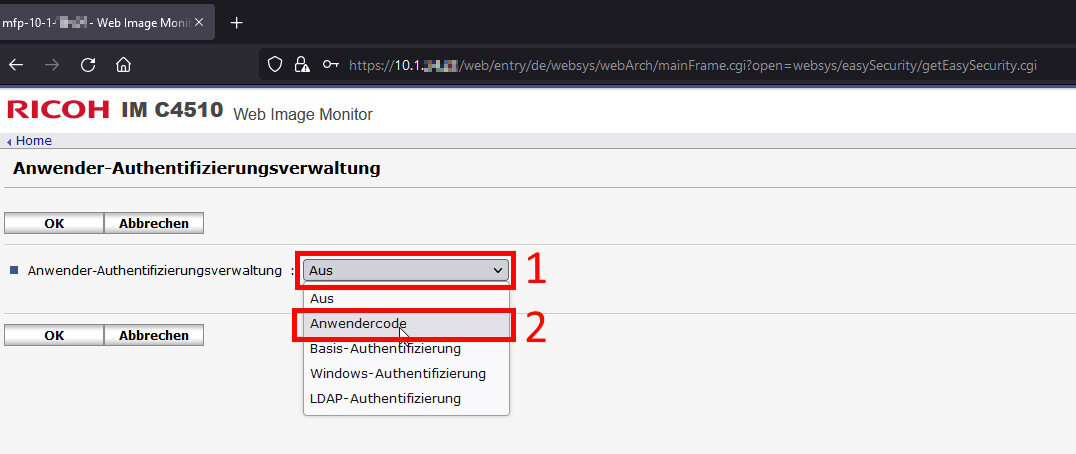
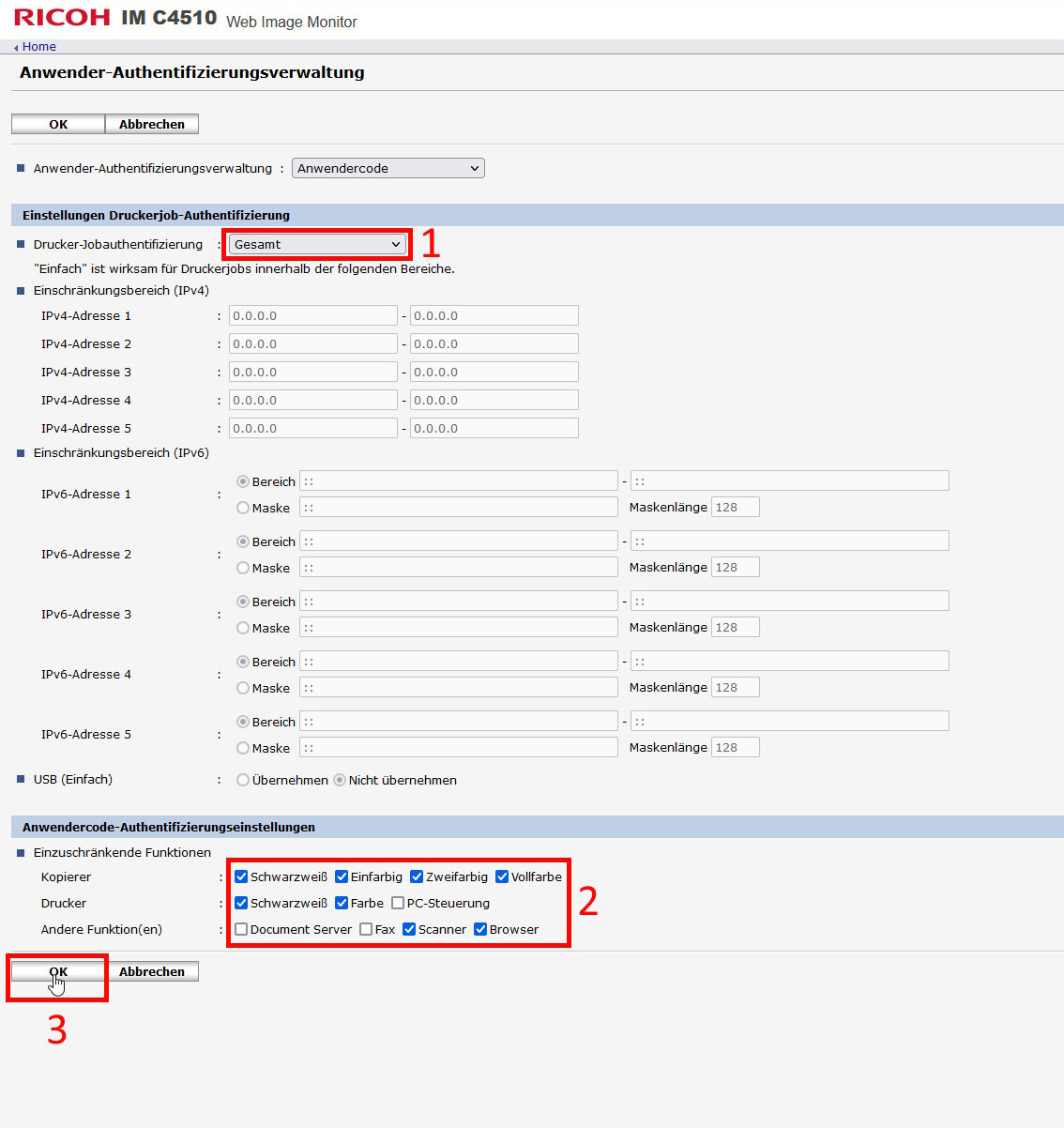
9. Stellen Sie nun bei „Anwender-Authentifizierungsverwaltung“ die Standardeinstellung „Aus“ (1) auf „Anwendercode“ (2) um:
10. Wählen Sie bei den nun erscheinenden erweiterten Einstellungen unter „Druckerjob-Authentifizierung“ den Eintrag „Gesamt“ aus (1).
(Hinweis: Evtl. lässt sich diese Option nicht ändern).
Setzen Sie bei „Anwendercode-Authentifizierungseinstellungen“ weiter unten auf der Seite unter „Einzuschränkende Funktionen“ die Häkchen bei allen Optionen außer „PC-Steuerung“, „Document Server“ und „Fax“ (2). Klicken Sie abschließend auf „OK“ (3):
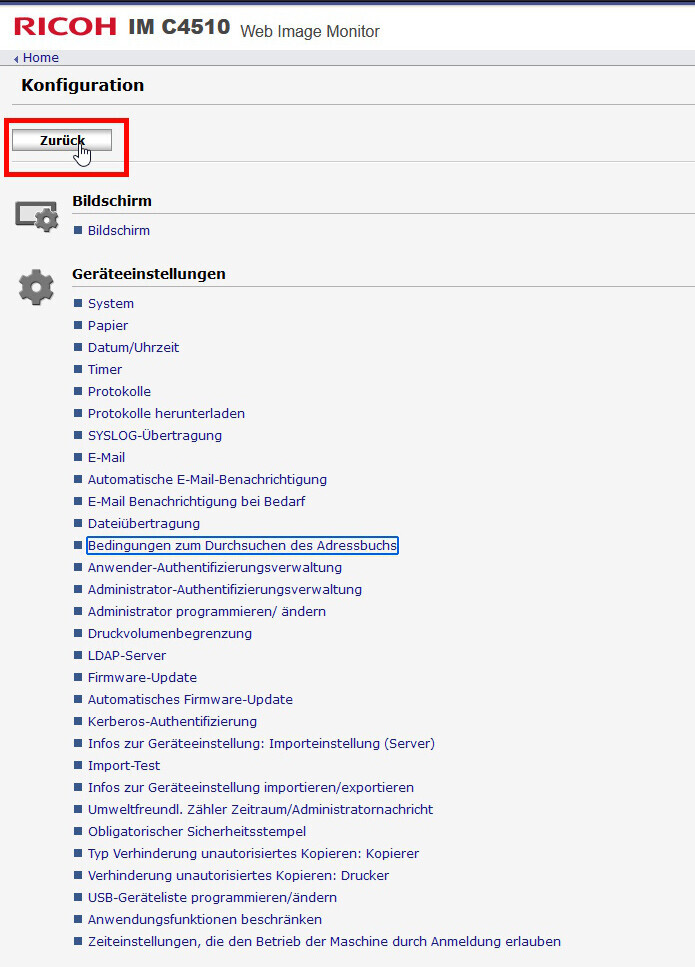
11. Sie werden nun automatisch zurück auf die Seite „Konfiguration“ geleitet. Klicken Sie dort links oben auf „Zurück“:
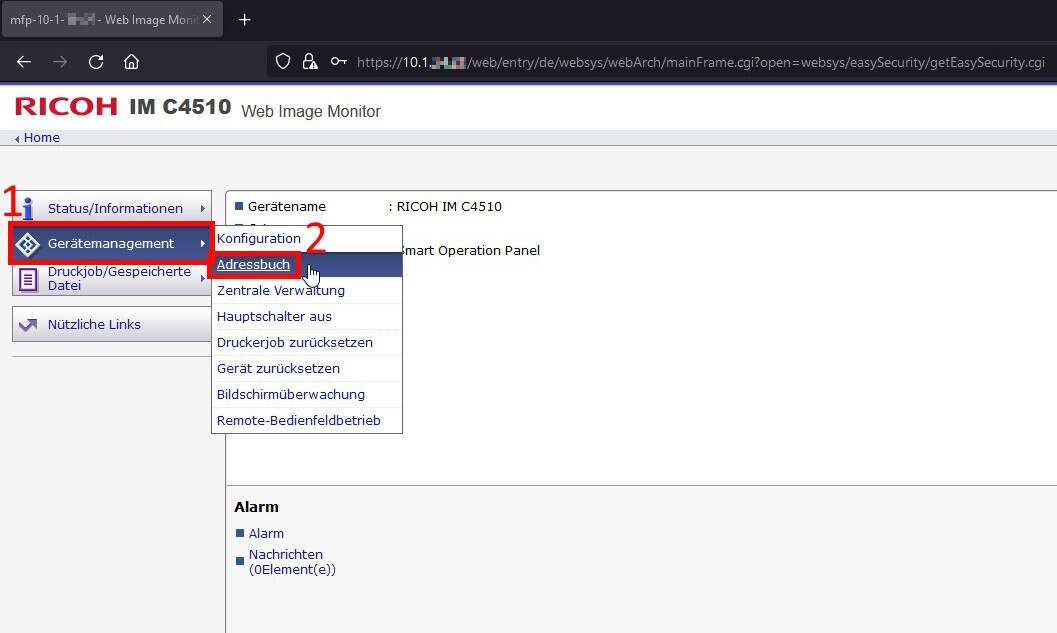
12. Fahren Sie mit der Maus über den Menüpunkt „Gerätemanagement“ (1) und klicken Sie auf „Adressbuch“ (2):
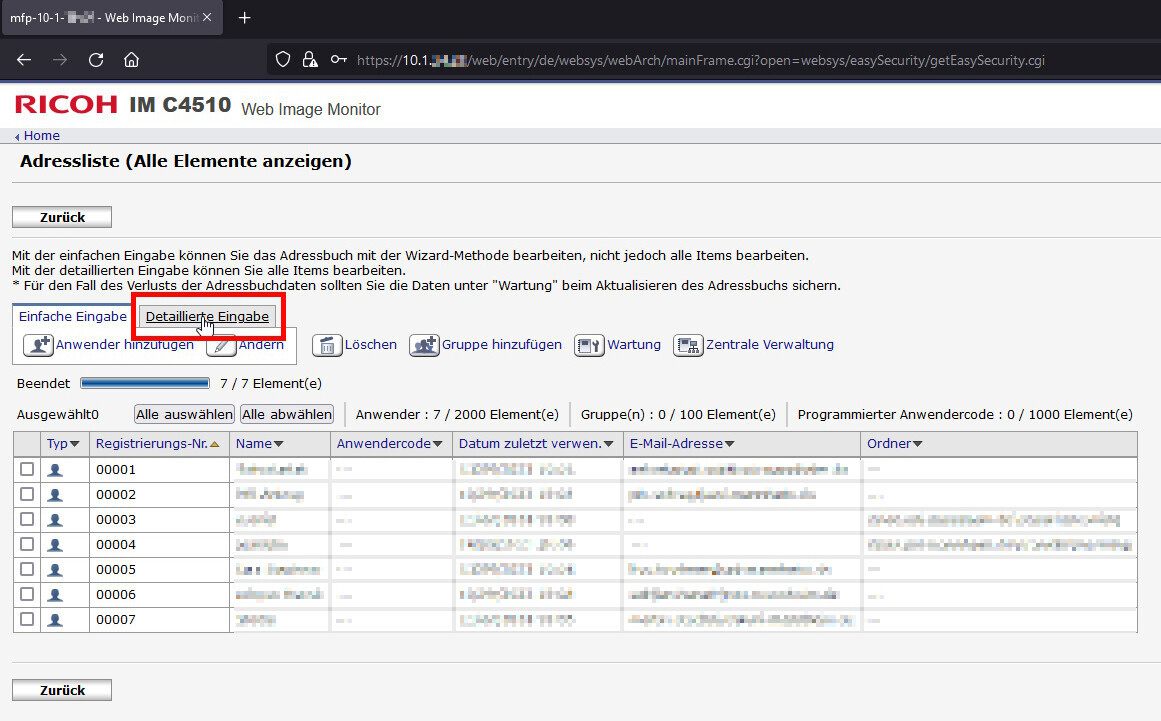
13. Klicken Sie auf den Reiter „Detaillierte Eingabe“:
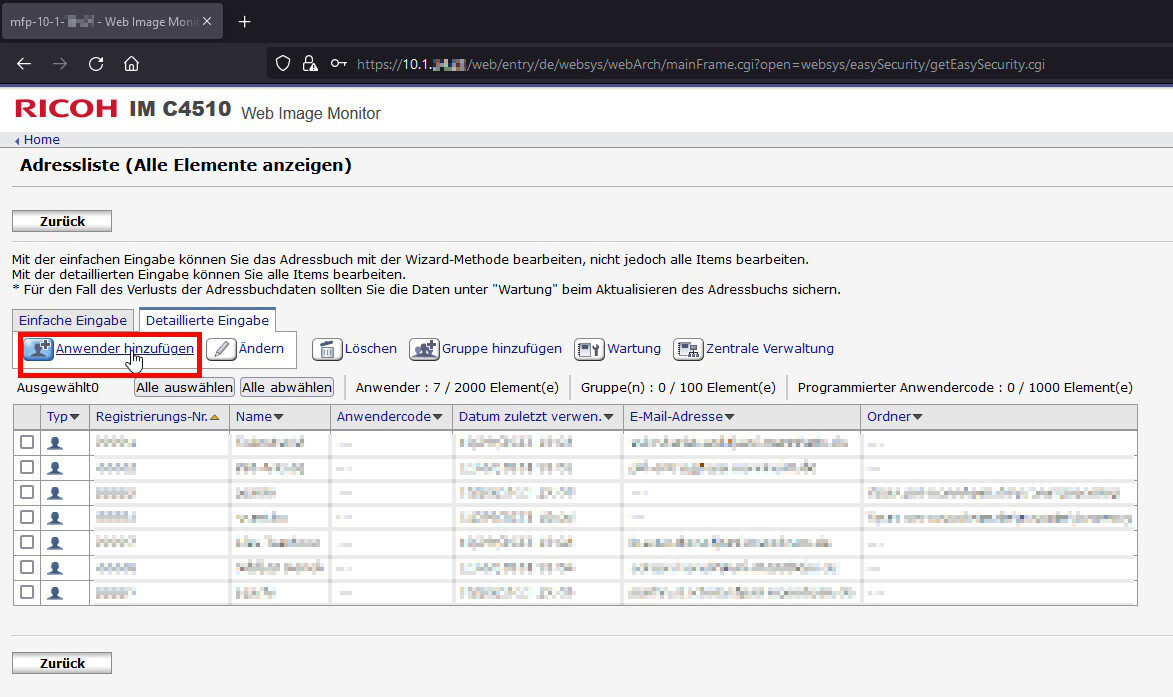
14. Klicken Sie nun auf „Anwender hinzufügen“:
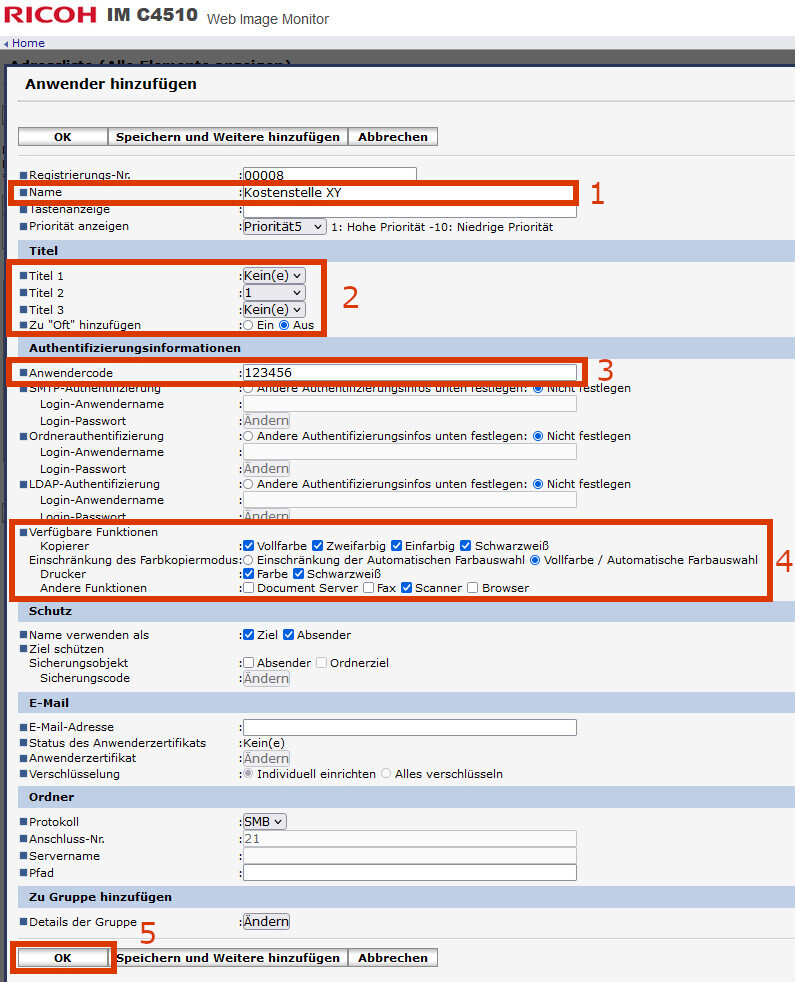
15. Nehmen Sie folgende Einstellungen vor:
- Geben Sie unter „Name“ den gewünschten Namen der Kostenstelle an (1).
- Wählen Sie unter „Titel 1“ den Eintrag „Kein(e)“,
- unter „Titel 2“ den Eintrag „1“,
- unter „Titel 3“ den Eintrag „Kein(e)“
- und unter „Zu „Oft“ hinzufügen“ den Eintrag „Aus“ (2).
- Geben Sie unter „Authentifizierungsinformationen“ unter „Anwendercode“ den gewünschten Code für die Kostenstelle ein (3).
- Setzen Sie unter „Verfügbare Funktionen“ alle Haken außer „Document Server“, „Fax“ und „Browser“ und wählen Sie „Vollfarbe / Automatische Farbauswahl“ aus (4).
- Schließen Sie die Einstellungen mit „OK“ ab (5).
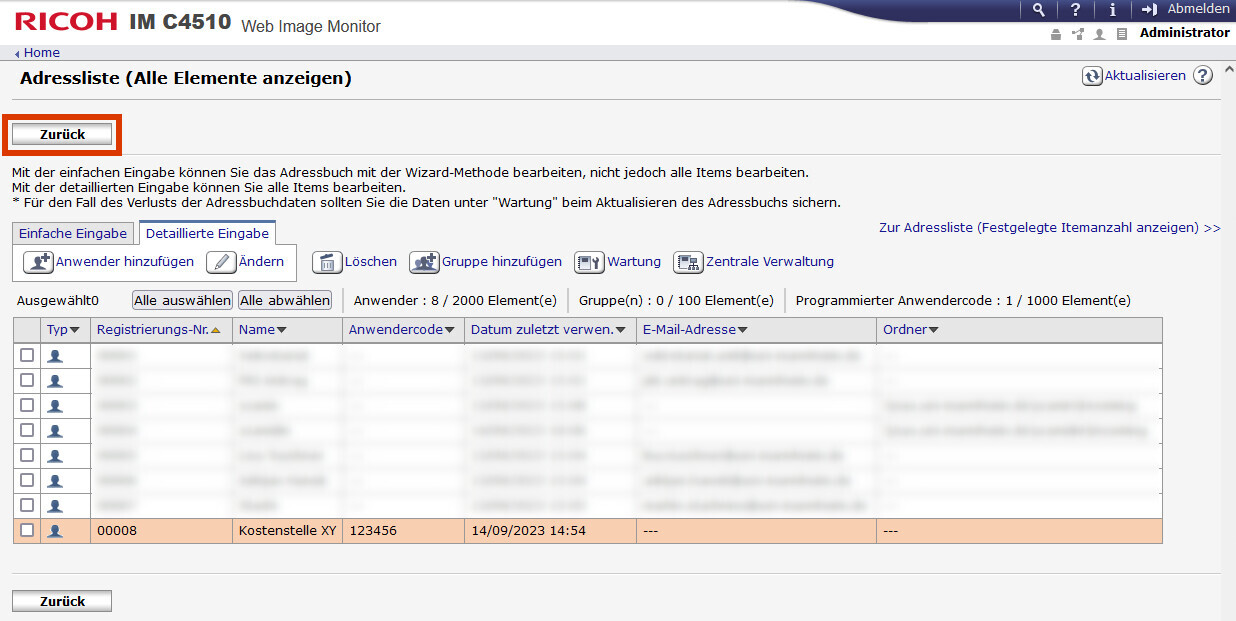
16. Sie werden zurück zur Adressliste geleitet. Klicken Sie links oben auf „Zurück“:
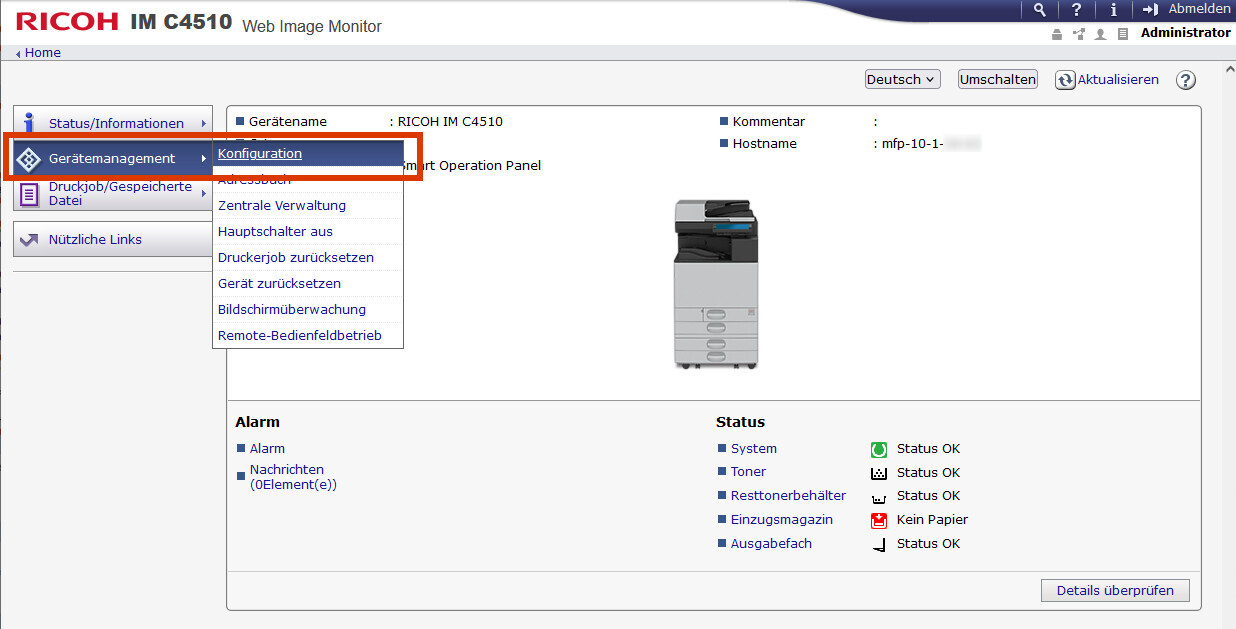
17. Fahren Sie erneut mit der Maus über „Gerätemanagement“ und klicken Sie auf „Konfiguration“:
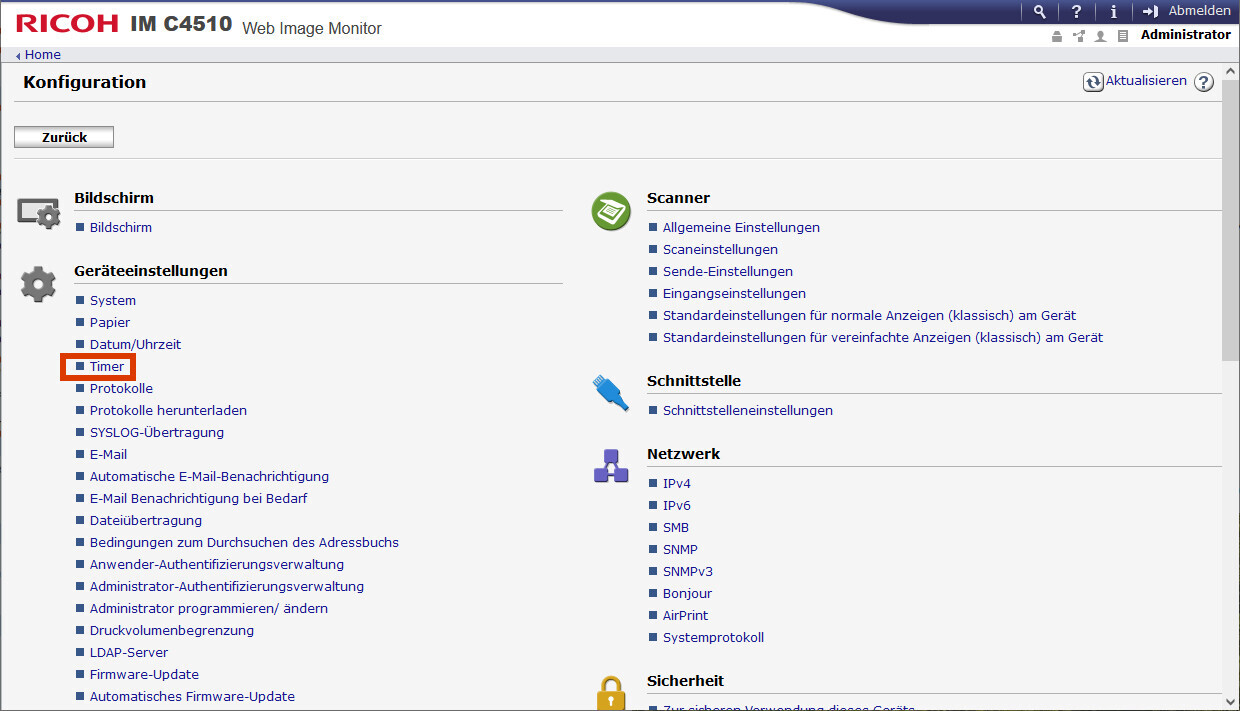
18. Klicken Sie unter „Geräteeinstellungen“ auf „Timer“:
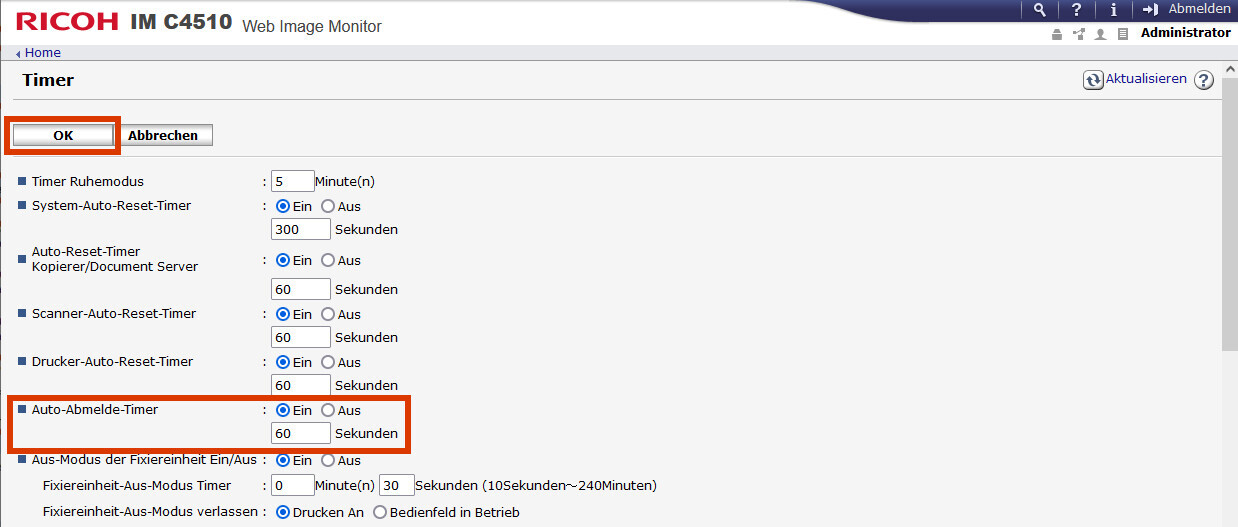
19. Schalten Sie den „Auto-Abmelde-Timer“ auf „Ein“ und tragen Sie die Zahl 60 bei „Sekunden“ ein. Schließen Sie die Einstellungen anschließend links oben mit „OK“ ab:
20. Die Konfiguration der Kostenstelle ist hiermit abgeschlossen. Wenn Sie weitere Kostenstellen einrichten möchten, wiederholen Sie bitte die vorangegangenen Schritte; andernfalls melden Sie sich bitte rechts oben über den Button „Abmelden“ vom Kopierer-Webinterface ab.