
Was ist KeePassXC?
Ein Passwort Manager ist eine Art Tresor, in welchem man seine Passwörter sicher speichern kann, um bei Bedarf auf sie zugreifen zu können.
Die Universität Mannheim stellt keinen Passwort Manager zentral zur Verfügung, wir empfehlen jedoch den kostenlosen Passwort Manager „KeePassXC“.
Was ist der Unterschied zwischen KeePassXC und KeePass2?
Bisher hat die Stabsstelle für Informationssicherheit den Einsatz von KeePass2 empfohlen und auch eine entsprechende Anleitung hierfür bereitgestellt. In der Funktionalität sind sich KeePass2 und KeePassXC sehr ähnlich. KeePassXC besitzt jedoch ein modernes Design, kann über ein Add-on im Browser integriert werden und bietet vor allem die TOTP*-Funktionalität an, welche KeePass2 aktuell nicht bereitstellt. Daher hat sich die Stabsstelle für Informationssicherheit dafür entschiedenen zukünftig den Einsatz von KeePassXC zu empfehlen. Ein Umstieg vom bisherigen Passwortmanager ist problemlos möglich, da sich alte Datenbanken einfach importieren lassen.
* TOTP steht für Time-based One-Time Password. Dies ist ein zeitlich begrenzter Sicherheitscode, der meist für die Zwei-Faktor-Authentifizierung (2FA) verwendet wird.

Achtung:
Laden Sie KeePassXC nur auf dem in dieser Anleitung eingefügten Link herunter.
Immer wieder bauen Angreifende Webseiten nach, um Sie so zum Download von Schadprogramm zu verleiten.
Wie kann ich KeePassXC nutzen?
Download
Schritt 1: KeePassXC herunterladen
Laden Sie sich die aktuelle Version von KeePassXC unter folgendem Link herunter: https://keepassxc.org/download/#windows

Wichtig:
Bitte beachten Sie, dass die in dieser Anleitung gezeigte Version ggf. nicht mehr die aktuelle Version ist, da für KeePassXC regelmäßig Updates veröffentlicht werden.
Neue Datenbank anlegen (MIT Schlüsseldatei)
Wichtig:
In diesem Kapitel wird erklärt, wie Sie sich eine Datenbank mit Schlüsseldatei anlegen. Verwaltungsbeschäftigte springen bitte zum Abschnitt Neue Datenbank anlegen (OHNE Schlüsseldatei).
Es ist wichtig zusätzlich eine Sicherung der Schlüsseldatei (z. B. auf einer verschlüsselten externen Festplatte) anzulegen. Sollten Sie diese Möglichkeit nicht haben, springen Sie bitte ebenfalls zum Abschnitt Neue Datenbank anlegen (OHNE Schlüsseldatei).
Schritt 1: Neue Datenbank anlegen
Bevor Sie erste Passwörter in KeePassXC abspeichern können, müssen Sie sich zuerst über „Datenbank erstellen“ eine neue Datenbank anlegen.
Sollten Sie eine bestehende Datenbank öffnen wollen, springen Sie bitte zum Abschnitt Bestehende Datenbank öffnen.

Schritt 2: Allgemeine Informationen zur Datenbank
Vergeben Sie einen Namen für die Datenbank. Eine Beschreibung ist optional. Bestätigen Sie Ihre Eingaben mit „Weiter“.

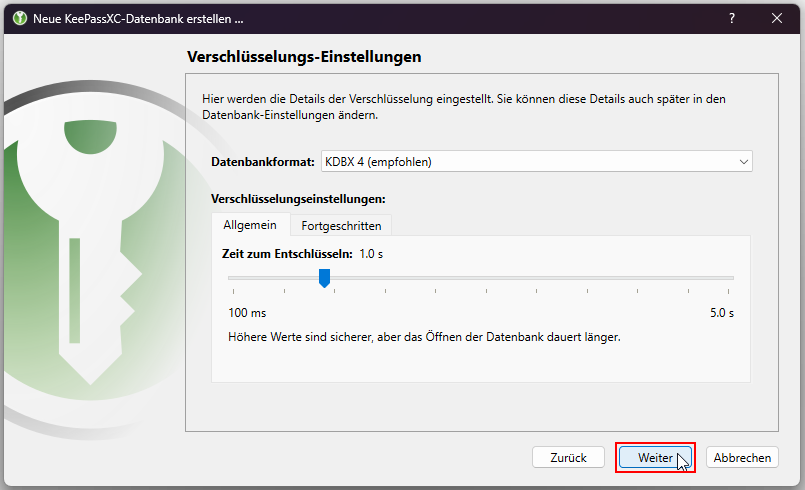
Schritt 3: Verschlüsselungs-Einstellungen
Behalten Sie die vorgeben Einstellung bei und bestätigen direkt mit „Weiter“.
Schritt 4: Datenbank-Anmeldedaten
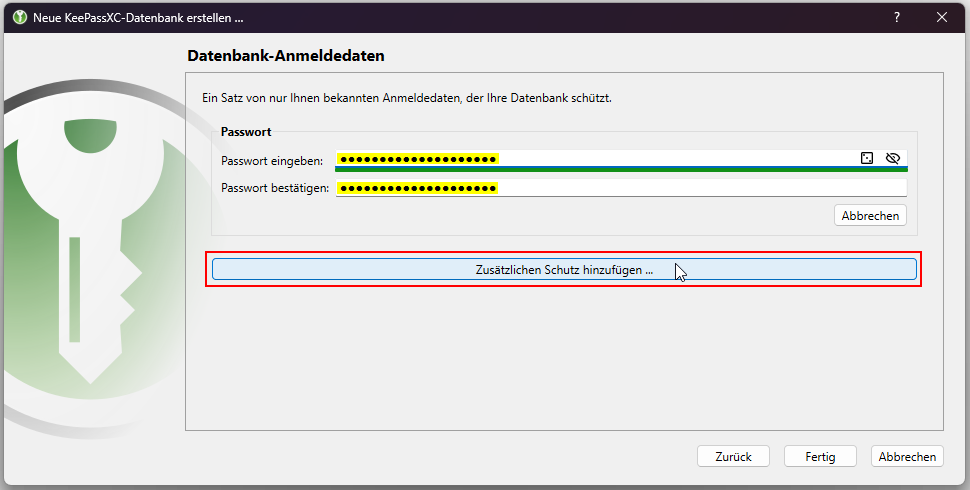
Geben Sie ein Passwort ein, das Sie sich gut merken können, und bestätigen dieses mit „Fertig“.
Bitte beachten Sie hierbei, dass dieses Passwort alle Ihre anderen Passwörter schützt! Es sollte daher sehr komplex und lang sein. Mindestens muss es jedoch 20 Zeichen lang sein und mindestens drei von vier Zeichentypen (Großbuchstaben, Kleinbuchstaben, Ziffern und/
oder Sonderzeichen) enthalten. Wichtig:
Merken Sie sich dieses Passwort sehr gut. Sollte Sie es vergessen, kann die Universität es nicht zurücksetzen. In diesem Fall haben Sie keinen Zugriff mehr auf Ihre Datenbank und die darin gespeicherten Passwörter.

Tipp:
Methoden zum Erstellen sicherer Passwörter finden Sie auf unserer Webseite unter Sicherheitstipps – Passwortsicherheit.
Schritt 5: Schlüsseldatei
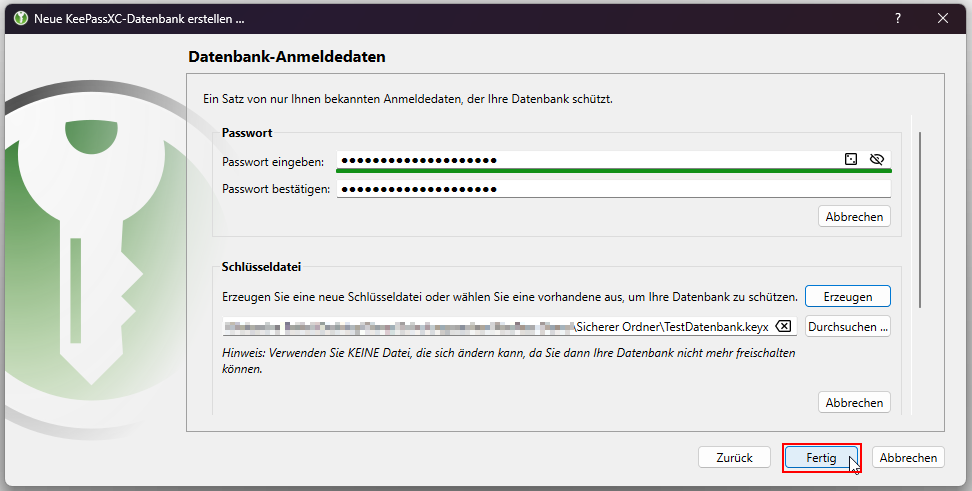
Wenn Sie einen zusätzlichen Schutz (Zwei-Faktor-Authentifizierung) der Datenbank mit einer Schlüsseldatei möchten, wählen Sie bitte „Schlüsseldatei hinzufügen“ aus.


Wichtig:
Diese Datei dient als zweiter Faktor zum Öffnen der Datenbank. Es ist daher wichtig, dass die Schlüsseldatei sicher und getrennt von der Datenbank abgelegt wird, bevorzugt lokal auf ihrem Rechner. Zusätzlich sollten Sie eine Sicherung der Datei (z. B. auf einer verschlüsselten externen Festplatte) anlegen. Denn ohne diese Schlüsseldatei ist es Ihnen nicht mehr möglich, die Datenbank mit Ihren Passwörtern zu öffnen!
Tipp:
Mehr Informationen zum Thema Verschlüsselung finden Sie auf unserer Webseite unter Sicherheitstipps – Verschlüsselung.
Wählen Sie einen Speicherort für die Schlüsseldatei und bestätigen im Anschluss mit „Fertig“.

Schritt 6: Speicherort Datenbank
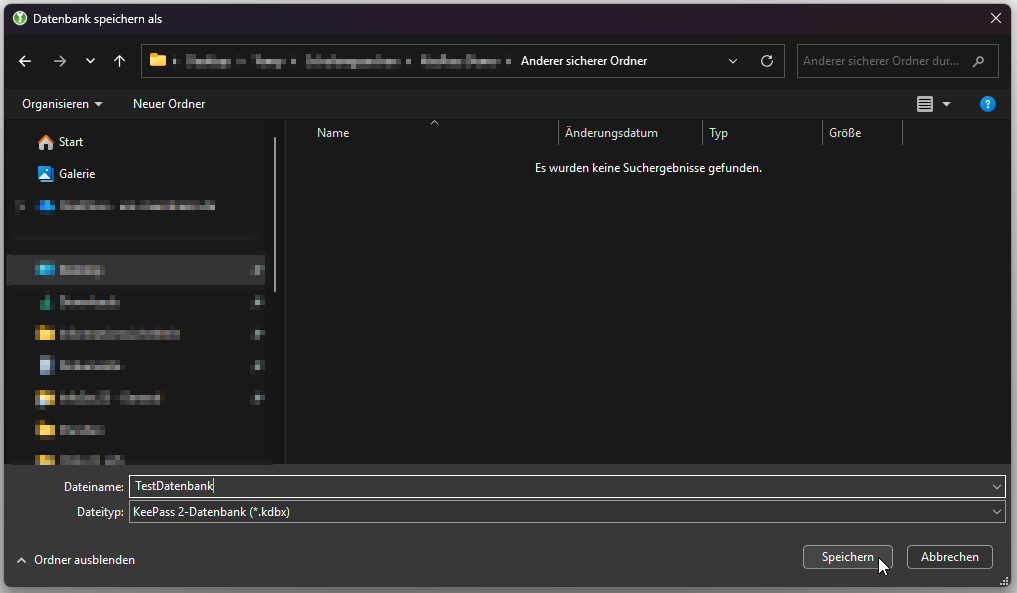
Zum Abschluss müssen Sie noch den Speicherort der Datenbank festlegen. Wir empfehlen beim Einsatz einer zusätzlichen Schlüsseldatei die Ablage der Datenbank auf Ihrem persönlichen Ordner auf dem Netzlaufwerk.
Neue Datenbank anlegen (OHNE Schlüsseldatei)
Wichtig:
In diesem Kapitel wird erklärt, wie Sie sich eine Datenbank ohne Schlüsseldatei anlegen. Sollten Sie nicht in der Verwaltung beschäftigt sein und zudem die Möglichkeit besitzen eine Sicherung der Schlüsseldatei (z. B. auf einer verschlüsselten externen Festplatte) anzulegen, empfehlen wir Ihnen zum Abschnitt Neue Datenbank anlegen (MIT Schlüsseldatei) zu wechseln.
Schritt 1: Neue Datenbank anlegen
Bevor Sie erste Passwörter in KeePassXC abspeichern können, müssen Sie sich zuerst über „Datenbank erstellen“ eine neue Datenbank anlegen.
Sollten Sie eine bestehende Datenbank öffnen wollen, springen Sie bitte zum Abschnitt Bestehende Datenbank öffnen.
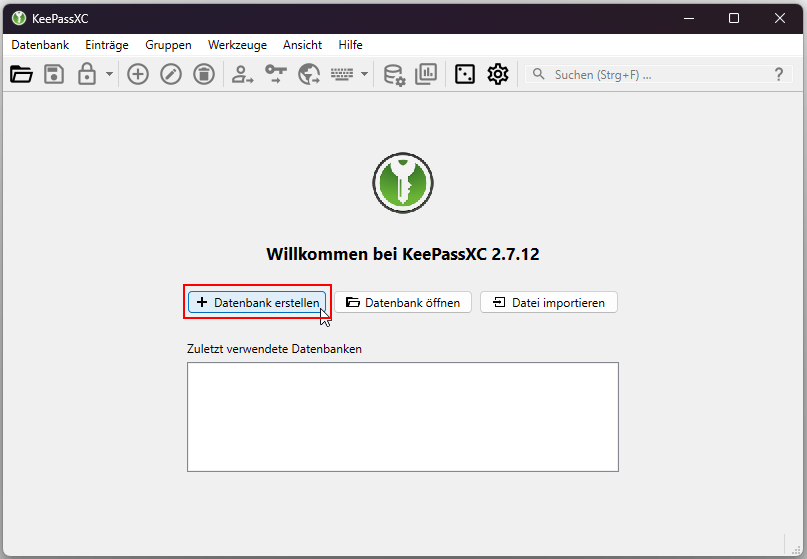
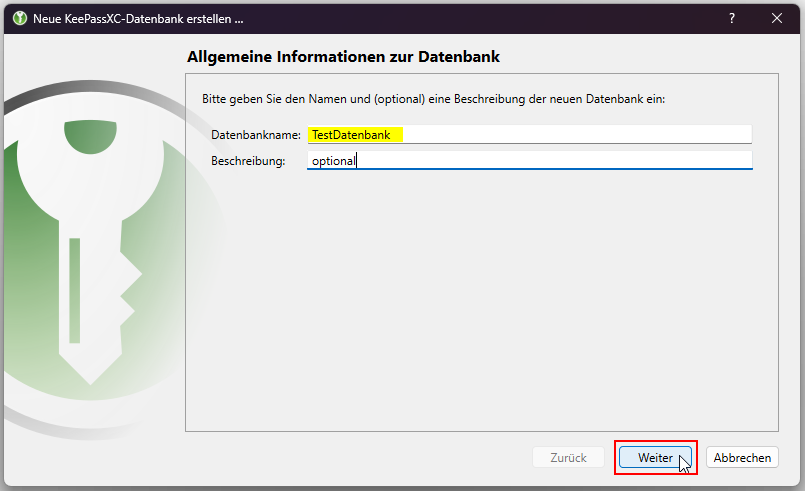
Schritt 2: Allgemeine Informationen zur Datenbank
Vergeben Sie einen Namen für die Datenbank. Eine Beschreibung ist optional. Bestätigen Sie Ihre Eingaben mit „Weiter“.
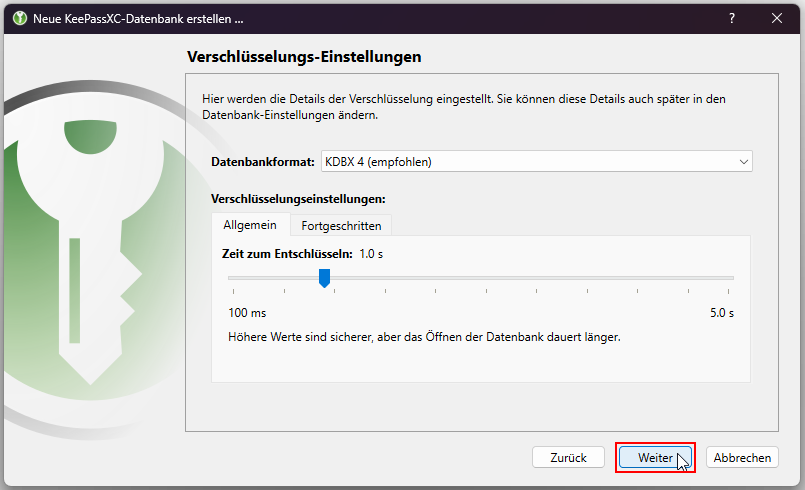
Schritt 3: Verschlüsselungs-Einstellungen
Behalten Sie die vorgeben Einstellung bei und bestätigen direkt mit „Weiter“.
Schritt 4: Datenbank-Anmeldedaten
Geben Sie ein Passwort ein, das Sie sich gut merken können, und bestätigen dieses mit „Fertig“.
Bitte beachten Sie hierbei, dass dieses Passwort alle Ihre anderen Passwörter schützt! Es sollte daher sehr komplex und lang sein. Mindestens muss es jedoch 20 Zeichen lang sein und mindestens drei von vier Zeichentypen (Großbuchstaben, Kleinbuchstaben, Ziffern und/
oder Sonderzeichen) enthalten. Wichtig:
Merken Sie sich dieses Passwort sehr gut. Sollte Sie es vergessen, kann die Universität es nicht zurücksetzen. In diesem Fall haben Sie keinen Zugriff mehr auf Ihre Datenbank und die darin gespeicherten Passwörter.

Tipp:
Methoden zum Erstellen sicherer Passwörter finden Sie auf unserer Webseite unter Sicherheitstipps – Passwortsicherheit.
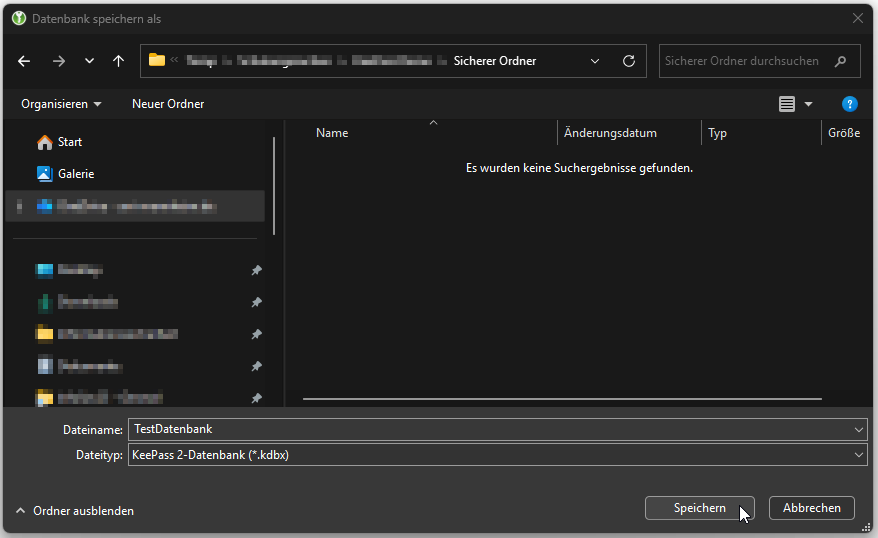
Schritt 5: Speicherort Datenbank
Zum Abschluss müssen Sie noch einen sicheren Speicherort für die Datenbank festlegen. Für Beschäftigte der Verwaltungen wird hierfür ein spezieller Ordner auf dem Netzlaufwerk eingerichtet. Wenn nicht bereits erfolgt, wenden Sie sich hierzu bitte (unter Angabe Ihres Namens und Ihres Dezernates) an den IT-Support (itsupportuni-mannheim.de).
Allen anderen empfehlen wir die Ablage der Datenbank auf Ihrem persönlichen Ordner auf dem Netzlaufwerk.
Neue Gruppe hinzufügen
Schritt 1: Gruppe hinzufügen
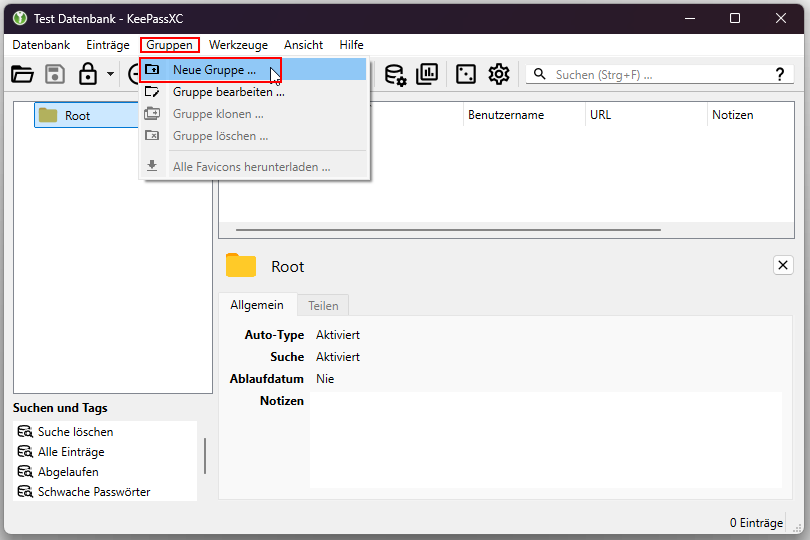
Wählen Sie die bestehende Gruppe „Root“ aus. Unter „Gruppen“ -> „Neue Gruppe …“ können Sie im Anschluss eine neue Gruppe erstellen.
Schritt 2: Gruppeneinstellungen festlegen
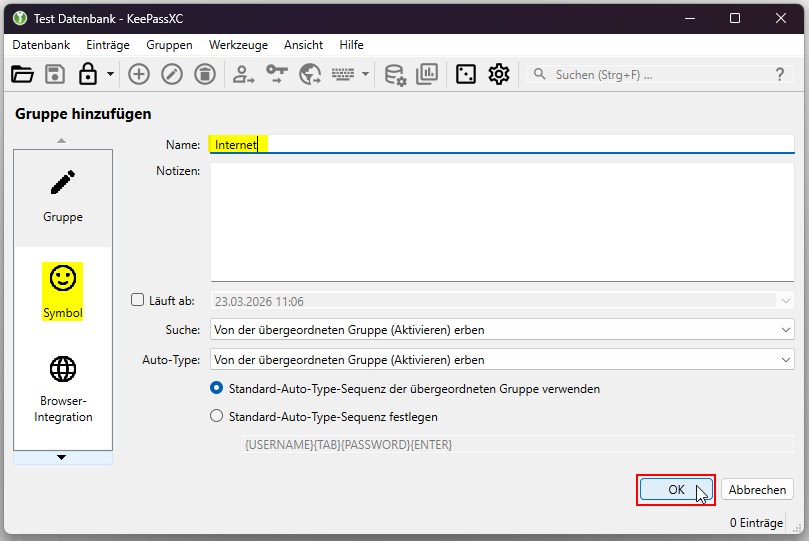
Geben Sie der Gruppe nun noch einen Namen. Zusätzlich haben Sie die Möglichkeit, durch Klick auf „Symbol“ der Gruppe ein passendes Icon zuzuordnen.
Gruppe bearbeiten
Schritt 1: Gruppe bearbeiten
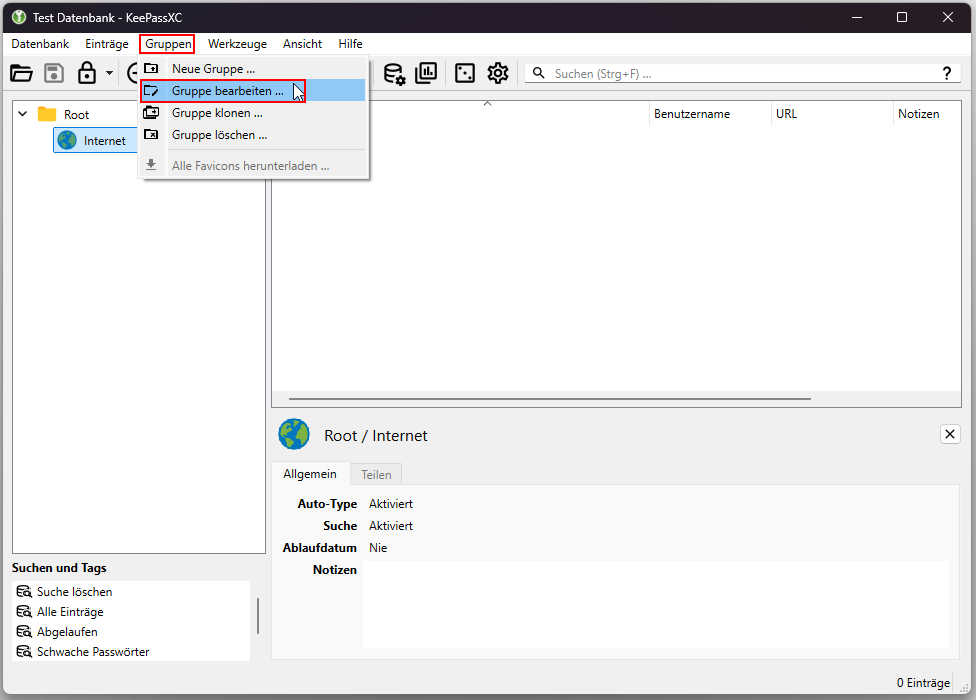
Wenn Sie eine bestehende Gruppe ändern möchten, wählen Sie diese aus. Danach können Sie unter „Gruppen“ -> „Gruppe bearbeiten…“ die gewünschten Änderungen durchführen.
Schritt 2: Weiterer Optionen
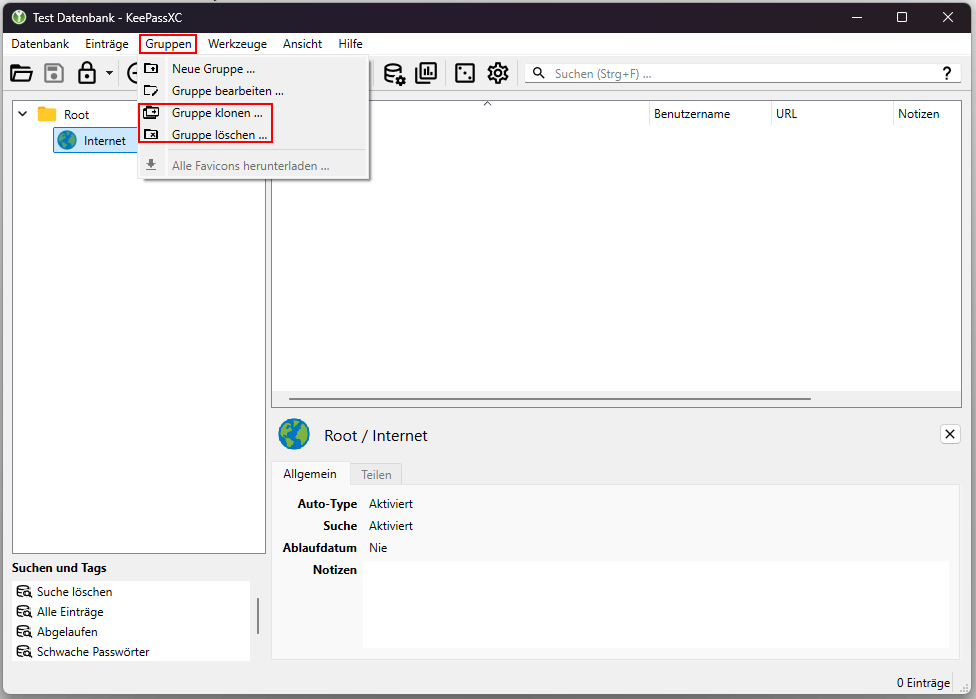
Sie können über den Menüpunkt „Gruppen“ bestehende Gruppen auch klonen oder löschen.
Neuen Eintrag hinzufügen
Schritt 1: Neuer Eintrag
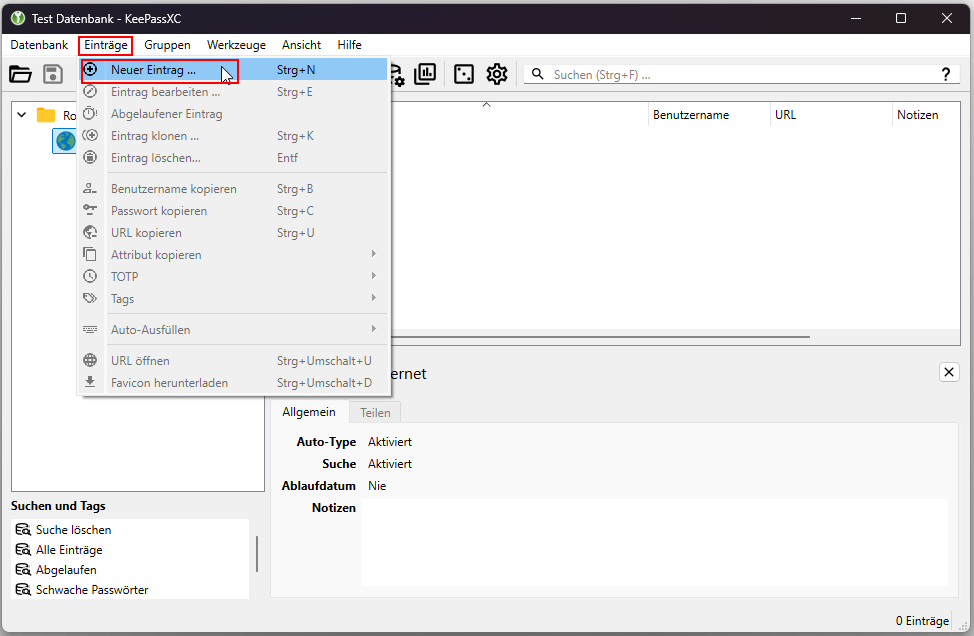
Um einen neuen Eintrag zu erstellen, wählen Sie zuerst über Linksklick die Gruppe aus, unter welcher Sie den Eintrag hinzufügen möchten. Danach können Sie über den Menüpunkt „Einträge“ -> „Neuer Eintrag …“ einen neuen Eintrag erstellen.
Schritt 2: Eintrag füllen
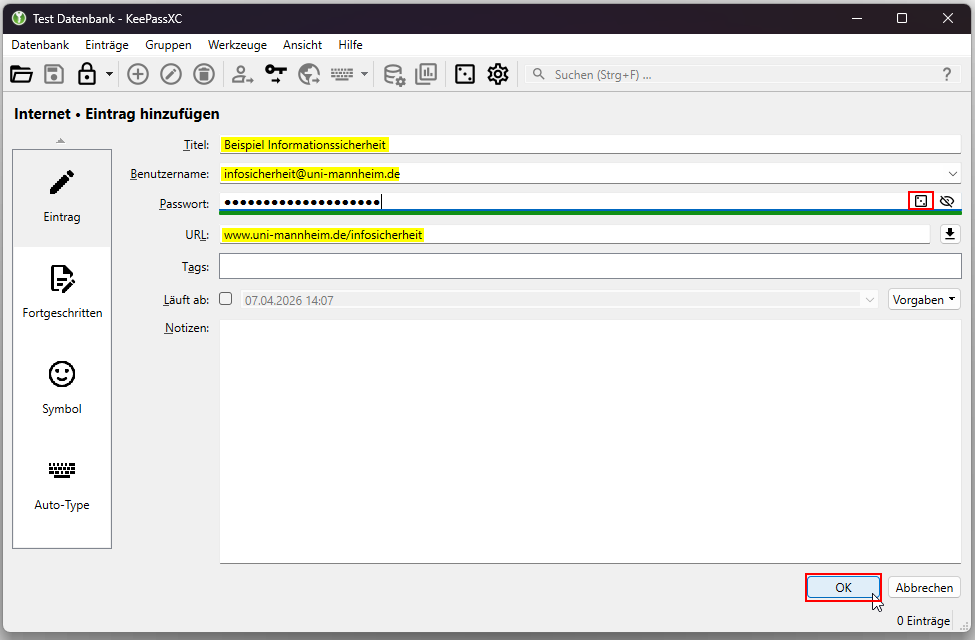
Im Anschluss können Sie einen Eintrag mit Titel, Benutzername, Passwort und optional der URL erstellen. Sie können wahlweise ein eigenes Passwort eingeben oder über das Würfelsymbol zum Passwortgenerator wechseln, um sich so ein Passwort zu generieren.
Wie auch bei Gruppen haben Sie zusätzlich die Möglichkeit, durch Klick auf „Symbol“ dem Eintrag ein anderes Icon zuzuordnen.
Schritt 3: Passwort generieren
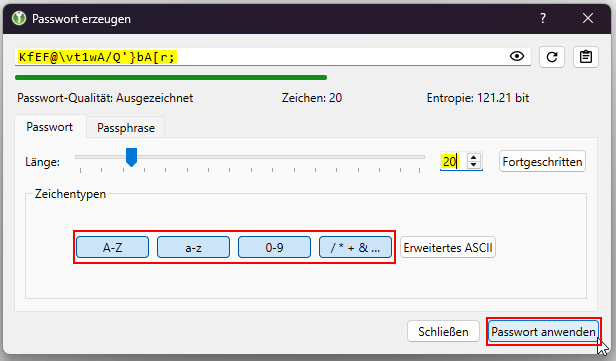
Wählen Sie die von Ihnen gewünschten Vorgaben zum Generieren eines Passworts. Um ein Passwort mit den aktuellen Mindestanforderungen zu erstellen, müssen Sie eine Länge von min. 14 Zeichen nutzen und min. 3 der 4 Zeichentypen auszuwählen. Wir empfehlen beim Generieren von Passwörtern eine Mindestlänge von 20 Zeichen und alle Zeichentypen, wie im Bild gezeigt, auszuwählen.
Eintrag bearbeiten
Schritt 1: Eintrag bearbeiten
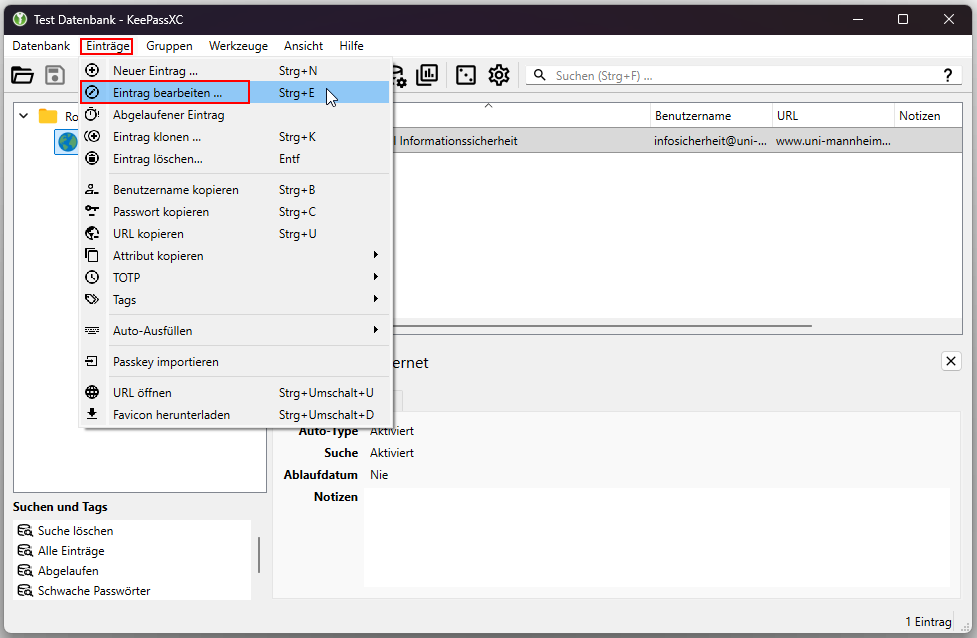
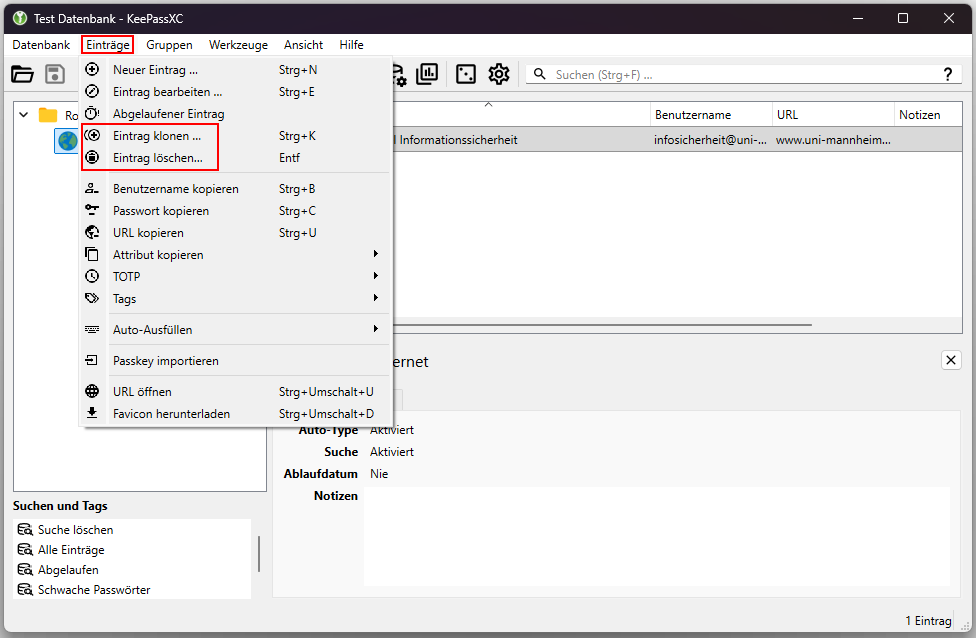
Wenn Sie einen bestehenden Eintrag ändern möchten, wählen Sie diesen über Linksklick aus. Danach können Sie unter „Einträge“ -> „Eintrag bearbeiten…“ die gewünschten Änderungen durchführen.
Schritt 2: Weiterer Optionen
Sie können über den Menüpunkt „Einträge“ bestehende Einträge auch klonen oder löschen. Bei Rechtklick auf den Eintrag stehen Ihnen die gleichen Funktionen zur Verfügung.
Anmeldung
Schritt 1: Anmeldung auf Webseiten und Anwendungen
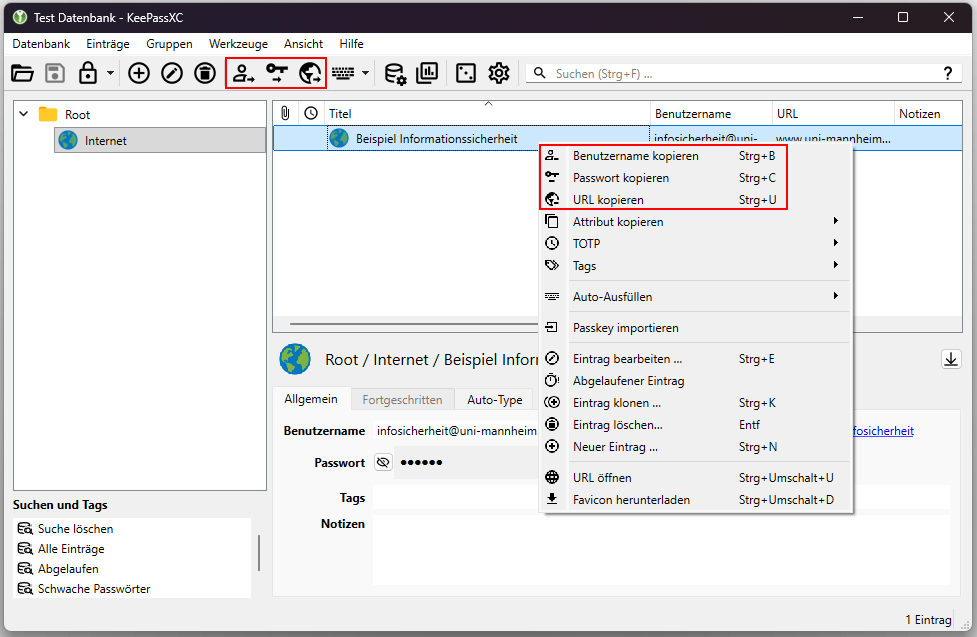
Um sich auf einer Webseite oder Anwendung anzumelden, muss zuerst der gewünschte Eintrag ausgewählt sein.
Danach können Sie über Rechtsklick auf den Eintrag oder über die Icons auswählen, welchen Schritt Sie als nächstes durchführen möchten.
Bestehende Datenbank öffnen
Schritt 1: Bestehende Datenbank auswählen
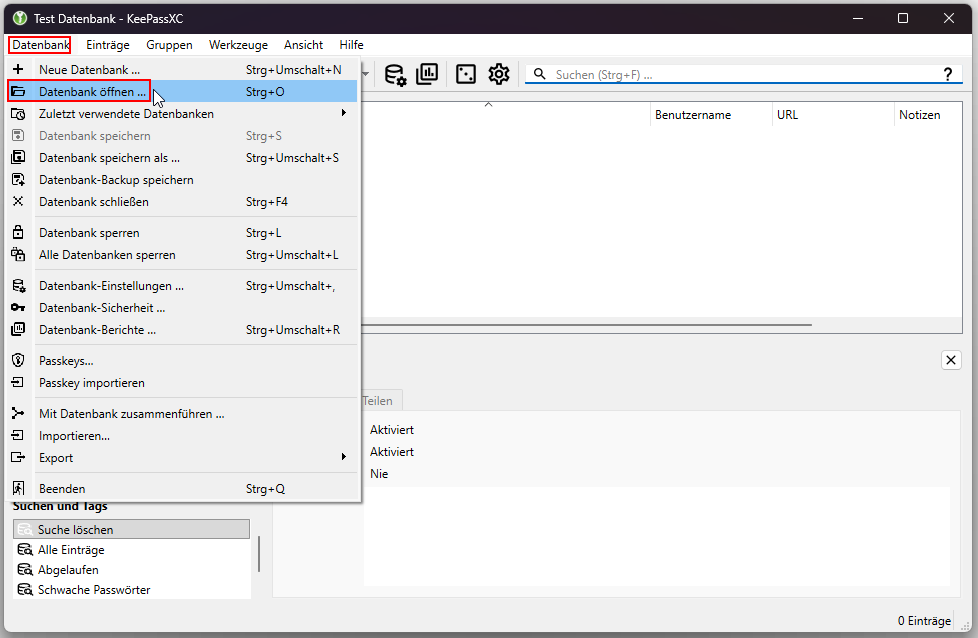
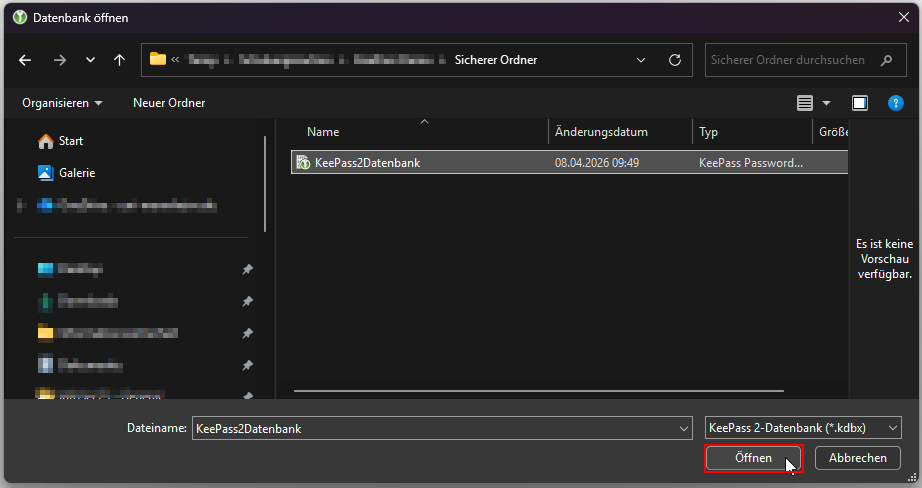
Wenn Sie eine bestehende Datenbank (z. B. von KeePass2) öffnen wollen, dann wählen Sie „Datenbank“ -> „Datenbank öffnen …“ aus und wählen die gewünschte Datenbank aus.
Schritt 2: Entsperren der Datenbank
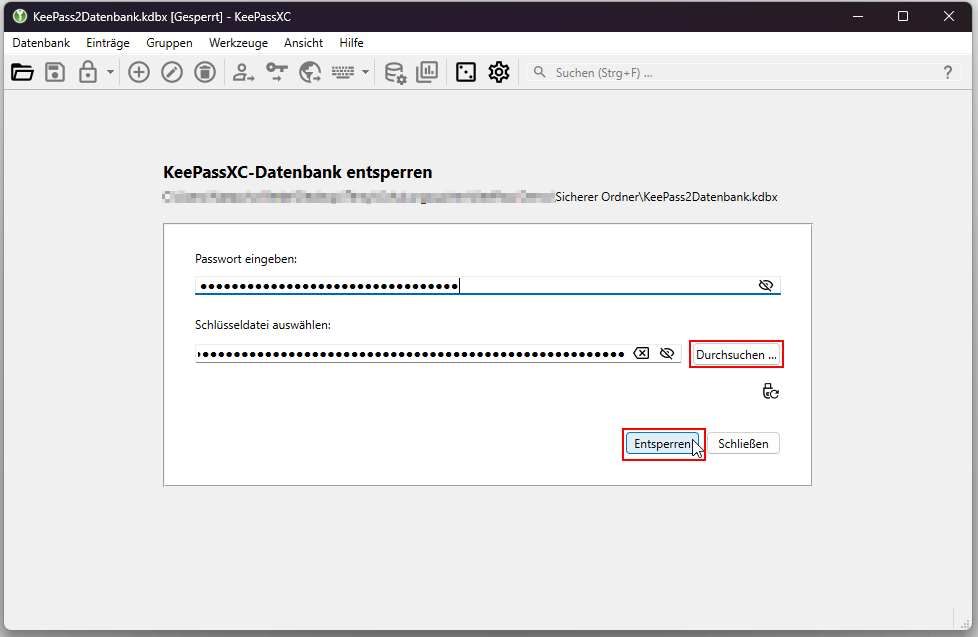
Nach der Eingabe des Passworts können Sie die Datenbank über „Entsperren“ öffnen.
Sollten Sie eine Schlüsseldatei verwendet haben, so müssen Sie diese ebenfalls auswählen.
Browser Add-on am Beispiel Firefox
Schritt 1: Add-on installieren
Öffnen Sie das Menü rechts oben im Browser und wählen „Erweiterungen und Themes“ aus.

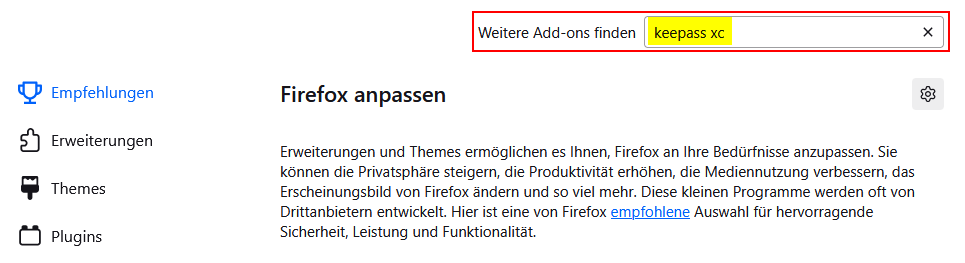
Danach können Sie direkt über das Suchfeld durch Eingabe von „keepassxc“ das gewünschte Add-on suchen.
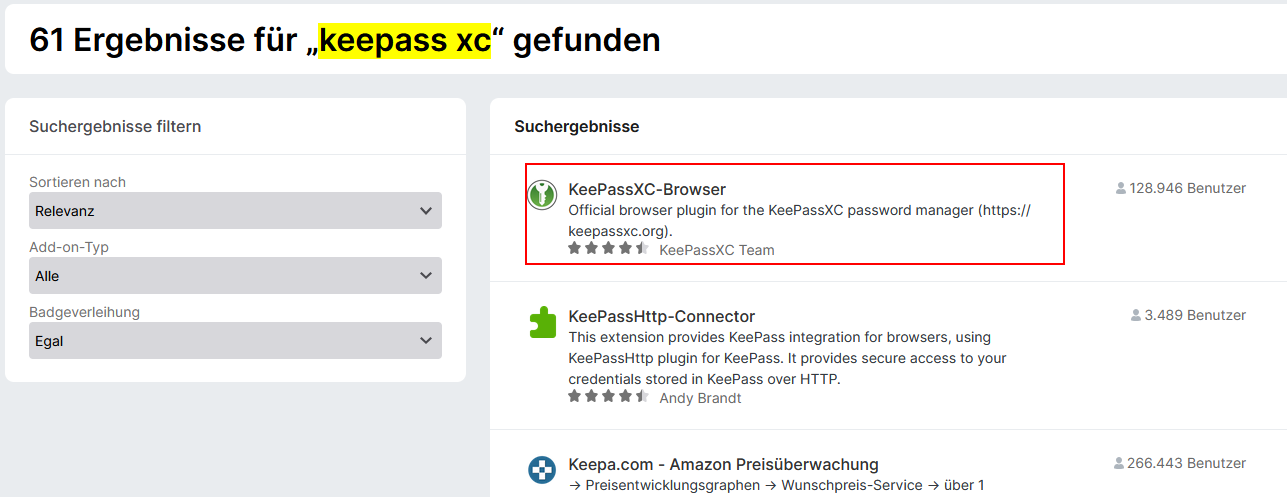
Wählen Sie dieses im Anschluss zum Installieren aus.
Schritt 2: Browserintegration aktivieren
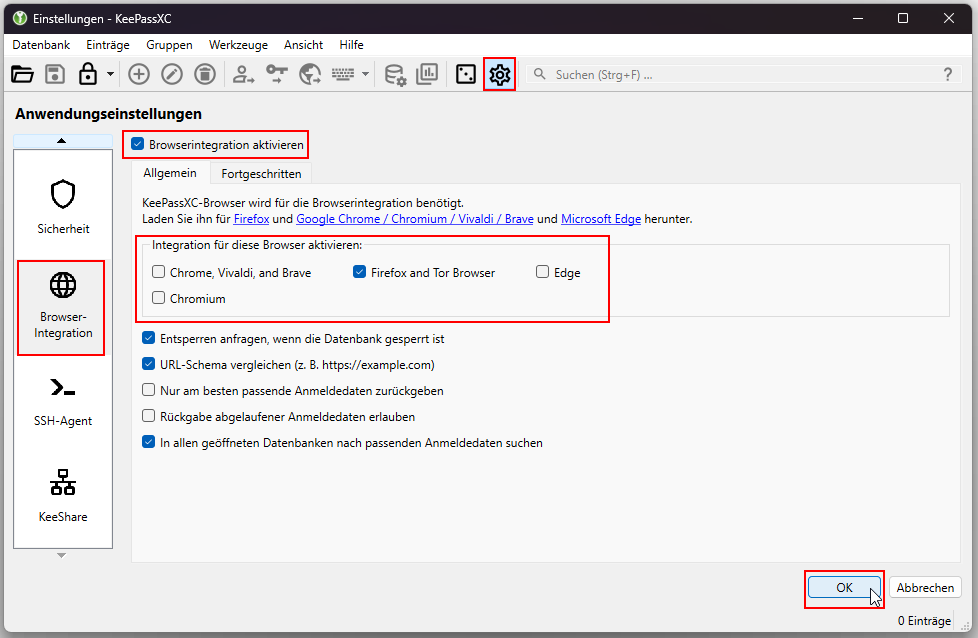
Wechseln sie anschließend wieder zu KeePassXC. Gehen Sie über die „Einstellungen“ zu dem Menüpunkt Browserintegration. Hier müssen Sie den Haken bei „Browserintegration aktivieren“ setzen und zusätzlich den Haken beim gewünschten Browser. In unserem Fall „Firefox and Tor Browser“.
Schritt 3: Verbindung herstellen
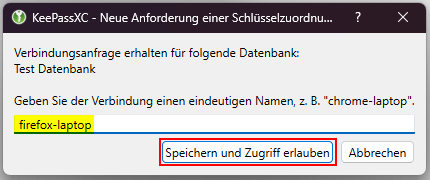
Wechseln Sie zum Browser und stellen über das KeePassXC-Icon rechts oben eine Verbindung her.

Geben Sie der Verbindung einen eindeutigen Namen und bestätigen über „Speichern und Zugriff erlauben“.
Schritt 4: Verbindung prüfen
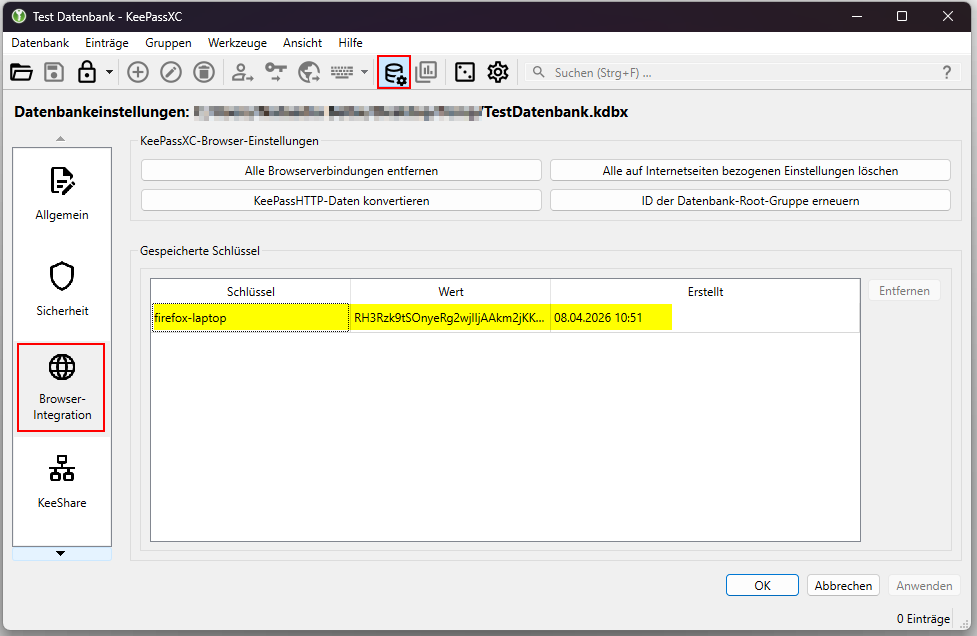
Möglicherweise ist es notwendig KeePassXC zu schließen und erneut zu öffnen. Danach sollte unter den „Datenbankeinstellungen“ und dem Menüpunkt „Browserintegration“ die Verbindung zu sehen sein.
Schritt 5: Anmeldung
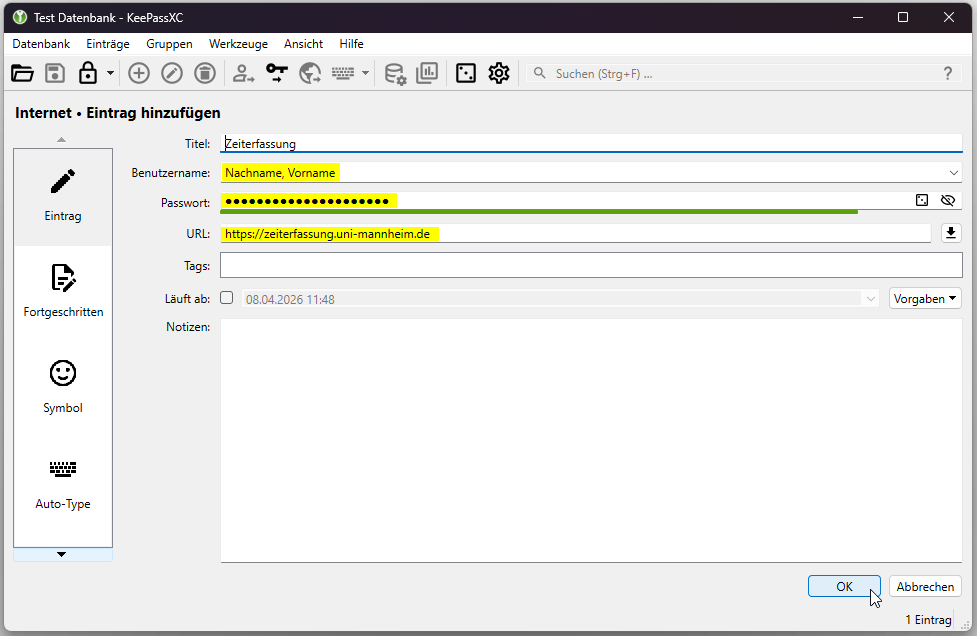
Damit die Anmeldung über die Browsererweiterung funktioniert, müssen im Eintrag der Benutzername, das Passwort und die URL hinterlegt sein. Folgendes Beispiel zeigt die Anmeldung an der Zeiterfassung.
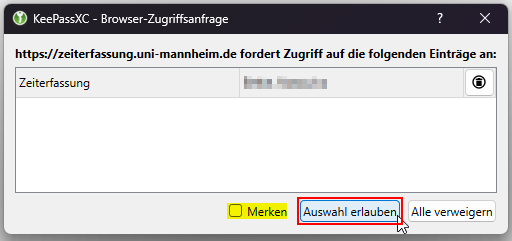
Beim Aufruf kann es zu einer Zugriffsanfrage kommen. Bestätigen Sie diese mit „Auswahl erlauben“. Durch setzen des Hakens bei „Merken“ können Sie verhindern, dass sich die Abfrage jedes Mal erneut öffnet.
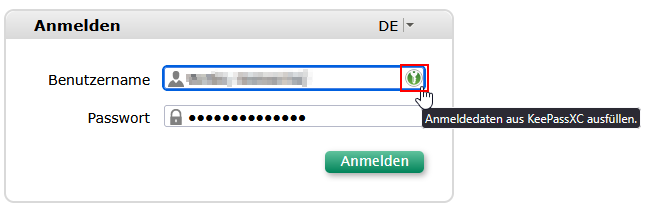
Bei der Anmeldemaske können Sie im Anschluss über das KeePassXC-Icon die Anmeldedaten automatisch füllen und sich am System anmelden.
TOTP-Nutzung
Wichtig:
Hier wird anhand eines Beispiels erklärt, wie man TOTP mit KeePassXC nutzen kann. Je nach Anwendung kann das Vorgehen etwas variieren. Manchmal wird Ihnen nur ein QR-Code und kein geheimer Schlüssel (Secret Key) angezeigt. In diesem Fall nutzen Sie die manuelle Eingabe des geheimen Schlüssels, der oft als Link „Code kann nicht gescannt werden“ angezeigt wird.
Schritt 1: Neuen Eintrag erstellen
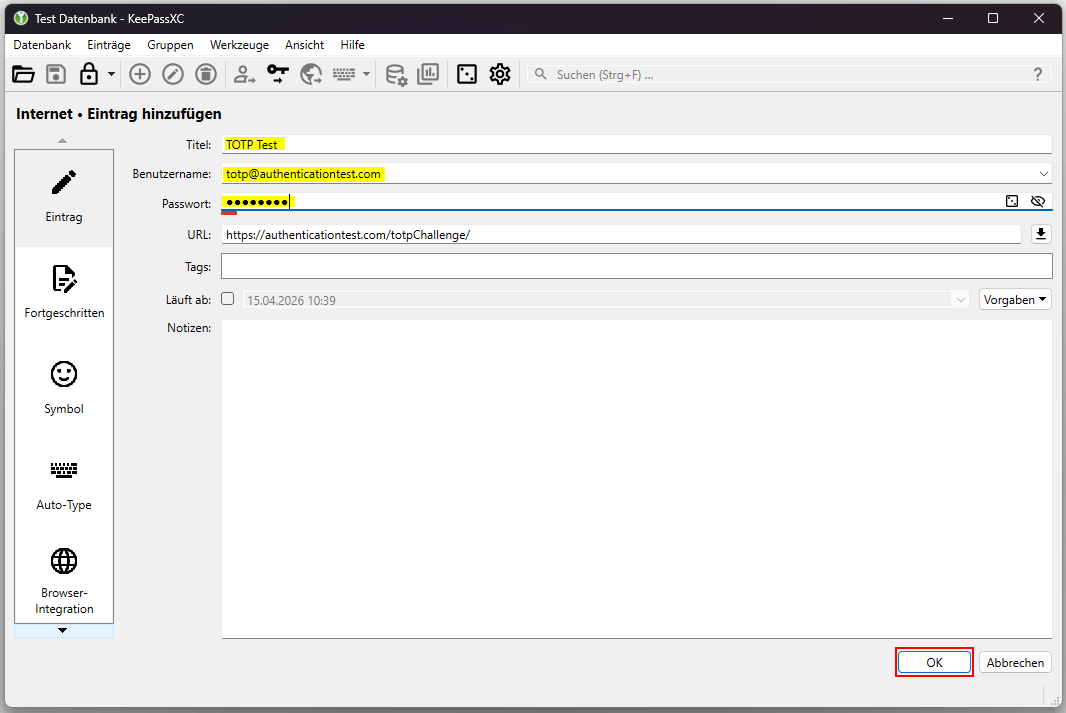
Erstellen Sie wie im Abschnitt Neuen Eintrag hinzufügen beschrieben einen neuen Eintrag und speichern diesen.
Schritt 2: TOTP einrichten
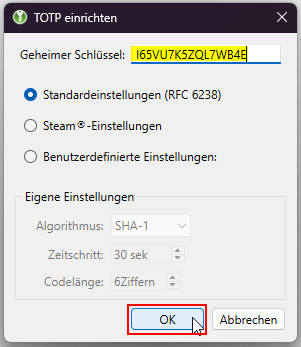
Wählen Sie den Eintrag über Linksklick aus und navigieren über den Menüpunkt „Einträge“ zu „TOTP“ und öffnen anschließen „TOTP einrichten …“.

Schritt 3: Geheimer Schlüssel
Fügen Sie hier nun den geheimen Schlüssel ein und bestätigen mit „Ok“.
Schritt 4: TOTP kopieren
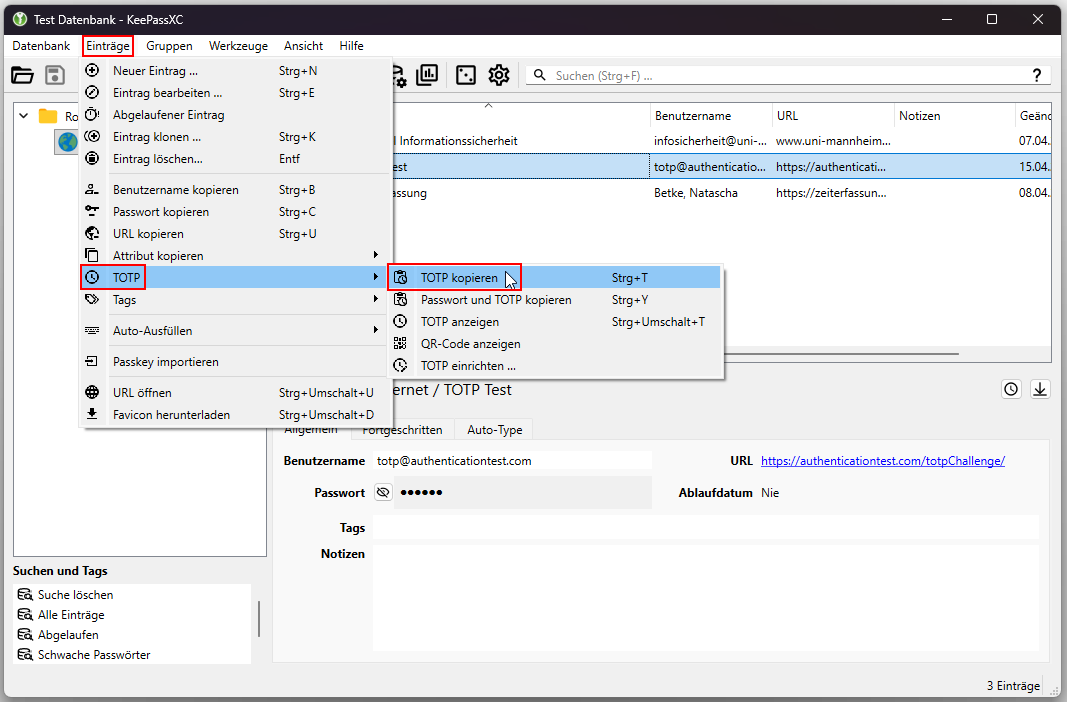
Um den TOTP zu kopieren, wählen Sie den Eintrag wieder aus und navigieren über den Menüpunkt „Einträge“ -> „TOTP“ -> „TOTP kopieren“. Im Anschluss können Sie diesen als zweiten Faktor bei der Anmeldung einfügen.
Tipps
Viele der beschriebenen Funktionen stehen Ihnen auch über Rechtsklick und über die Icons in der Symbolleiste zur Verfügung. Zudem können Gruppen und Einträge über „Drag & Drop“ einfach verschoben werden.