
Drucker und Kopierer für Beschäftigte


Ricoh-Kopierer
Die Mulitfunktionsgeräte von Ricoh stehen den Beschäftigten der Universität Mannheim zur Verfügung. Hier finden Sie verschiedene Anleitungen zum Thema.
Bitte beachten Sie, dass die Kopierer aus dem Universitäts-WLAN „eduroam“ nur dann angesprochen werden können, wenn das betreffende Endgerät mit einer Uni-ID am WLAN angemeldet ist, welche die Ausprägung „staff“ hat.
Studentische Uni-IDs (Ausprägung „student“) können aus Sicherheitsgründen leider nicht direkt auf die Kopierer zugreifen.
Wie nutze ich den Ricoh-Kopierer als Drucker unter Windows?
Achtung: Diese Anleitung gilt nicht für die Verwaltung! Bitte wenden Sie sich direkt an den IT-Support (Hotline -2000, E-Mail itsupportuni-mannheim.de, MS Teams „UNIT Support“).
Bitte beachten Sie, dass die Kopierer aus dem Universitäts-WLAN „eduroam“ nur dann angesprochen werden können, wenn das betreffende Endgerät mit einer Uni-ID am WLAN angemeldet ist, welche die Ausprägung „staff“ hat.
Studentische Uni-IDs (Ausprägung „student“) können aus Sicherheitsgründen leider nicht direkt auf die Kopierer zugreifen.
Schritt 1:
Bitte bringen Sie die IP-Adresse und die Modellbezeichnung Ihres Ricoh-Kopierers in Erfahrung. Diese benötigen Sie im weiteren Verlauf der Druckereinrichtung.Hinweis: Falls Sie die IP-Adresse nicht griffbereit haben, kontaktieren Sie bitte den IT-Support (Hotline -2000, E-Mail itsupportuni-mannheim.de, MS Teams „UNIT Support“). Halten Sie hierzu bitte die Seriennummer des Kopiergeräts bereit.
Schritt 2:
Bitte rufen Sie folgende Website auf: https://www.ricoh.de/support/ und geben Sie ins Suchfeld Ihr Kopierermodell ein, z. B. „IM C3010“.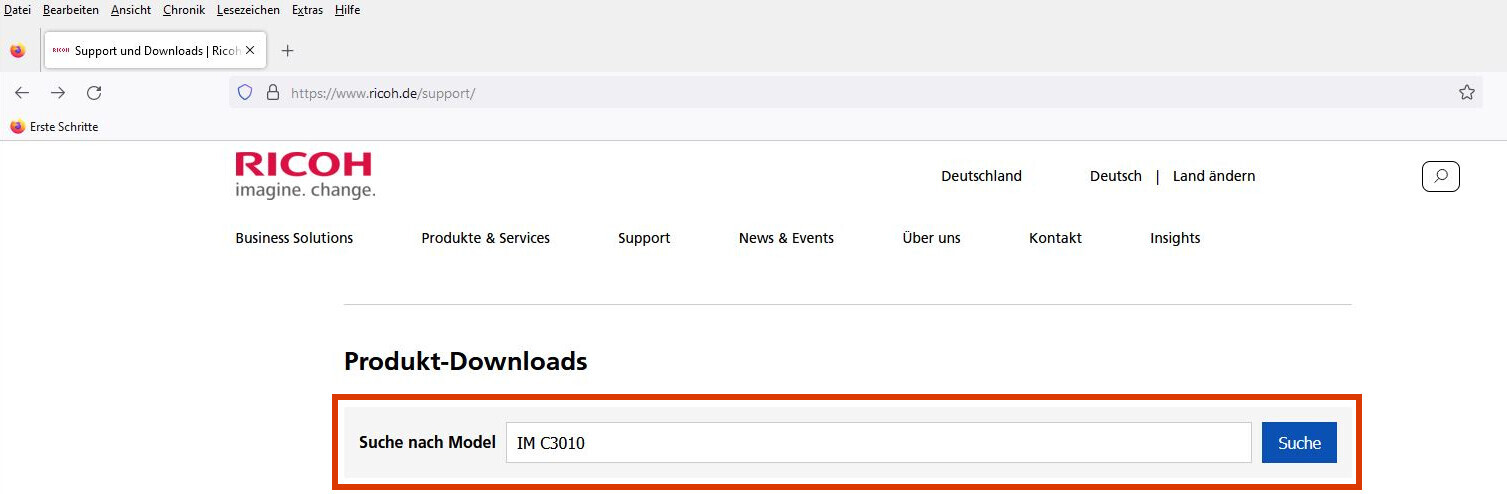
Wählen Sie das passende Modell aus der Ergebnisliste aus und klappen Sie den Punkt „Treiber und Software“ auf. Klicken Sie auf den angezeigten Link, um zur Downloadseite zu gelangen:

Wählen Sie auf der Downloadseite Ihr Betriebssystem aus und anschließend den gewünschten Treiber. Wir empfehlen wahlweise den „PCL6 Driver for Universal Print“ oder den „PS Driver for Universal Print“:
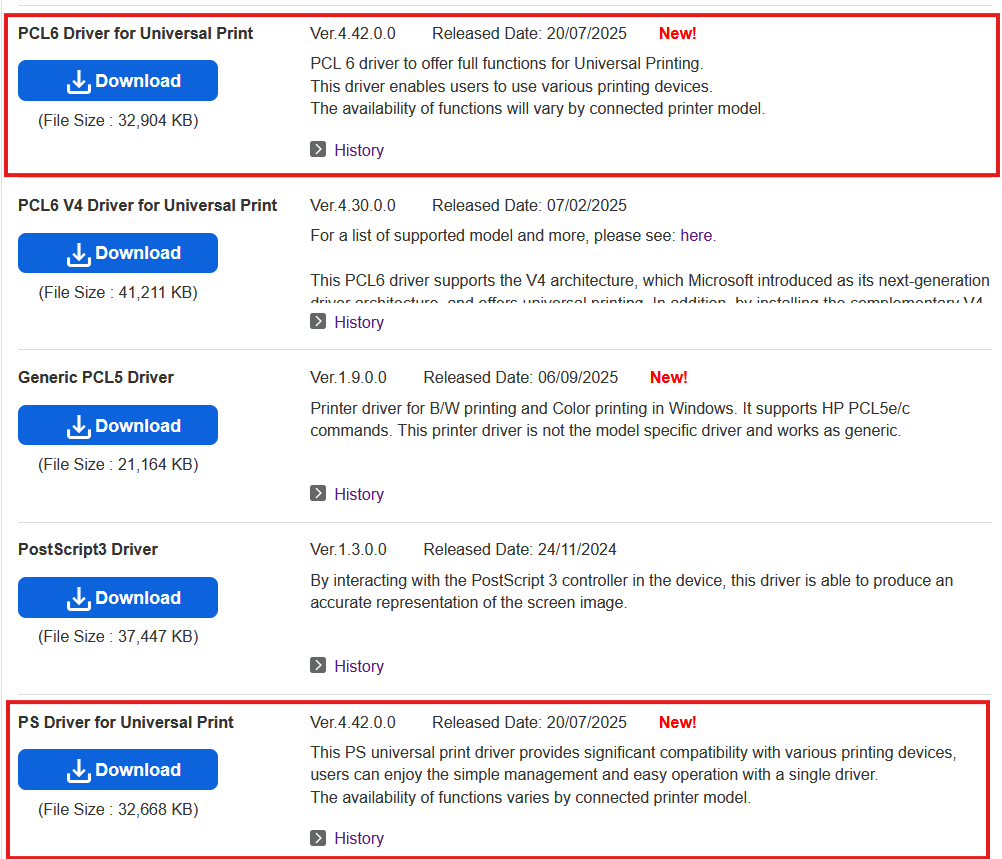
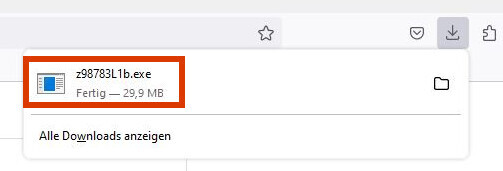
Klicken Sie auf „Herunterladen“ und speichern Sie die Datei auf Ihrem Computer ab. Rufen Sie die Datei anschließend auf (in Firefox: rechts oben die Download-Übersicht aufklappen und dort die Datei anklicken):
Bestätigen Sie ggf., dass Sie die Datei ausführen möchten. Das Entpackungsprogramm für den Druckertreiber wird aufgerufen:
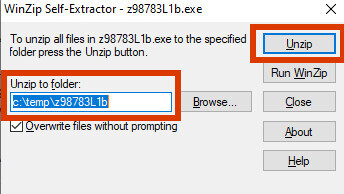
Merken Sie sich hier bitte den Pfad, in den der Treiber entpackt wird; standardmäßig wird ein Ordner unter C:\Temp vorgeschlagen, siehe Screenshot. Durch Klick auf den Button „Unzip“ starten Sie den Entpackvorgang. Warten Sie, bis dies abgeschlossen ist:
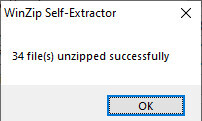
Beenden Sie das Entpackprogramm, indem Sie entweder auf „X“ oder den Button „Close“ klicken.
Schritt 3:
Fügen Sie nun den Kopierer als Drucker auf Ihrem System hinzu. Nachfolgend ist dies exemplarisch unter Windows 10 beschrieben.Klicken Sie auf Start → Einstellungen (Zahnradsymbol) → Bluetooth und Geräte → „Drucker und Scanner“.
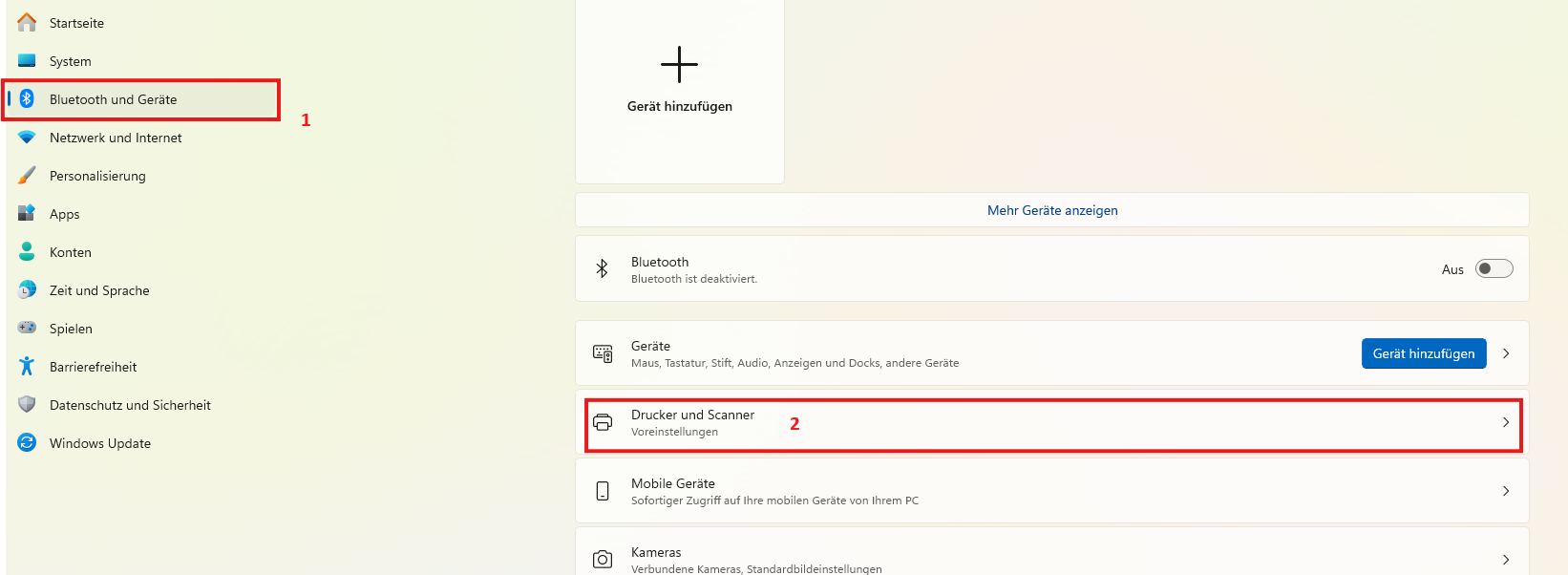
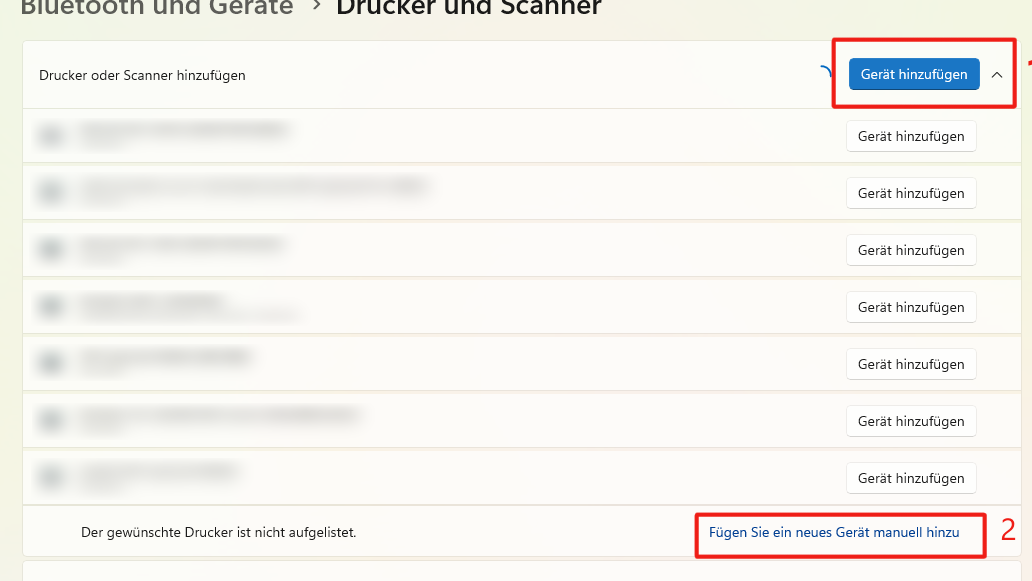
Klicken Sie anschließend oben auf „Gerät hinzufügen“.
Das System sucht nun nach verfügbaren Druckern. Warten Sie einen kurzen Moment, bis der Text „Der gewünschte Drucker ist nicht aufgelistet“ erscheint und klicken Sie auf „Fügen Sie ein neues Gerät manuell hinzu“.
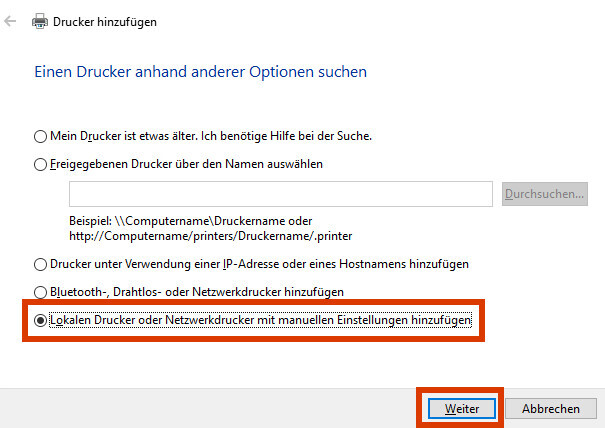
Wählen Sie im folgenden Dialog die unterste Option „Lokalen Drucker oder Netzwerkdrucker mit manuellen Einstellungen hinzufügen“ aus und klicken Sie auf „Weiter“:
Wählen Sie auf der Folgeseite die Option „Neuen Anschluss erstellen“ und wählen Sie als „Anschlusstyp: Standard TCP/
IP Port“ aus: 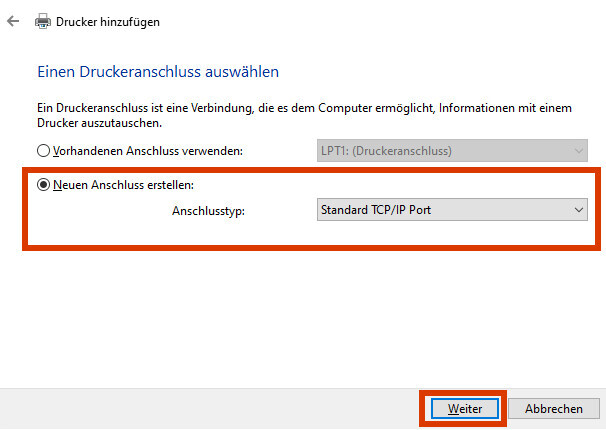
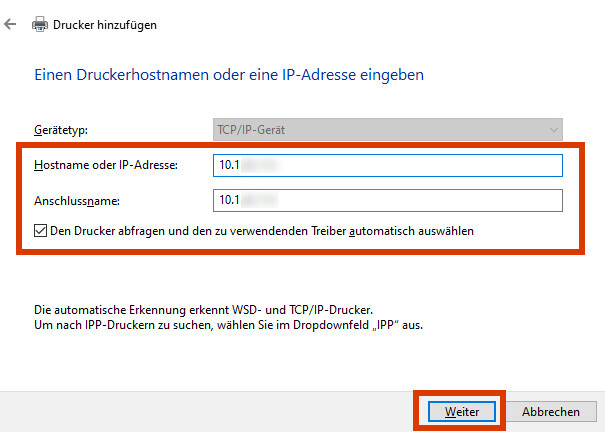
Tragen Sie im Feld „Hostname oder IP-Adresse“ nun die bitte die IP-Adresse ein, die Ihrem Ricoh-Kopierer zugewiesen wurde. Das Feld „Anschlussname“ wird automatisch ebenfalls mit der IP-Adresse ausgefüllt – behalten Sie diese sowie andere vorgewählte Einstellungen bitte bei und klicken Sie auf „Weiter“:
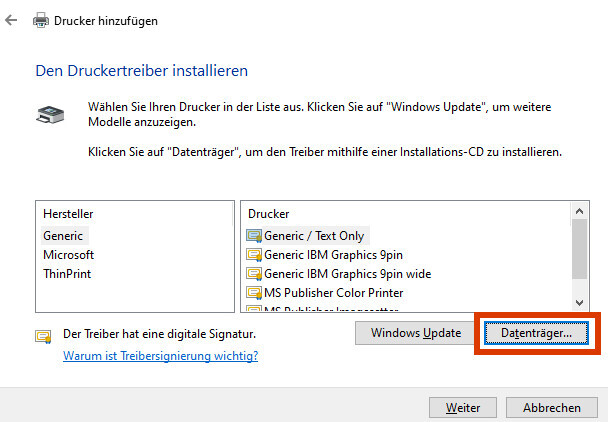
Klicken Sie im folgenden Dialog zunächst auf „Datenträger“:
Klicken Sie im folgenden Dialog auf „Durchsuchen“.
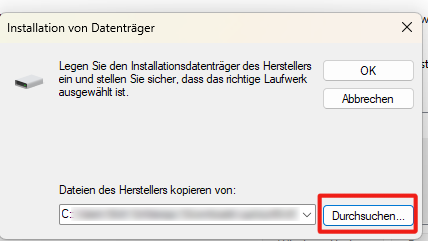
Wählen Sie nun bitte den Speicherort aus, an dem Sie zuvor den Druckertreiber entpackt haben. Per Standard liegt dieser unter C:\Temp. Klicken Sie sich durch die Unterordner bis in den Ordner „disk1“ und wählen Sie hier die Datei „oemsetup.inf“ aus.
Klicken Sie dann im ursprünglichen Dialogfeld auf „OK“.
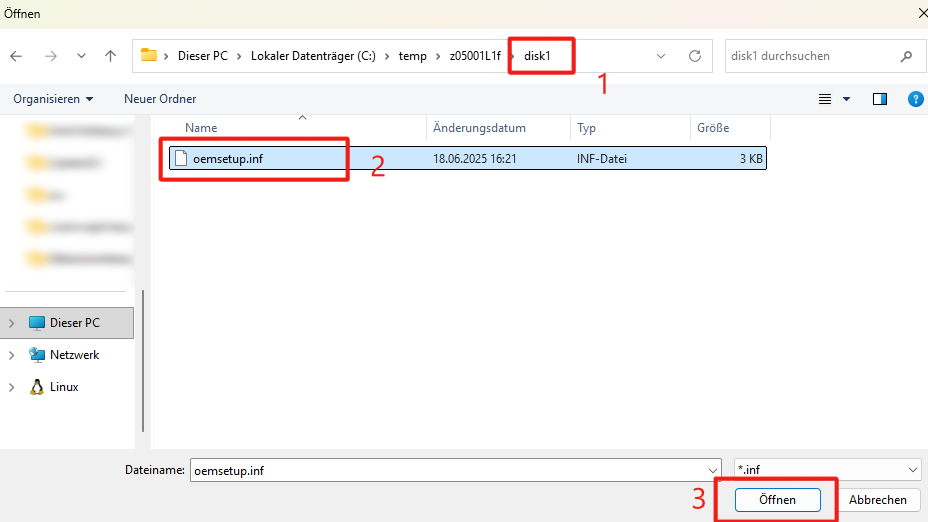
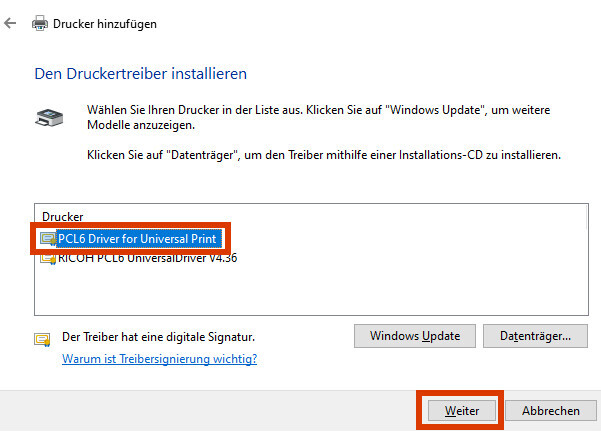
Wählen Sie den Treiber „PCL6 Driver for Universal Print“ aus und klicken Sie auf „Weiter“:
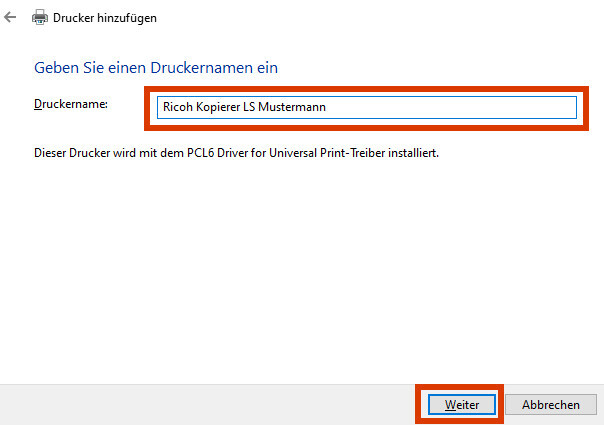
Vergeben Sie einen Namen für den Drucker und klicken Sie auf „Weiter:
Warten Sie, während der Drucker installiert wird. Dies kann einige Minuten dauern.
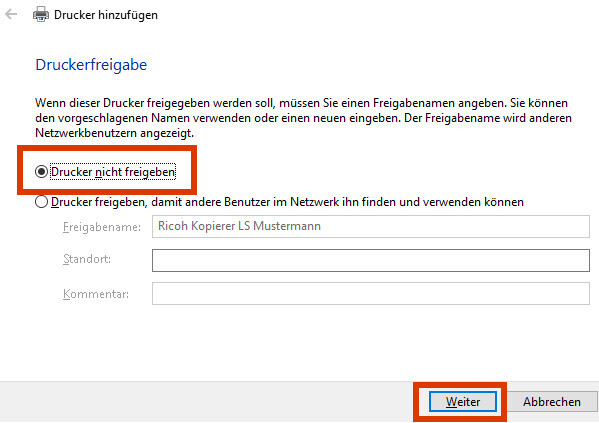
Wählen Sie auf der Folgeseite die Option „Drucker nicht freigeben“ aus und klicken Sie auf „Weiter“:
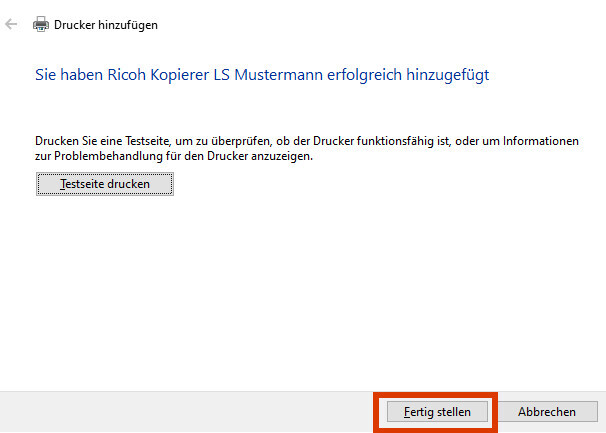
Beenden Sie den Druckerinstallationsassistenten mit „Fertig stellen“:
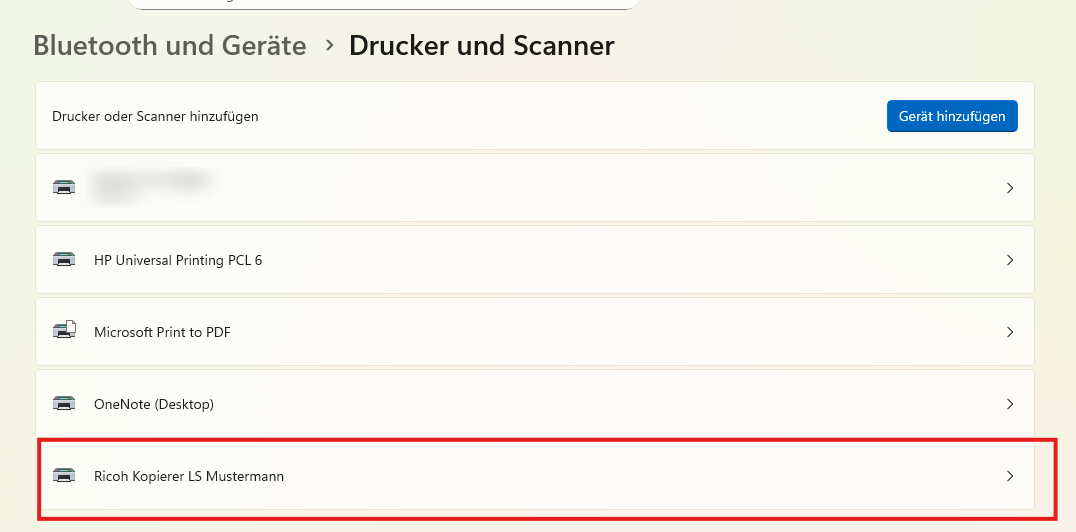
Rufen Sie den Drucker nun aus der Übersichtsliste auf.
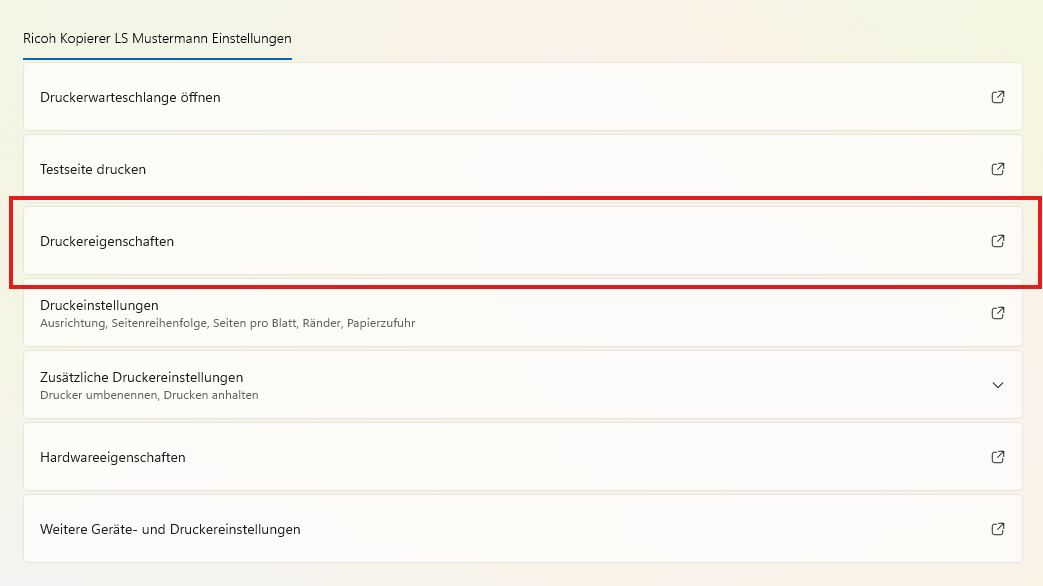
Wählen Sie den Punkt „Druckereigenschaften“:
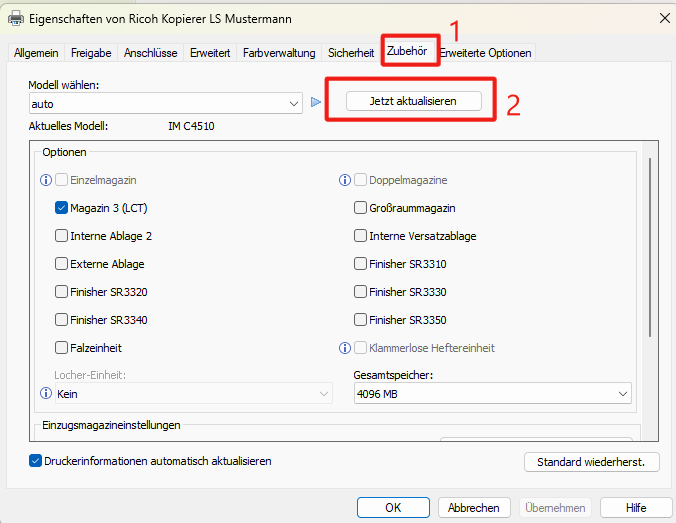
Klicken Sie auf der Registerkarte „Zubehör“ auf den Button „Jetzt aktualisieren“. Der Kopierer wird nun abgefragt; hierbei werden das Modell sowie installierte Optionen (z. B. Finisher) im Treiber hinterlegt:
Schließen Sie nun bitte alle Einstellungsfenster. Die Druckereinrichtung ist hiermit abgeschlossen und Sie können den Kopierer als Drucker verwenden.
Wie nutze ich den Ricoh-Kopierer als Drucker unter MacOS?

Webseite im Aufbau
Der Inhalt dieser Seite wird gerade bearbeitet. Die aktualisierte Anleitung steht Ihnen in Kürze zur Verfügung.
Wir bitten um Ihr Verständnis!Achtung: Diese Anleitung gilt nicht für die Verwaltung! Bitte wenden Sie sich direkt an den IT-Support (Hotline -2000, E-Mail itsupportuni-mannheim.de, MS Teams „UNIT Support“).
Bitte beachten Sie, dass die Kopierer aus dem Universitäts-WLAN „eduroam“ nur dann angesprochen werden können, wenn das betreffende Endgerät mit einer Uni-ID am WLAN angemeldet ist, welche die Ausprägung „staff“ hat.
Studentische Uni-IDs (Ausprägung „student“) können aus Sicherheitsgründen leider nicht direkt auf die Kopierer zugreifen.
Schritt 1:
Bitte bringen Sie die IP-Adresse und die Modellbezeichnung Ihres Ricoh-Kopierers in Erfahrung. Diese benötigen Sie im weiteren Verlauf der Druckereinrichtung.Hinweis: Falls Sie die IP-Adresse nicht griffbereit haben, kontaktieren Sie bitte den IT-Support (Hotline -2000, E-Mail itsupportuni-mannheim.de, MS Teams „UNIT Support“). Halten Sie hierzu bitte die Seriennummer des Kopiergeräts bereit.
Schritt 2:
Bitte rufen Sie folgende Website auf: https://www.ricoh.de/support/ und geben Sie ins Suchfeld Ihr Kopierermodell ein, z. B. „IM C3010“.Wählen Sie das passende Modell aus der Ergebnisliste aus und klappen Sie den Punkt „Treiber und Software“ auf. Klicken Sie auf den angezeigten Link, um zur Downloadseite zu gelangen:
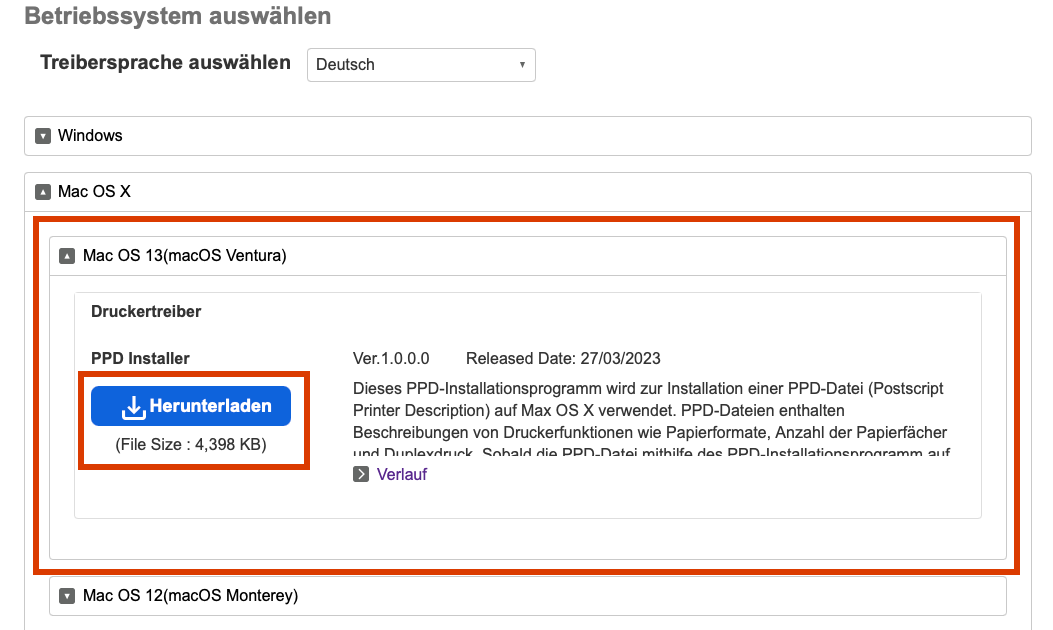
Wählen Sie auf der Downloadseite Ihre macOS-Version aus und laden Sie anschließend den Treiber herunter:
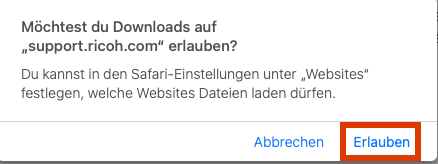
Falls Sie Safari als Browser verwenden, erlauben Sie bitte das Herunterladen der Datei von der Ricoh-Webseite:
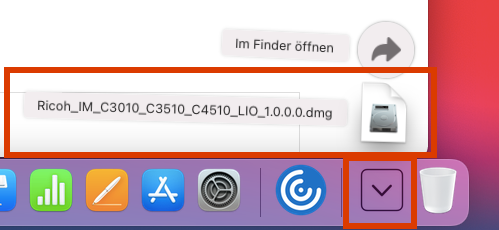
Rufen Sie die Datei anschließend aus der Downloadliste (im Dock ganz rechts, neben dem Papierkorb-Symbol) auf:
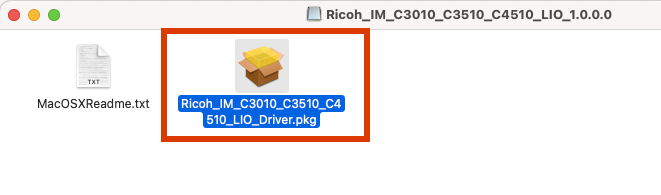
Machen Sie einen Doppelklick auf die .pkg-Datei:
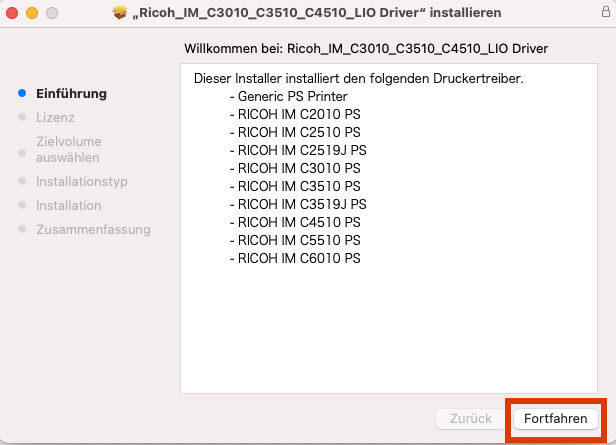
Das Treiberinstallationsprogramm startet. Klicken Sie auf „Fortfahren“:
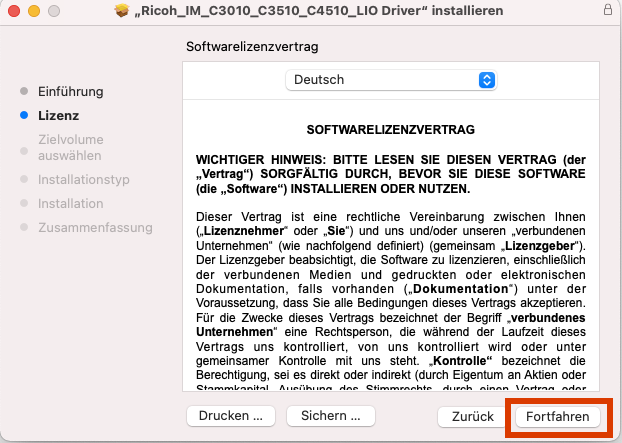
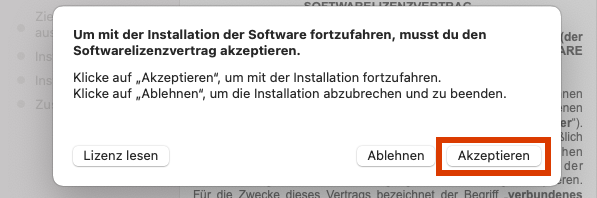
Lesen und bestätigen Sie den Softwarelizenzvertrag mit „Fortfahren“ und „Akzeptieren“:
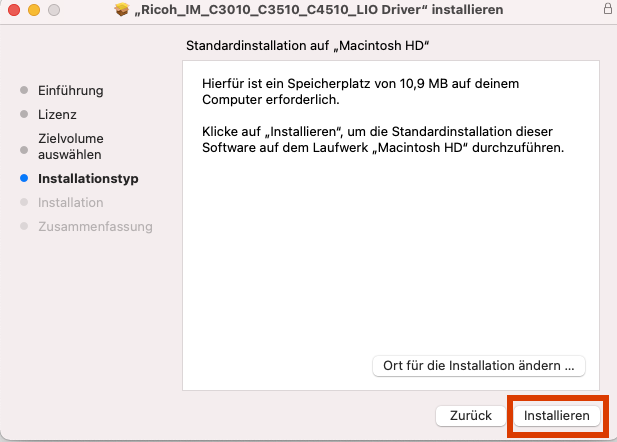
Klicken Sie auf „Installieren“:
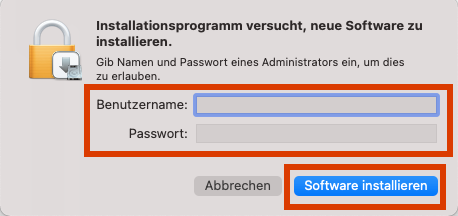
Geben Sie die Anmeldedaten eines Accounts mit Admin-Rechten ein und klicken Sie auf „Software installieren“:
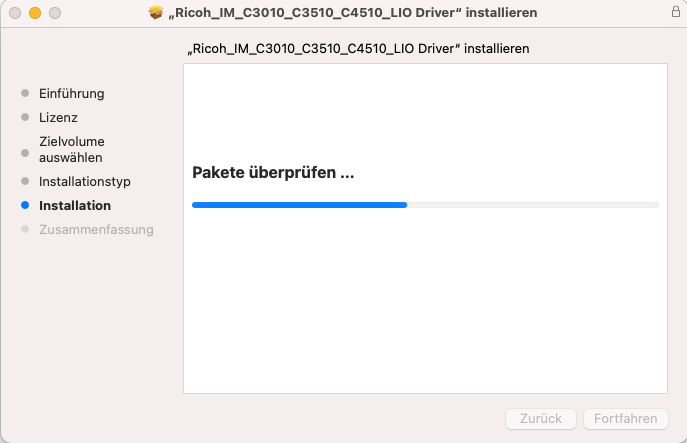
Warten Sie, bis die Installation abgeschlossen wurde:
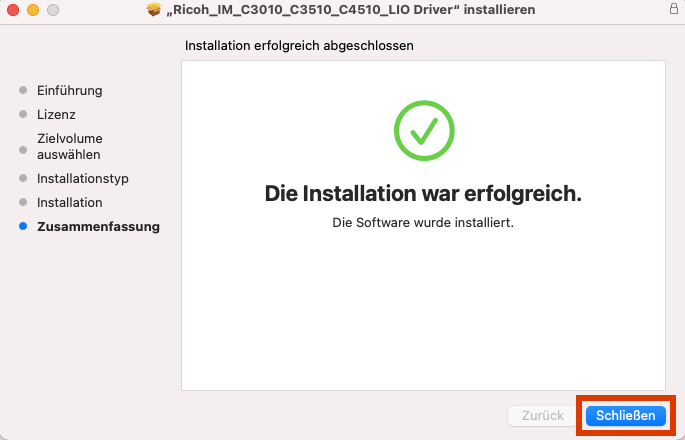
Beenden Sie das Installationsprogramm mit „Schließen“:
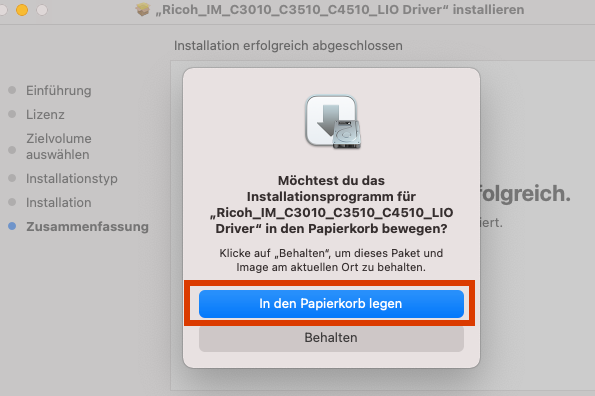
Das Treiberinstallationspaket wird nicht mehr benötigt, Sie können daher wie vorgeschlagen „In den Papierkorb legen“ auswählen:
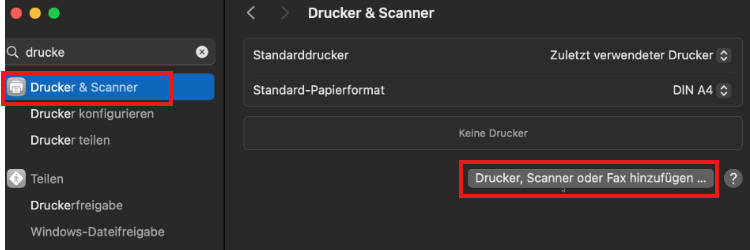
Öffnen Sie in den Einstellungen den Menüpunkt „Drucker & Scanner“ und klicken Sie auf „Drucker, Scanner oder Fax hinzufügen … ".
Wechseln Sie zu „IP“. Geben Sie die IP-Adresse Ihres Kopierers ein und vergeben Sie einen Namen für den Drucker. Hinterlegen Sie optional noch den Standort des Geräts.
Wählen Sie Protokoll „HP Jetdirect – Socket“ und lassen Sie das Feld „Warteliste“ leer:
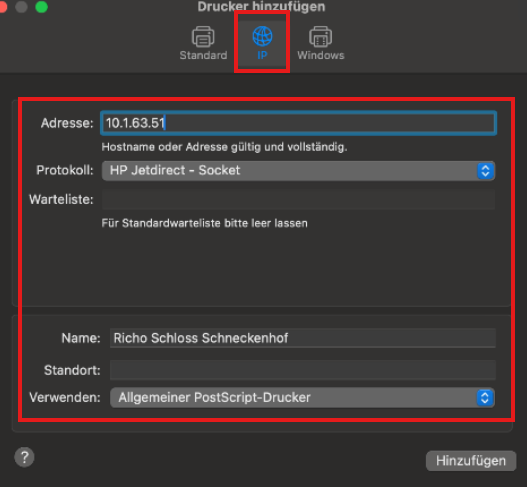
Nach hinzufügen ist der Drucker einsatzbereit.
Wie stelle ich die Funktion „Vertraulicher Druck“ am Ricoh-Kopierer ein?
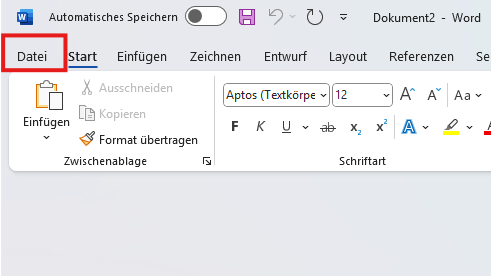
1. Rufen Sie wie gewohnt den Druckdialog auf (im nachfolgenden Beispiel anhand von Word beschrieben – „Datei“ / „Drucken“):
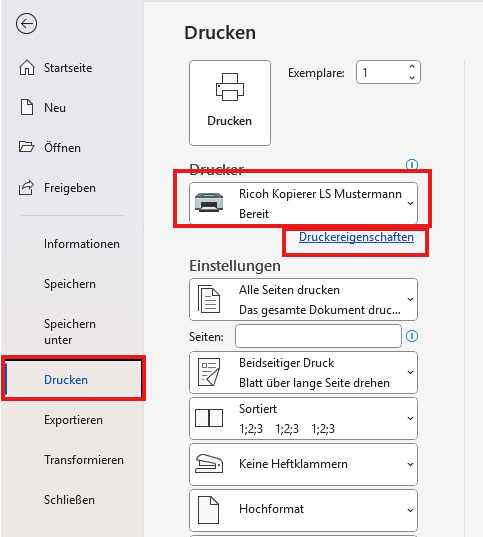
2. Wählen Sie den Kopierer als Drucker aus und klicken Sie auf den Button „Druckereigenschaften“:
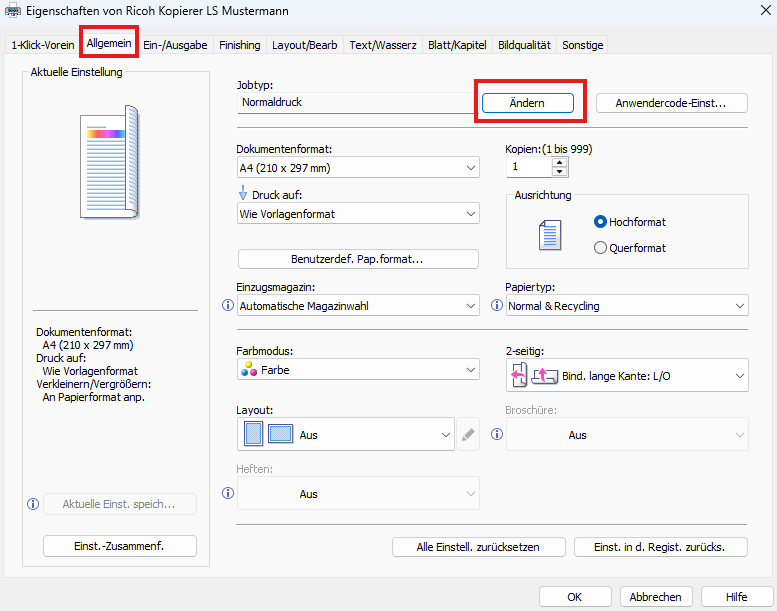
3. Klicken Sie auf der Registerkarte „Allgemein“ bei „Jobtyp“ auf den Button „Ändern“:
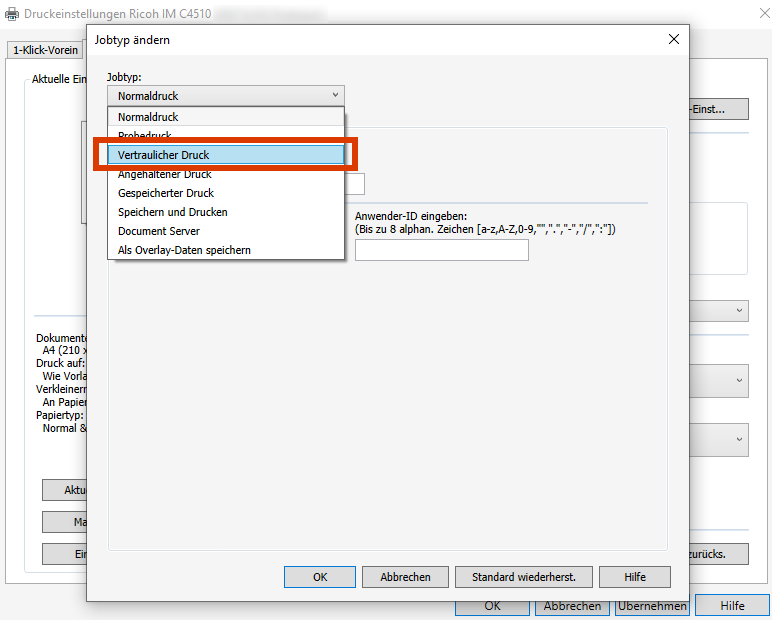
4. Wählen Sie im nächsten Fenster unter „Jobtyp“ den Eintrag „Vertraulicher Druck“ aus:
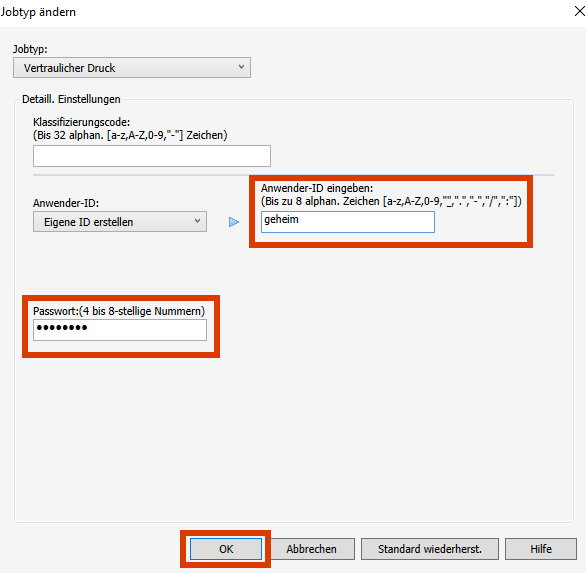
5. Sie müssen nun zwei Felder ausfüllen:
- „Anwender-ID eingeben“: Der Anmeldenamen, unter dem Sie sich am Kopierer anmelden möchten. Gilt nur für den aktuellen Ausdruck.
Hier im Beispiel: geheim - „Passwort“: Das Passwort bzw. der Code, den Sie zusammen mit dem Anmeldenamen am Kopierer eingeben müssen. Gilt nur für den aktuellen Ausdruck.
Hier im Beispiel: 12345678
Bestätigen Sie die Eingaben mit „OK“:
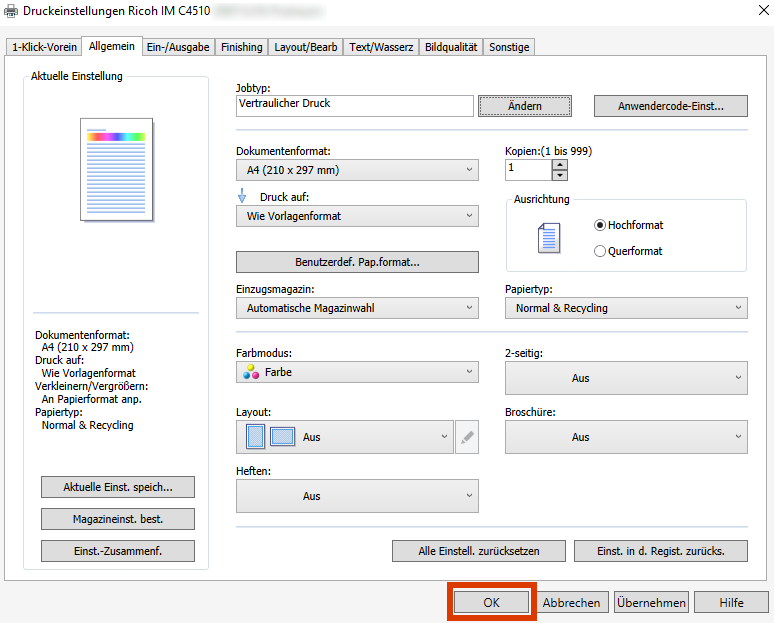
6. Schließen Sie die Einstellungen im nächsten Fenster mit „OK“:
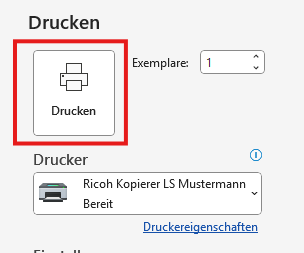
7. Senden Sie den Druckauftrag über den Button „Drucken“ an den Kopierer. Der Druckauftrag wird dort festgehalten, bis Sie ihn im nächsten Schritt am Gerät freigeben:
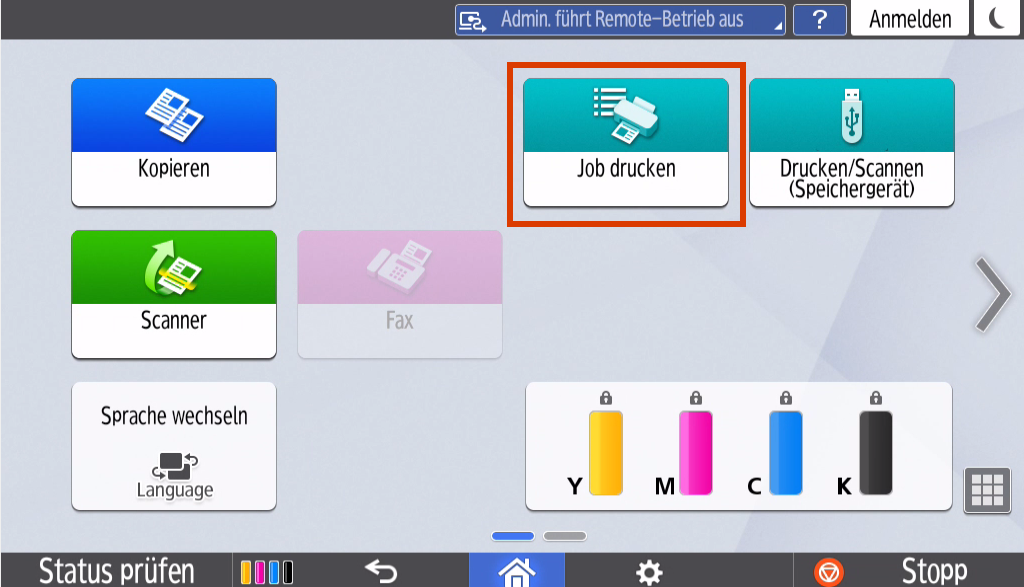
8. Geben Sie den Druckauftrag am Kopierer frei, indem Sie auf dem Startbildschirm auf „Job drucken“ tippen:
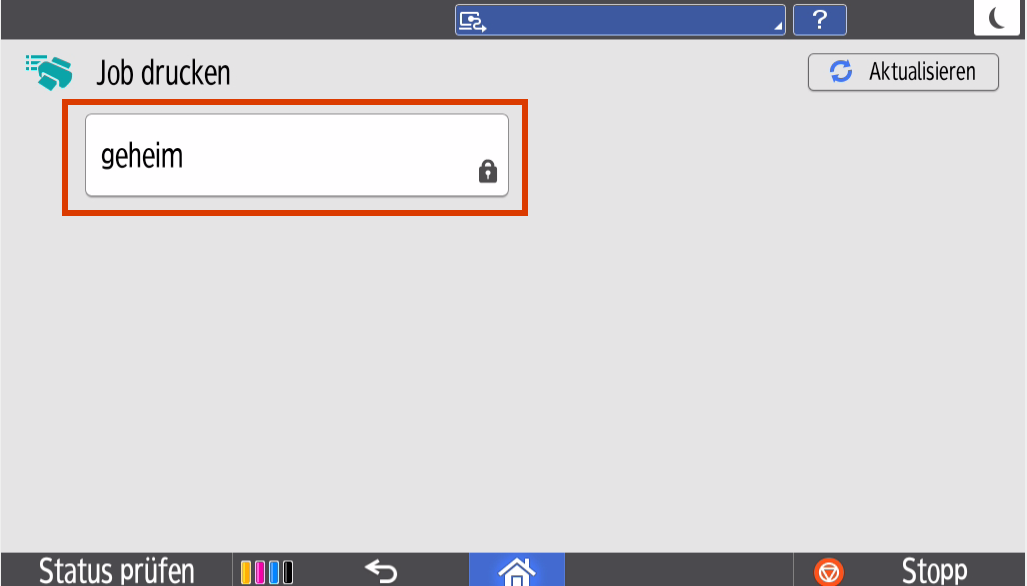
9. Wählen Sie auf der folgenden Seite Ihren Druckauftrag anhand der zuvor von Ihnen vergebenen „Anwender-ID“ aus (hier im Beispiel: geheim):
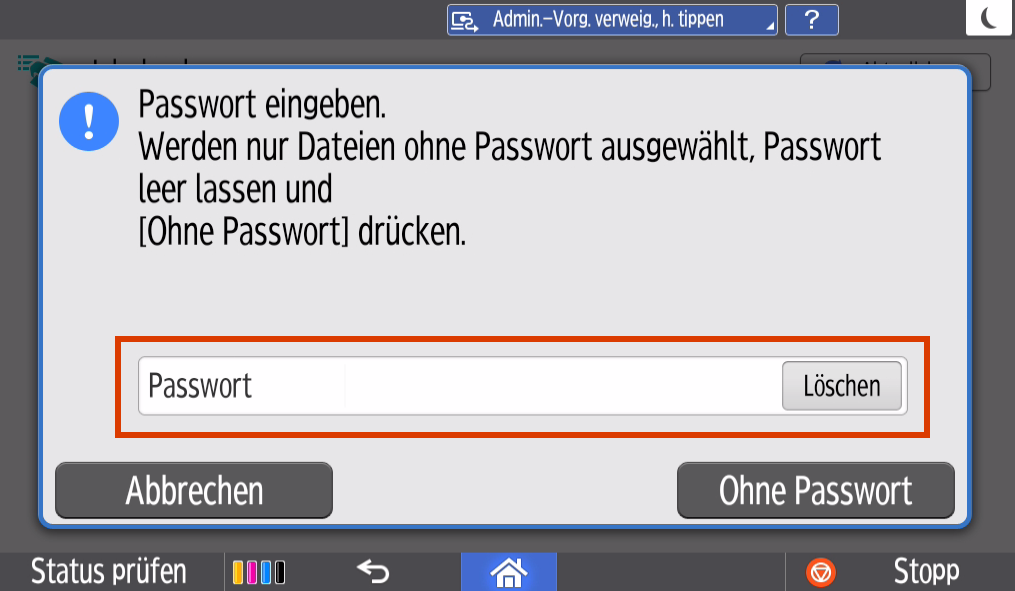
10. Im nächsten Schritt werden Sie aufgefordert, das von Ihnen vergebene Passwort einzugeben. Tippen Sie hierzu auf das Feld „Passwort“:
11. Geben Sie das von Ihnen gewählte Passwort über die virtuelle Tastatur ein (hier im Beispiel: 13245678) und tippen Sie anschließend auf „Fertig“:
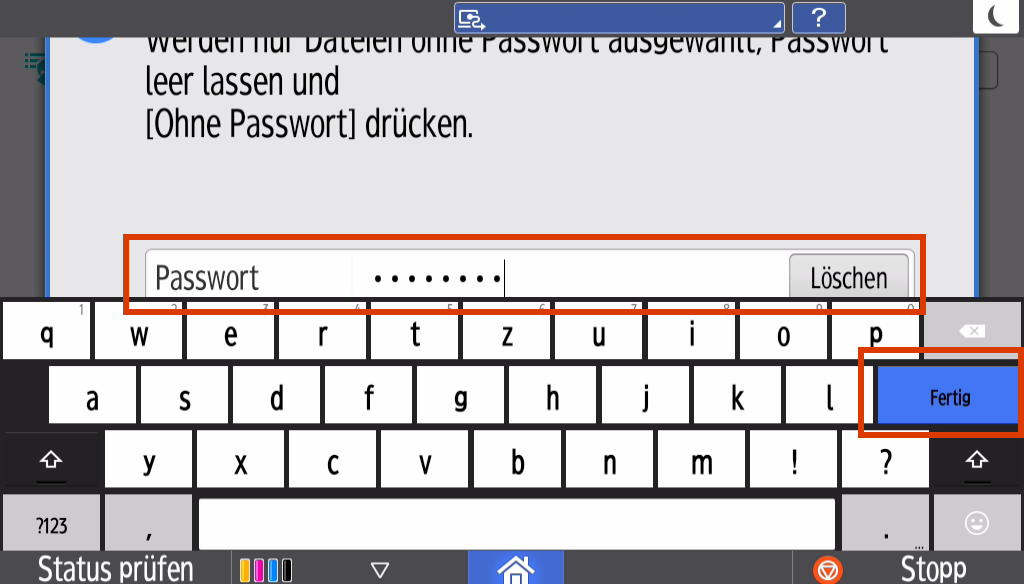
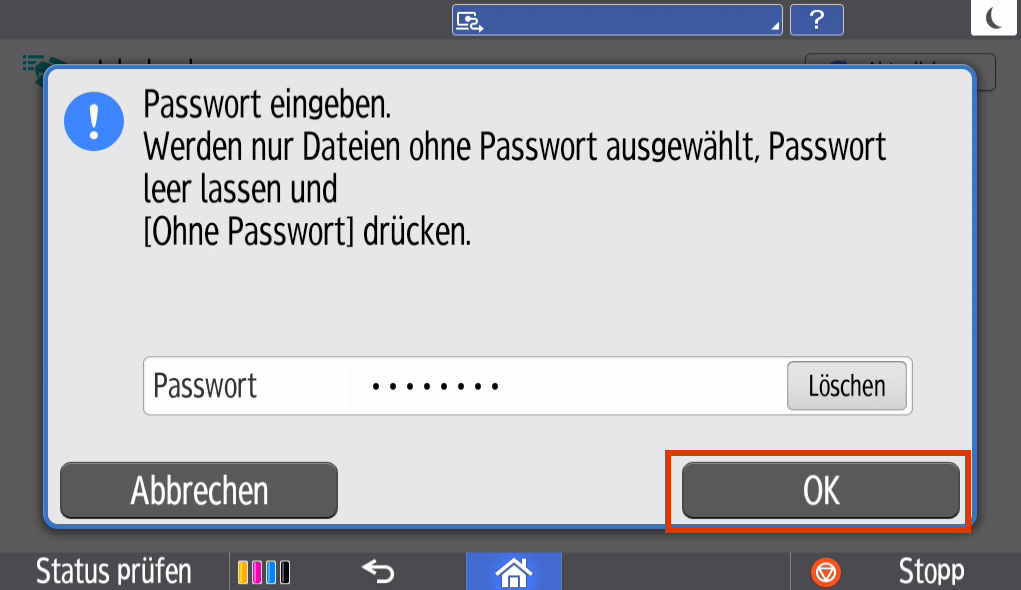
12. Bestätigen Sie die Eingaben mit „OK“:
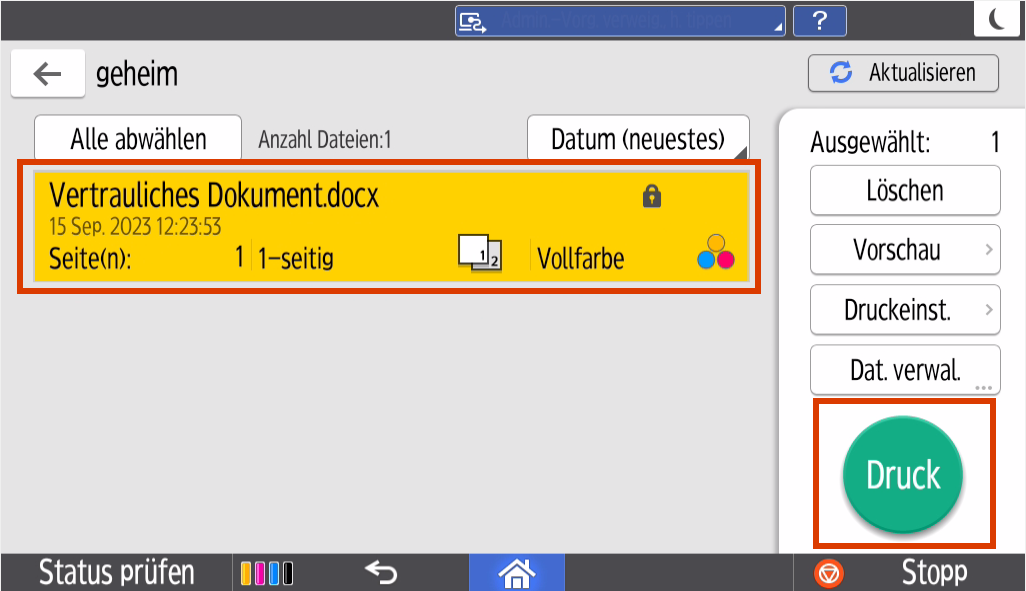
13. Tippen Sie auf der nächsten Bildschirmseite auf das Dokument, das Sie ausdrucken möchten (hier im Beispiel: Vertrauliches Dokument.docx), so dass es ausgewählt ist, und tippen Sie anschließend rechts auf den Button „Druck“:
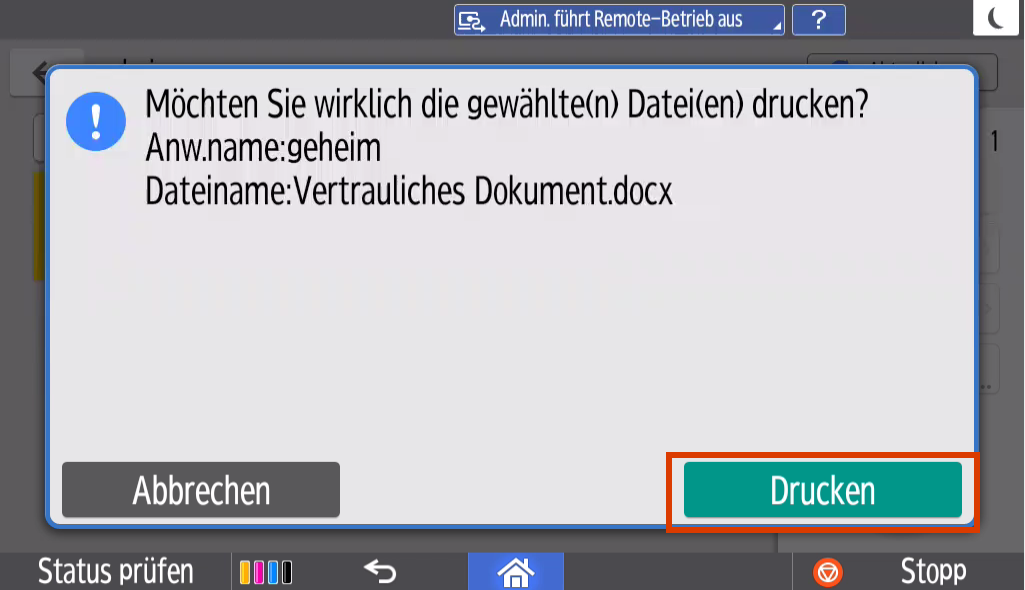
14. Bestätigen Sie final mit „Drucken“, dass Sie das Dokument ausgeben möchten:
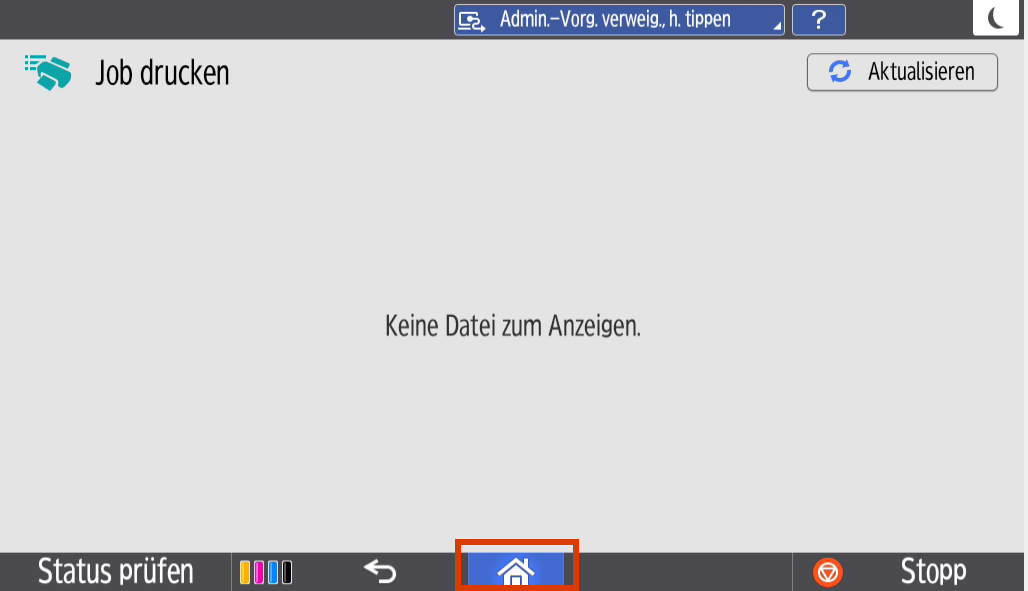
15. Der Ausdruck des Dokuments startet. Nach Abschluss können Sie über den „Home“-Button am unteren Bildschirmrand zum Hauptmenü des Kopierers zurückkehren:
- „Anwender-ID eingeben“: Der Anmeldenamen, unter dem Sie sich am Kopierer anmelden möchten. Gilt nur für den aktuellen Ausdruck.
Wie richte ich Kostenstellen am Ricoh-Kopierer ein?
1. Rufen Sie über Ihren Browser das Webinterface Ihres Ricoh-Kopierers auf, indem Sie die IP-Adresse wie folgt in die Adresszeile eintippen:
„https://IP-Adresse Ihres Kopierers“ (Beispiel:https://10.1.63.99)
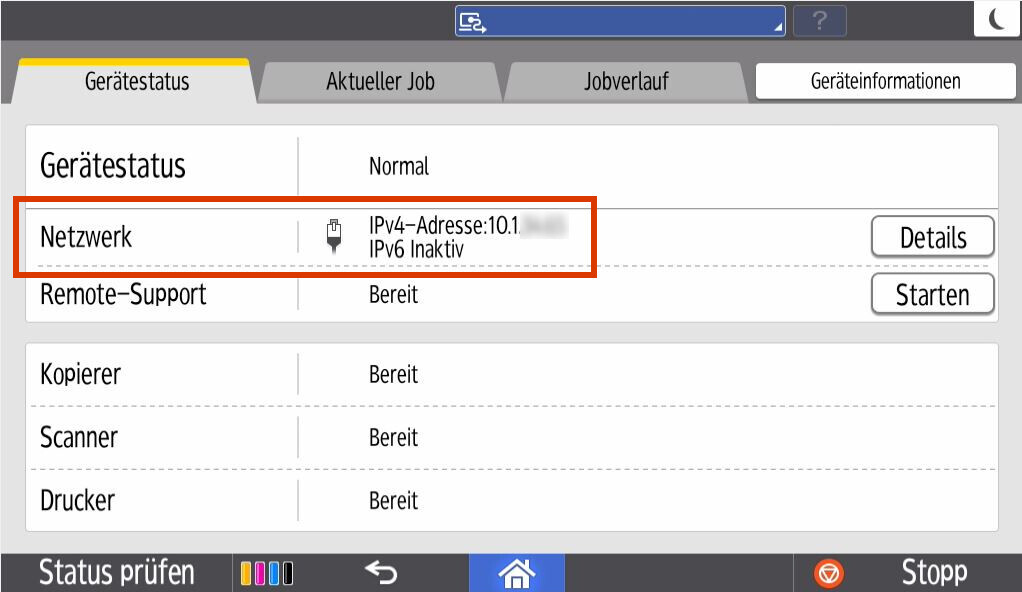
Hinweis: Die IP-Adresse haben Sie bei der Erstkonfiguration des Geräts erhalten bzw. können diese am Display des Kopierers ablesen. Dazu auf dem Hauptbildschirm links unten auf „Status prüfen“ tippen → Die IP-Adresse wird unter „Gerätestatus“ / „Netzwerk“ angezeigt: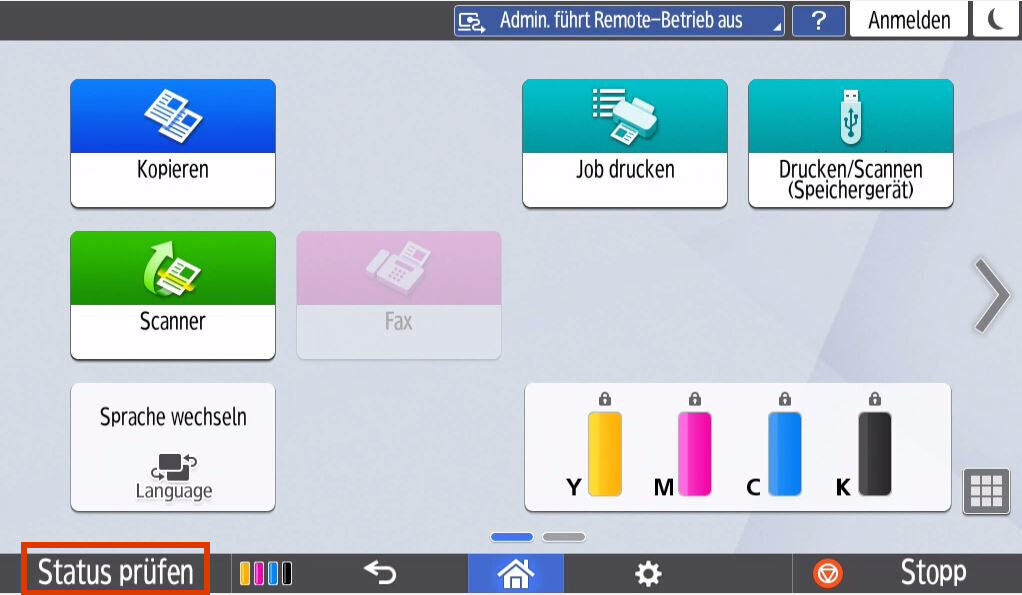
2. Bestätigen Sie bitte ausnahmsweise folgende Warnmeldung, indem Sie zunächst auf „Erweitert“ und dann auf „Risiko akzeptieren und fortfahren“ klicken.
Hintergrund: Diese Meldung erscheint, da die Verbindung zum Kopierer zwar über eine verschlüsselte Verbindung (HTTPS) erfolgt, der Kopierer aber ein sog. selbst-signiertes Zertifikat verwendet, das Ihr Browser nicht unabhängig überprüfen kann. Bitte wenden Sie dieses Vorgehen in anderen Szenarien nicht an, sondern nur in diesem Ausnahmefall!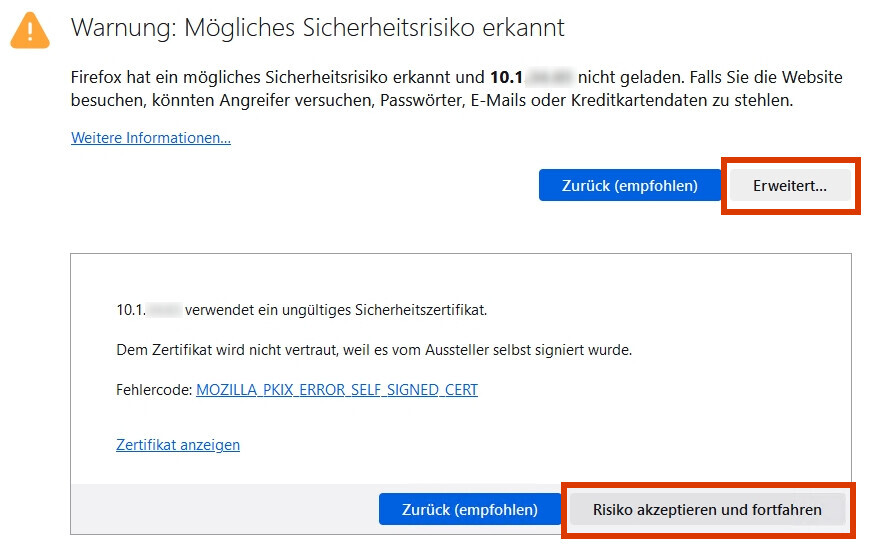
3. Wichtig: Falls Sie einen Adblocker (Werbeblocker) in Ihrem Browser aktiv haben, deaktivieren Sie diesen bitte für das Webinterface des Kopierers! Andernfalls kann es sein, dass die Darstellung nicht korrekt funktioniert und ggf. einzelne Menüelemente nicht oder nicht richtig angezeigt werden.
Nachfolgend am Beispiel von „AdblockPlus“: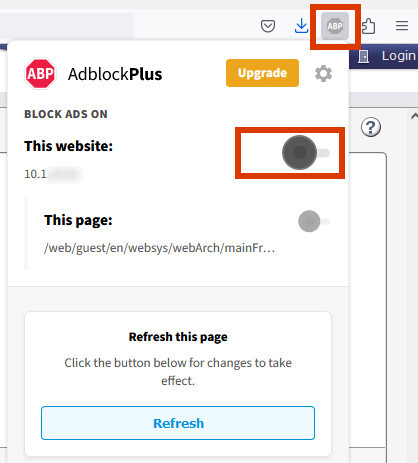
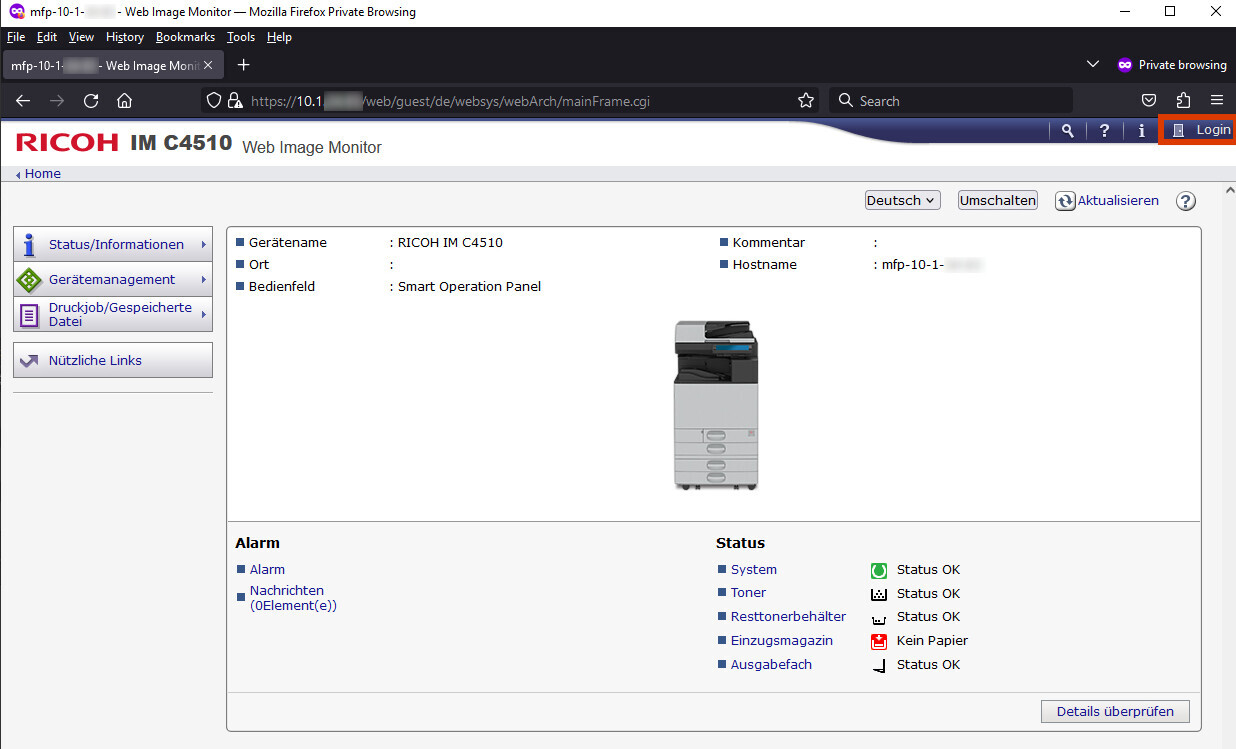
4. Sobald das Webinterface des Kopierers geladen wurde, klicken Sie ganz oben rechts auf „Login“:
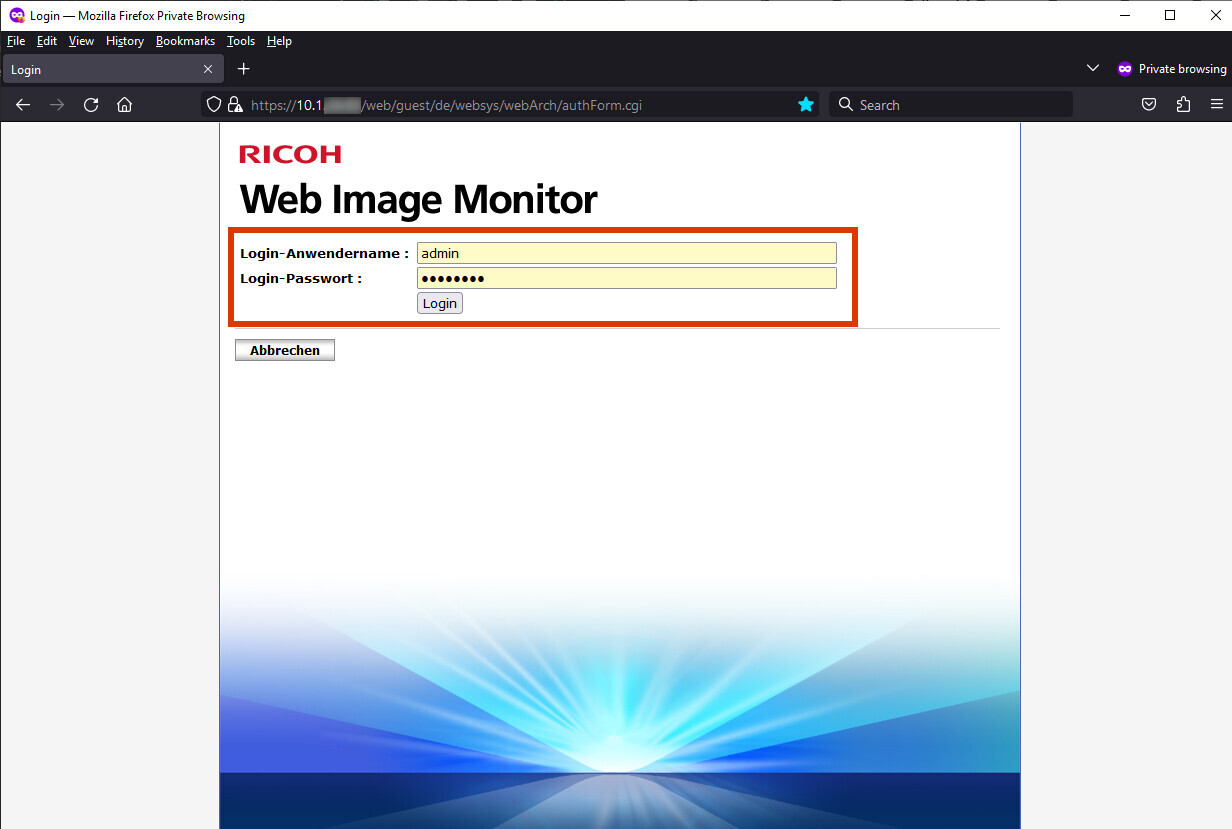
5. Melden Sie sich mit der Kennung „admin“ und dem Kennwort an, das Sie bei der Ersteinrichtung erhalten haben (bzw. falls Sie das Kennwort bereits geändert haben, mit diesem).
Hinweis: Falls Ihnen das Kennwort nicht (mehr) vorliegt, kontaktieren Sie bitte den IT-Support unter der Hotline -2000, per E-Mail unter itsupportuni-mannheim.de oder per Teams unter „UNIT Support“. Halten Sie hierzu bitte die Seriennummer Ihres Kopierers bereit (siehe Aufkleber am Kopierer).
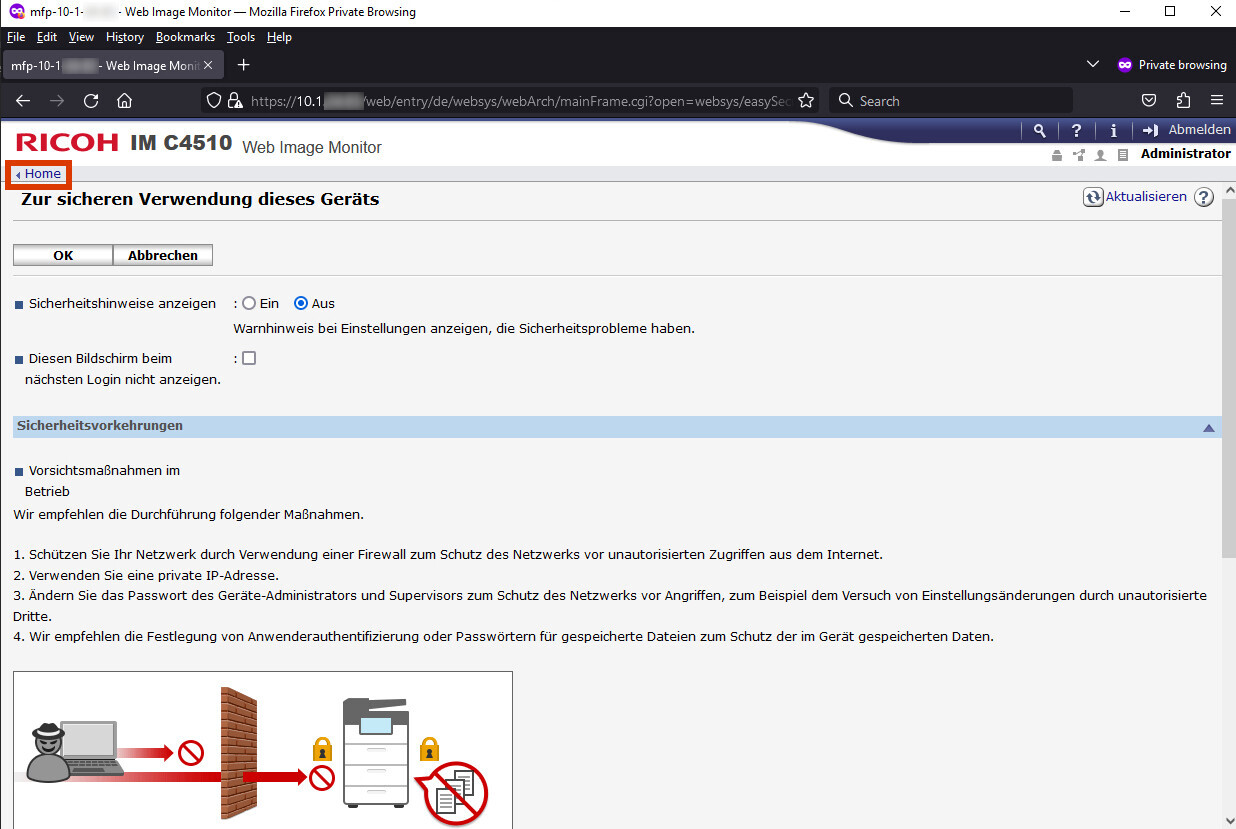
6. Falls nach der Anmeldung der folgende Bildschirm angezeigt wird, klicken Sie bitte links oben auf „Home“; andernfalls fahren Sie bitte mit dem nächsten Schritt fort.
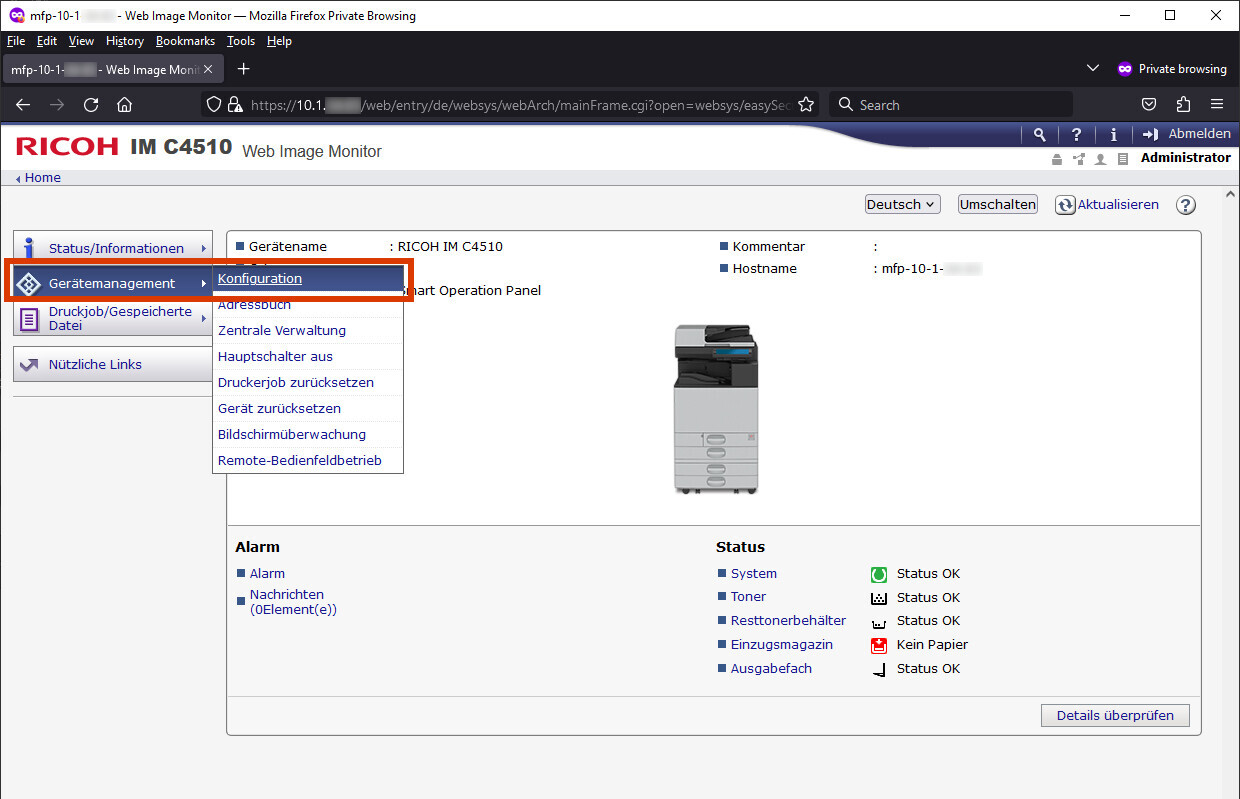
7. Fahren Sie mit der Maus über den Menüpunkt „Gerätemanagement“ und klicken Sie auf „Konfiguration“:
8. Klicken Sie anschließend unter „Geräteeinstellungen“ auf „Anwender-Authentifizierungsverwaltung“:

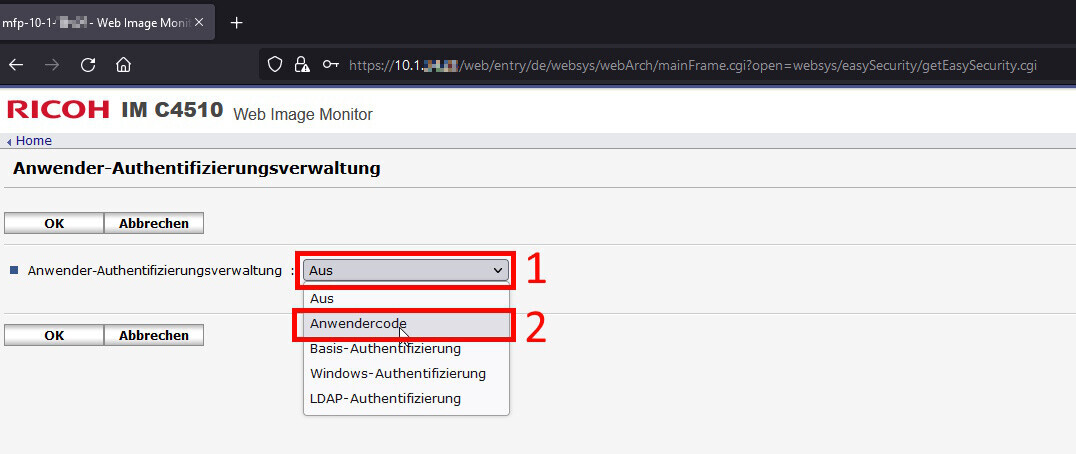
9. Stellen Sie nun bei „Anwender-Authentifizierungsverwaltung“ die Standardeinstellung „Aus“ (1) auf „Anwendercode“ (2) um:
10. Wählen Sie bei den nun erscheinenden erweiterten Einstellungen unter „Druckerjob-Authentifizierung“ den Eintrag „Gesamt“ aus (1).
(Hinweis: Evtl. lässt sich diese Option nicht ändern).
Setzen Sie bei „Anwendercode-Authentifizierungseinstellungen“ weiter unten auf der Seite unter „Einzuschränkende Funktionen“ die Häkchen bei allen Optionen außer „PC-Steuerung“, „Document Server“ und „Fax“ (2). Klicken Sie abschließend auf „OK“ (3):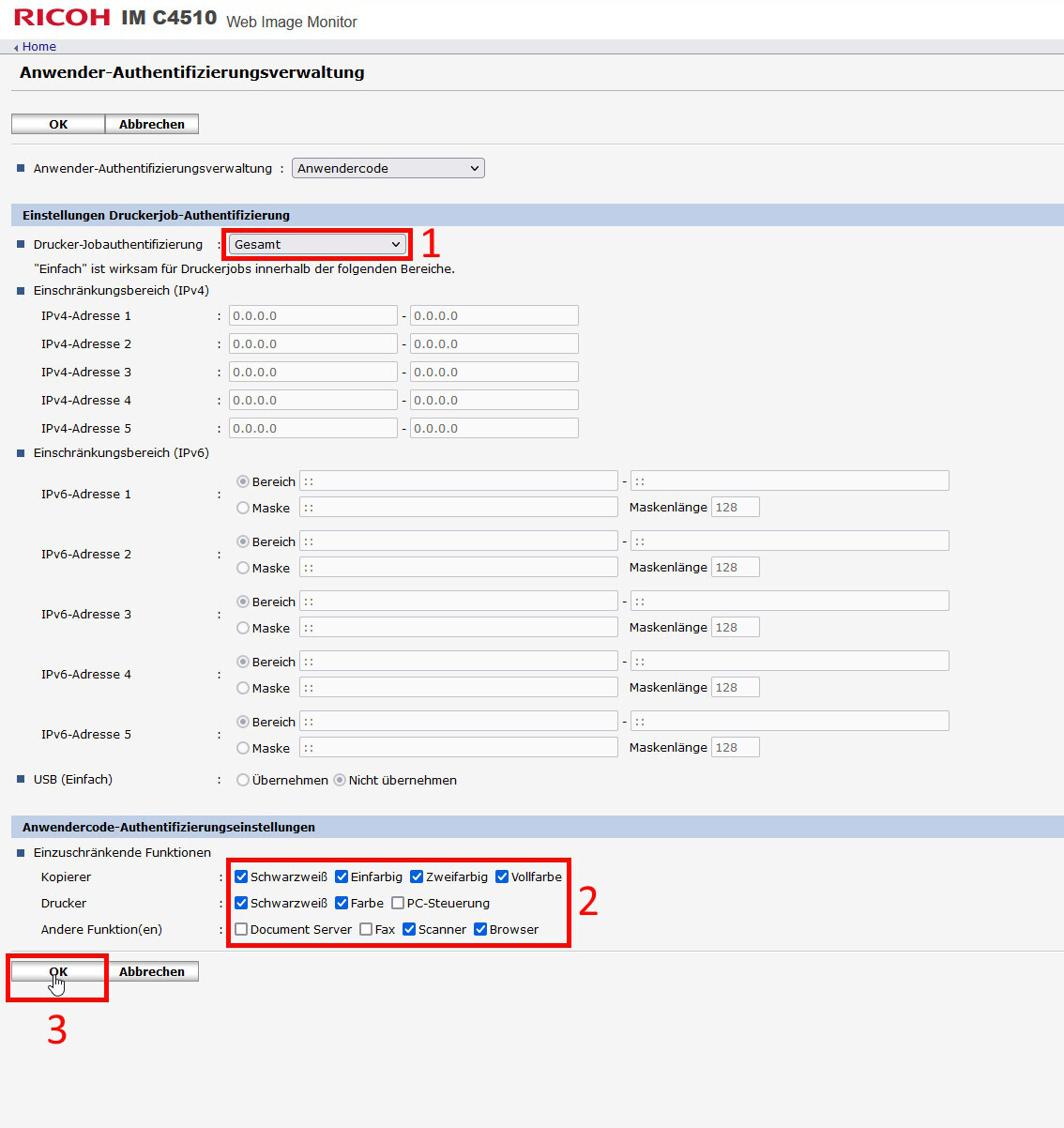
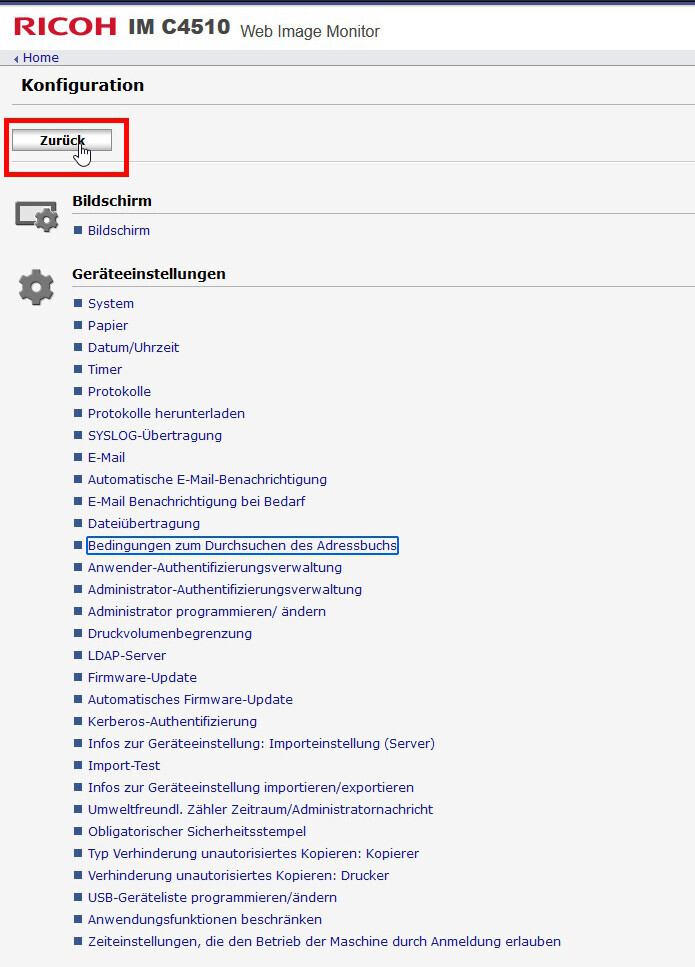
11. Sie werden nun automatisch zurück auf die Seite „Konfiguration“ geleitet. Klicken Sie dort links oben auf „Zurück“:
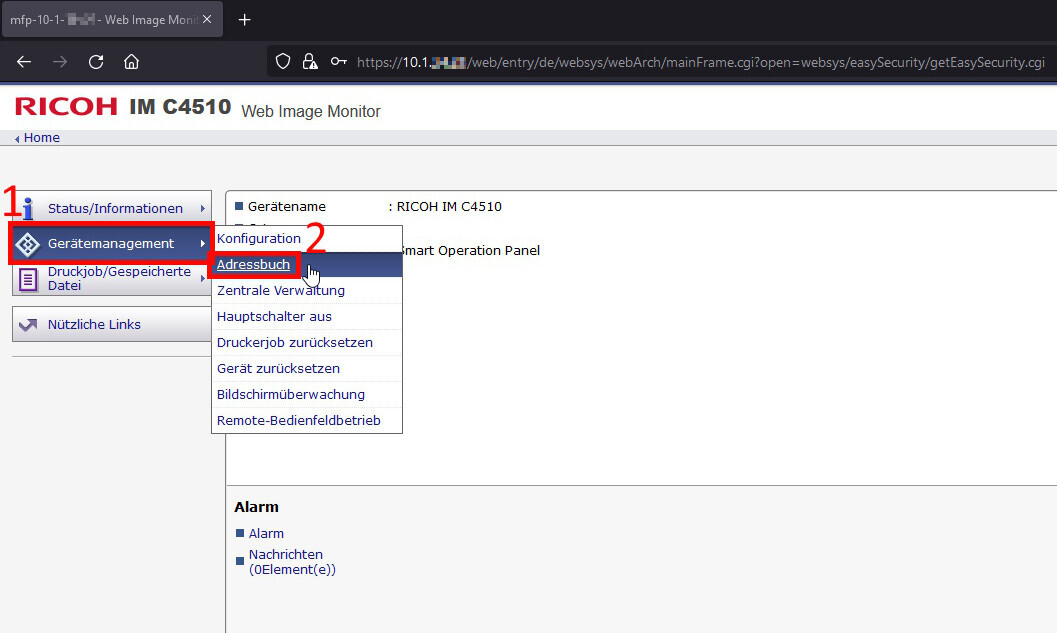
12. Fahren Sie mit der Maus über den Menüpunkt „Gerätemanagement“ (1) und klicken Sie auf „Adressbuch“ (2):
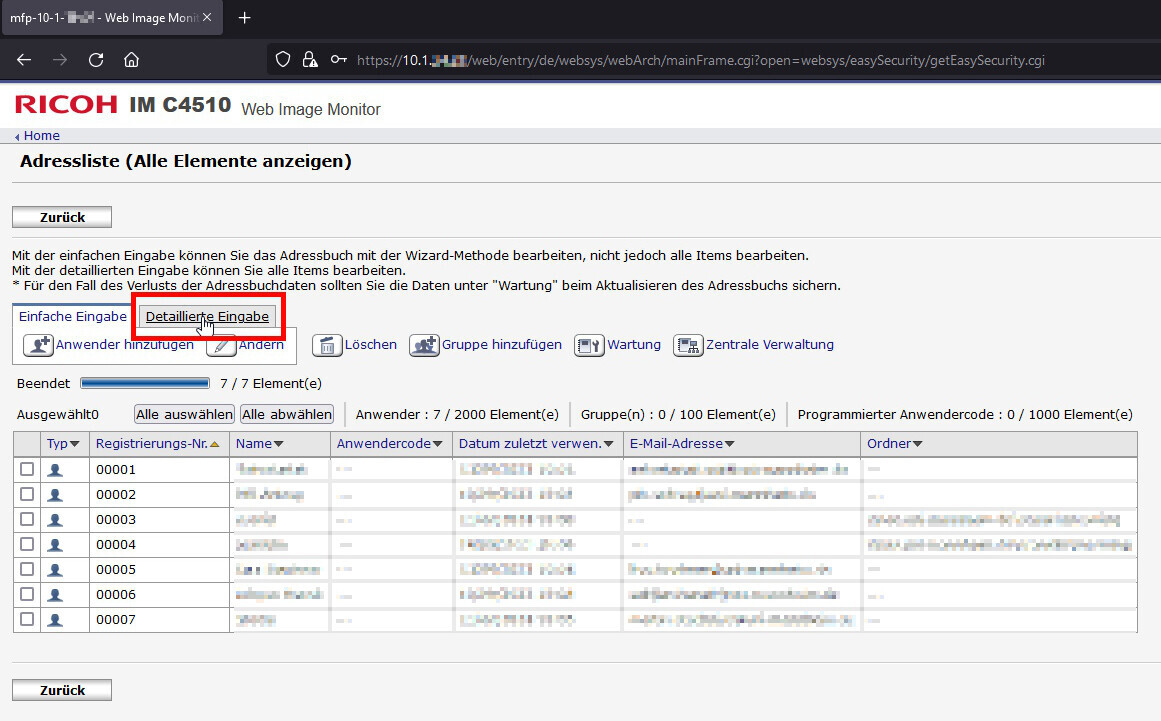
13. Klicken Sie auf den Reiter „Detaillierte Eingabe“:
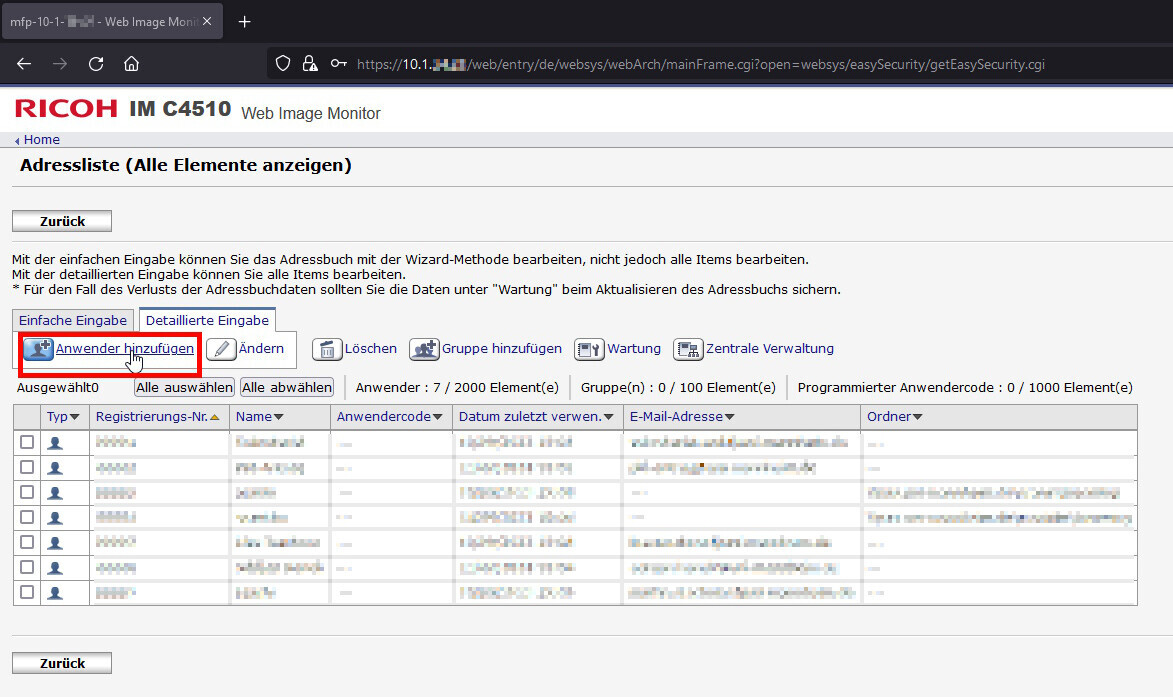
14. Klicken Sie nun auf „Anwender hinzufügen“:
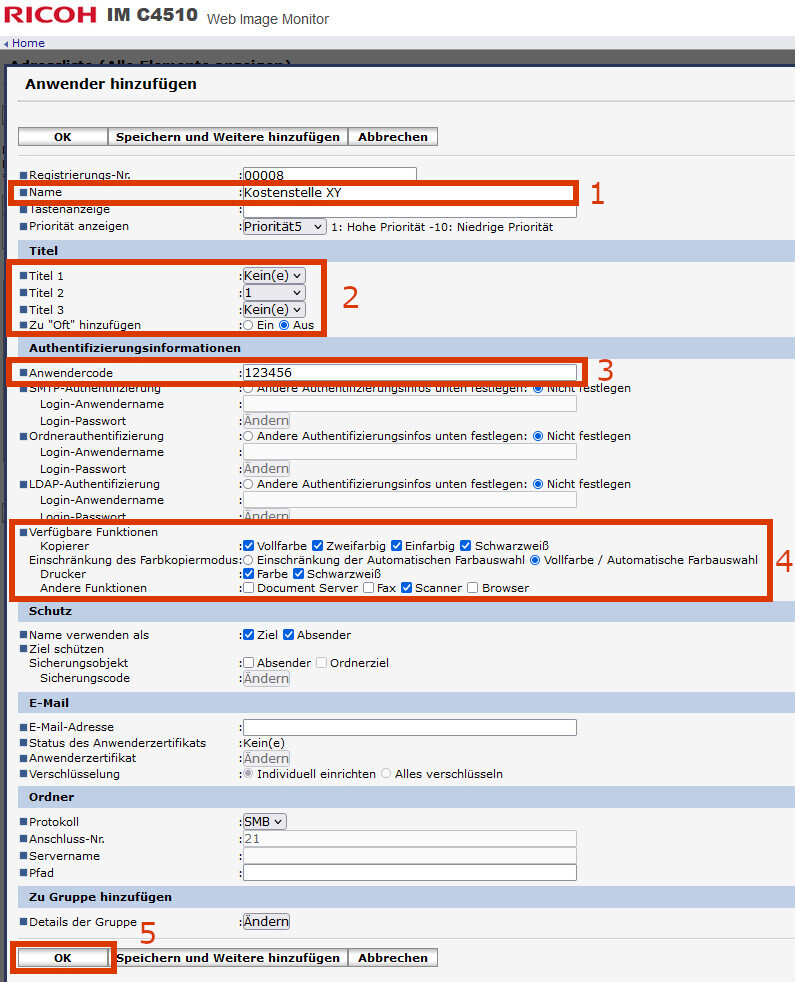
15. Nehmen Sie folgende Einstellungen vor:
- Geben Sie unter „Name“ den gewünschten Namen der Kostenstelle an (1).
- Wählen Sie unter „Titel 1“ den Eintrag „Kein(e)“,
- unter „Titel 2“ den Eintrag „1“,
- unter „Titel 3“ den Eintrag „Kein(e)“
- und unter „Zu „Oft“ hinzufügen“ den Eintrag „Aus“ (2).
- Geben Sie unter „Authentifizierungsinformationen“ unter „Anwendercode“ den gewünschten Code für die Kostenstelle ein (3).
- Setzen Sie unter „Verfügbare Funktionen“ alle Haken außer „Document Server“, „Fax“ und „Browser“ und wählen Sie „Vollfarbe / Automatische Farbauswahl“ aus (4).
- Schließen Sie die Einstellungen mit „OK“ ab (5).
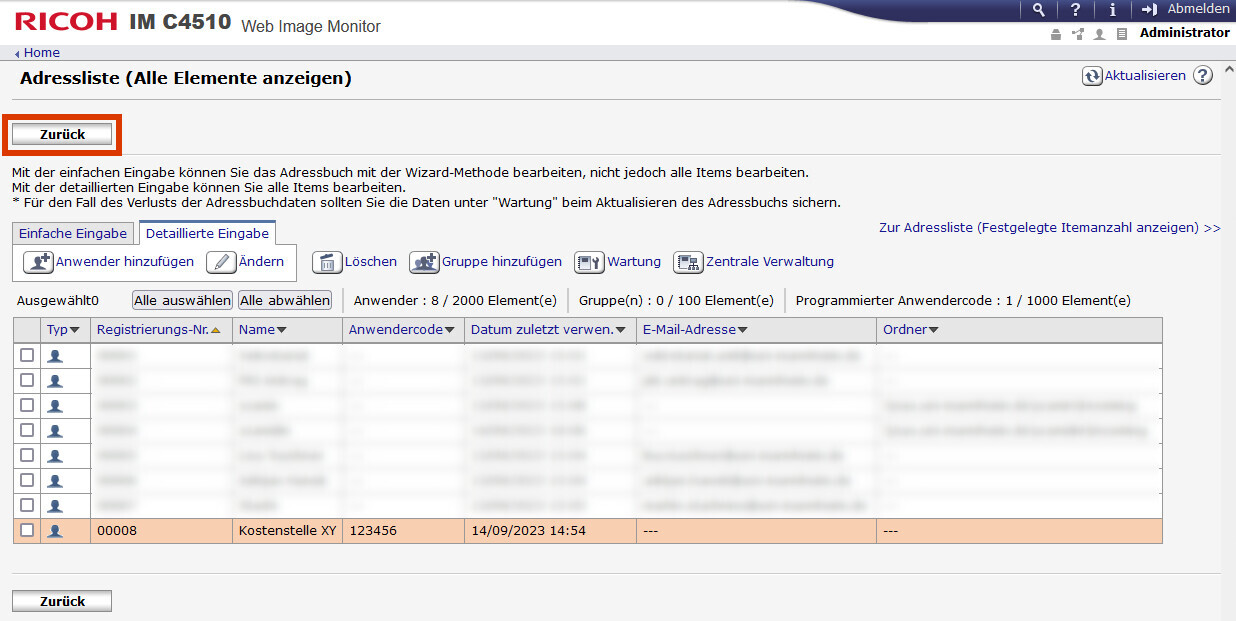
16. Sie werden zurück zur Adressliste geleitet. Klicken Sie links oben auf „Zurück“:
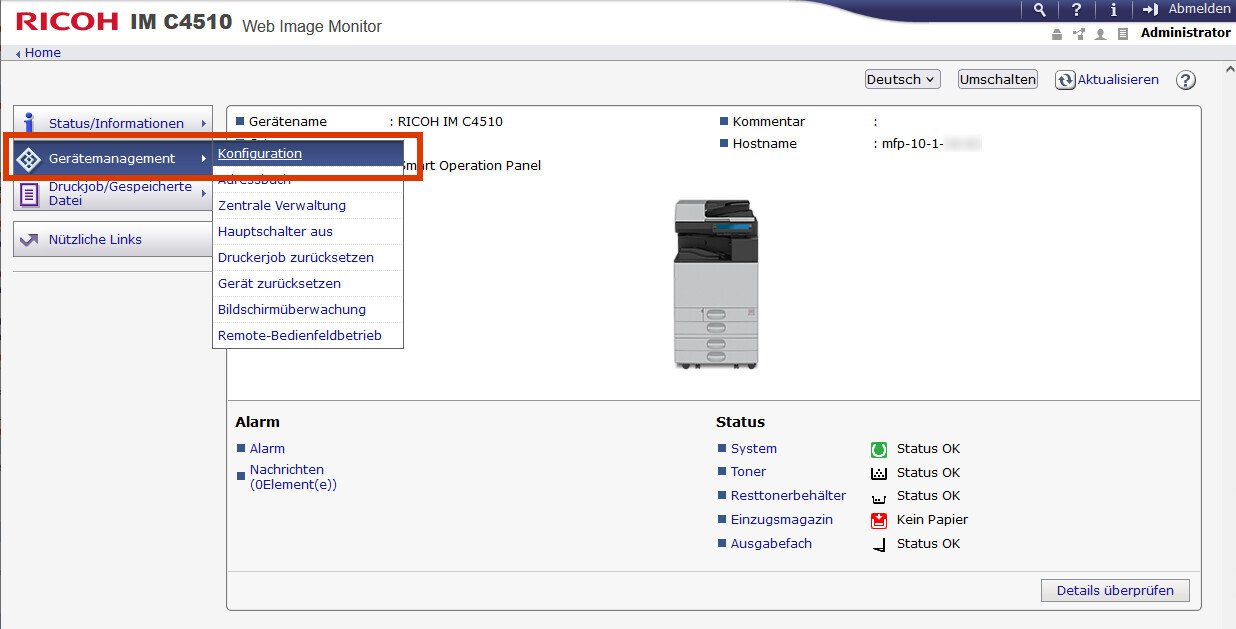
17. Fahren Sie erneut mit der Maus über „Gerätemanagement“ und klicken Sie auf „Konfiguration“:
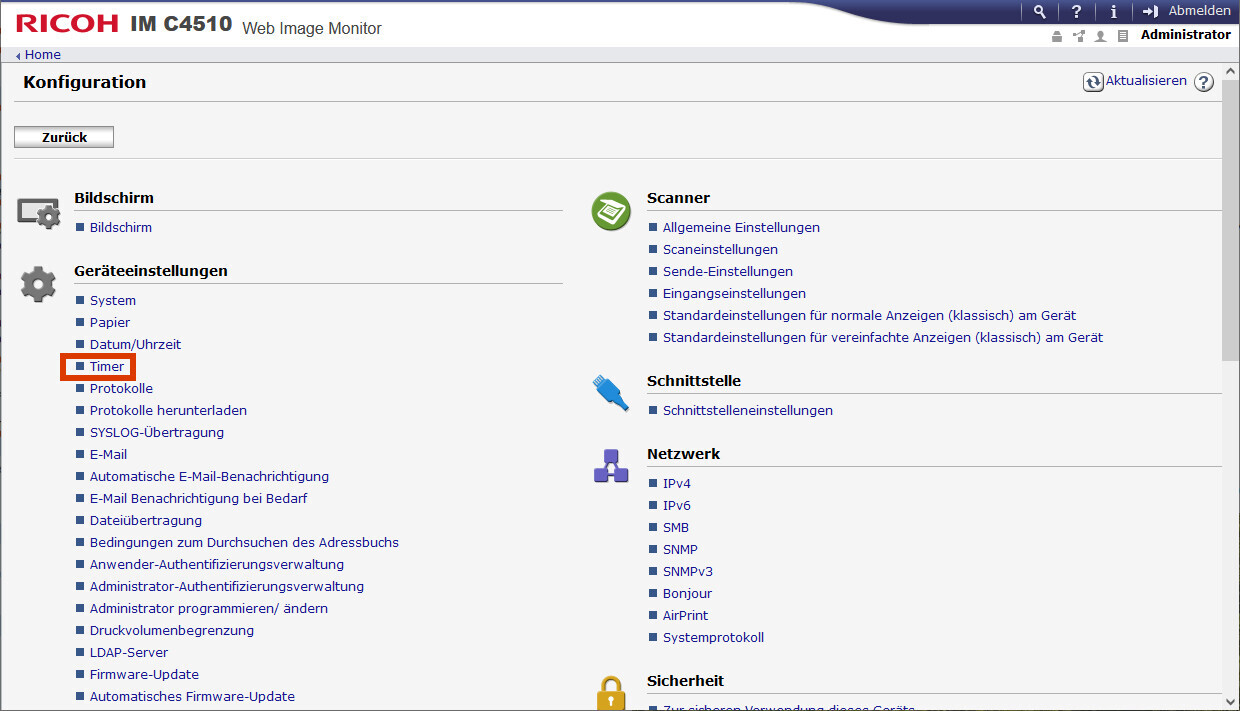
18. Klicken Sie unter „Geräteeinstellungen“ auf „Timer“:
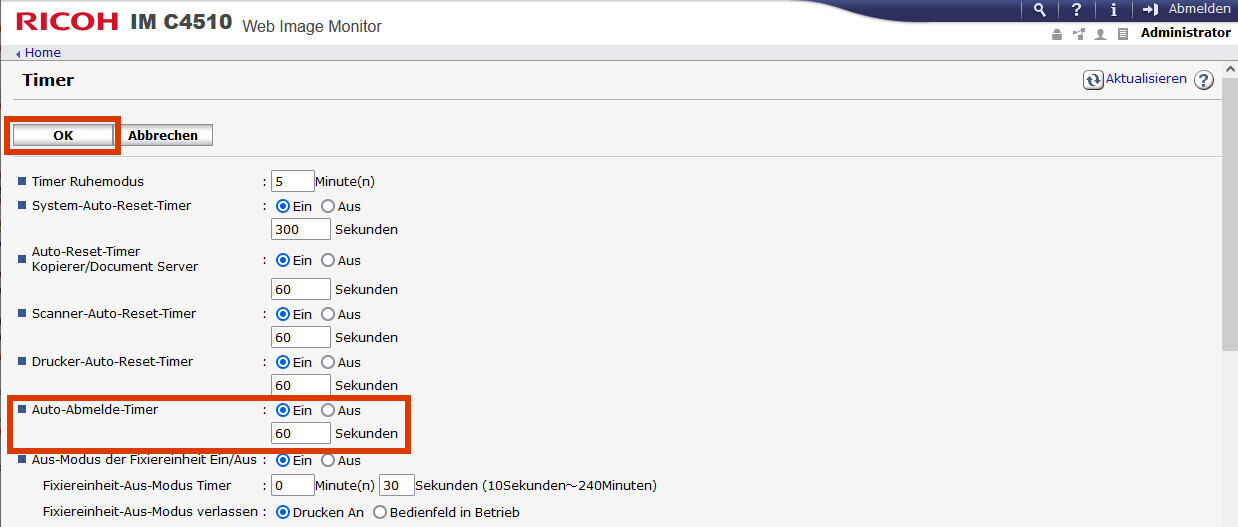
19. Schalten Sie den „Auto-Abmelde-Timer“ auf „Ein“ und tragen Sie die Zahl 60 bei „Sekunden“ ein. Schließen Sie die Einstellungen anschließend links oben mit „OK“ ab:
20. Die Konfiguration der Kostenstelle ist hiermit abgeschlossen. Wenn Sie weitere Kostenstellen einrichten möchten, wiederholen Sie bitte die vorangegangenen Schritte; andernfalls melden Sie sich bitte rechts oben über den Button „Abmelden“ vom Kopierer-Webinterface ab.
Wie hinterlege ich Kostenstellen im Druckertreiber?
Schritt 1
Drücken Sie die Windows-Taste und i gleichzeitig, um in die Einstellungen zu
gelangen.Schritt 2
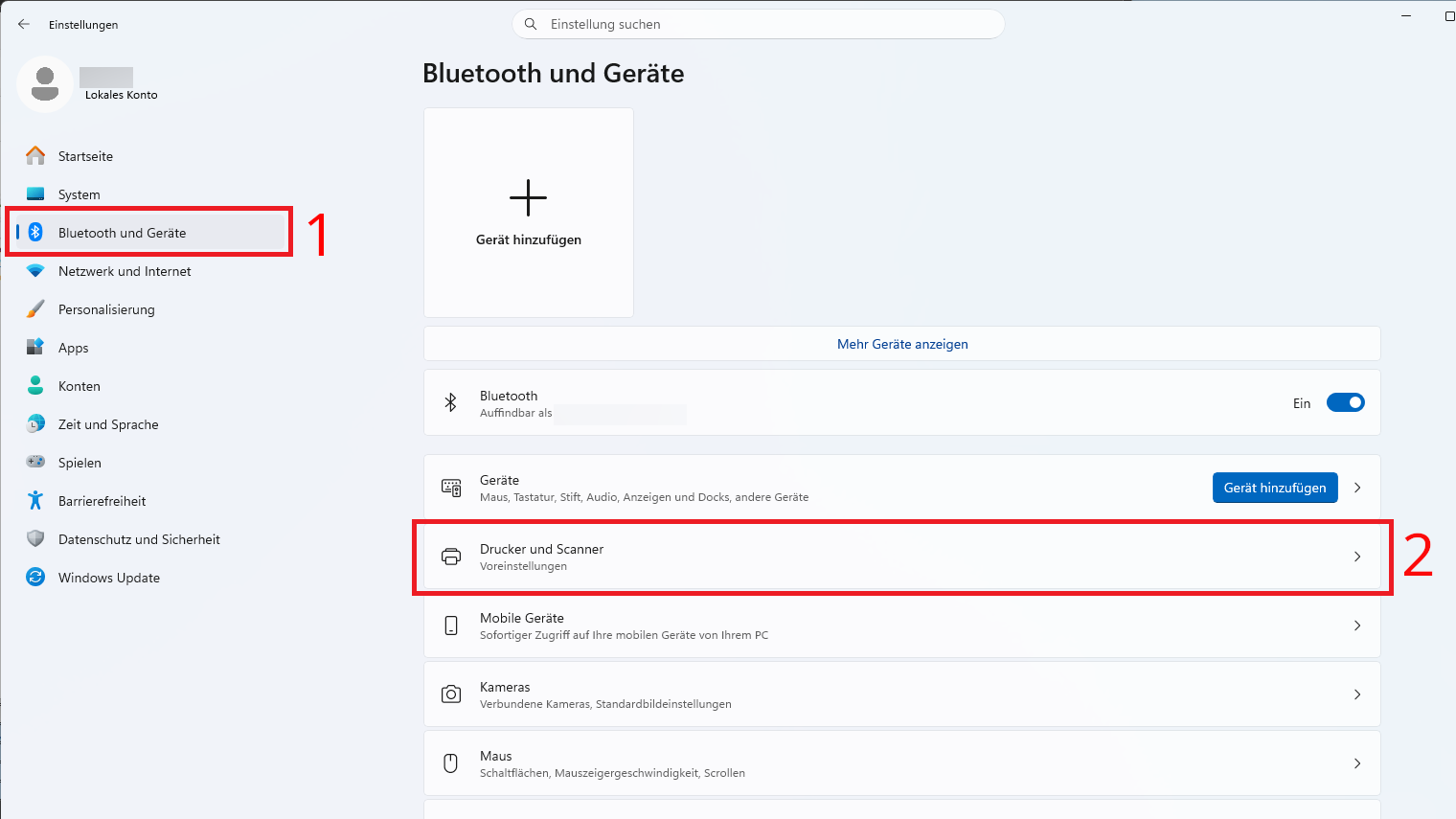
Wählen Sie in der Seitenleiste Bluetooth und Geräte (1) aus. Klicken Sie danach auf Drucker und Scanner (2).
Schritt 3
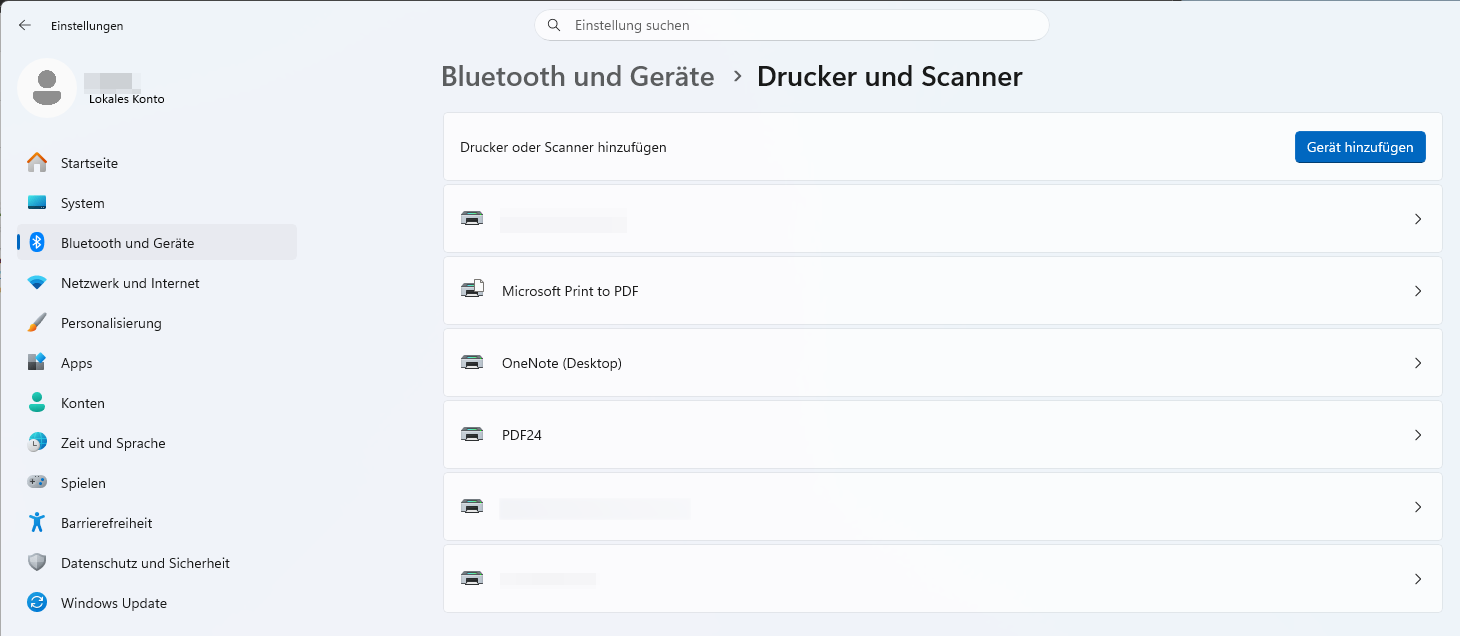
Wählen Sie jetzt in der Liste der verbundenen Drucker den passenden Drucker aus.
Schritt 4
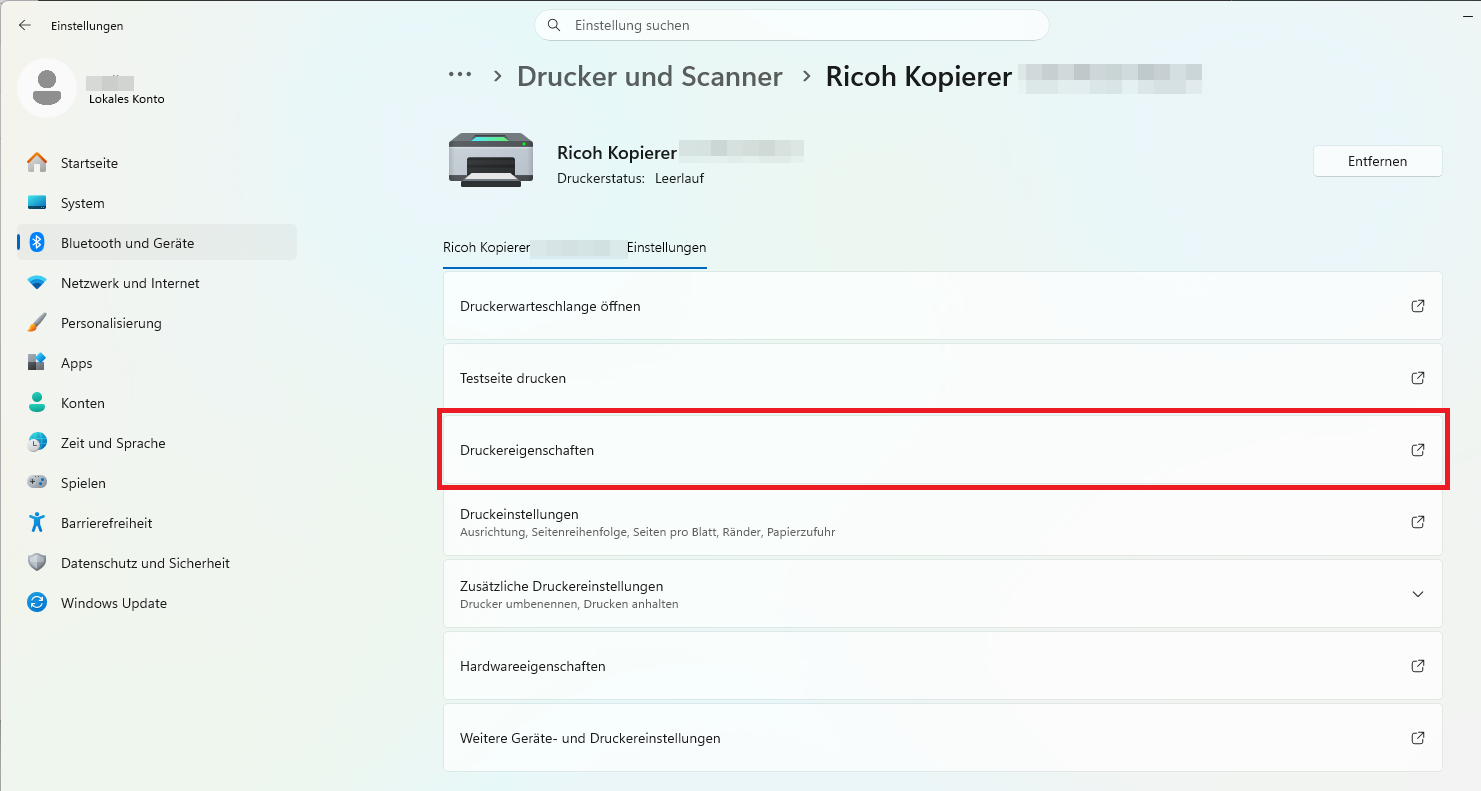
Klicken Sie nun auf Druckereigenschaften.
Schritt 5
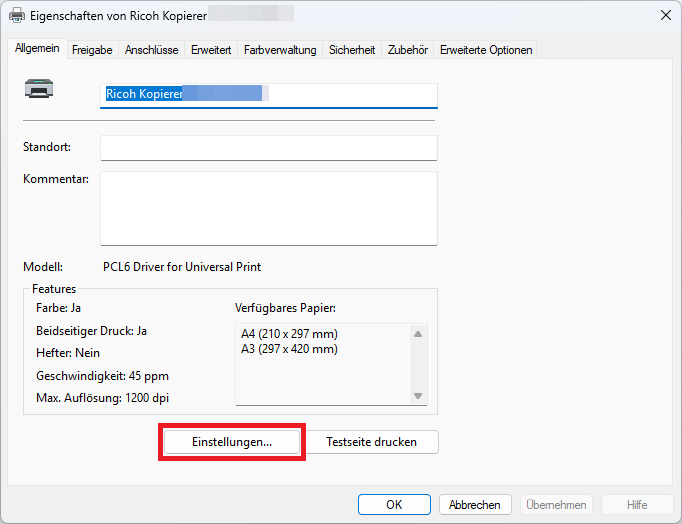
Wählen Sie danach Einstellungen… aus.
Schritt 6
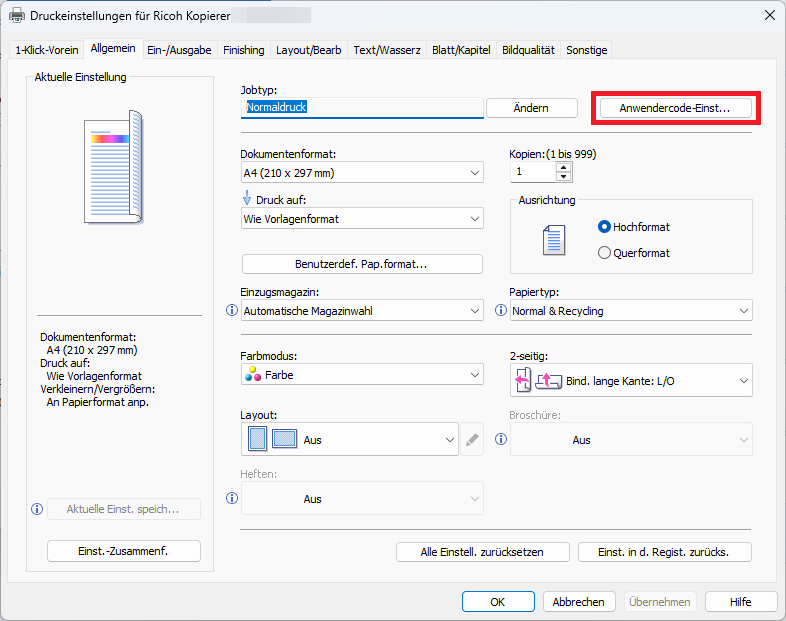
Klicken Sie jetzt auf Anwendercode-Einst… .
Schritt 7
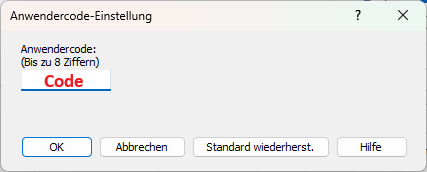
Geben Sie nun Ihren Kopiercode ein.
Wie pflege ich das Scan-to-Mail Adressbuch am Ricoh-Kopierer?
1. Rufen Sie über Ihren Browser das Webinterface Ihres Ricoh-Kopierers auf, indem Sie die IP-Adresse wie folgt in die Adresszeile eintippen:
„https://IP-Adresse Ihres Kopierers“ (Beispiel:https://10.1.63.99)
Hinweis: Die IP-Adresse haben Sie bei der Erstkonfiguration des Geräts erhalten bzw. können diese am Display des Kopierers ablesen. Dazu auf dem Hauptbildschirm links unten auf „Status prüfen“ tippen → Die IP-Adresse wird unter „Gerätestatus“ / „Netzwerk“ angezeigt:2. Bestätigen Sie bitte ausnahmsweise folgende Warnmeldung, indem Sie zunächst auf „Erweitert“ und dann auf „Risiko akzeptieren und fortfahren“ klicken.
Hintergrund: Diese Meldung erscheint, da die Verbindung zum Kopierer zwar über eine verschlüsselte Verbindung (HTTPS) erfolgt, der Kopierer aber ein sog. selbst-signiertes Zertifikat verwendet, das Ihr Browser nicht unabhängig überprüfen kann. Bitte wenden Sie dieses Vorgehen in anderen Szenarien nicht an, sondern nur in diesem Ausnahmefall!3. Wichtig: Falls Sie einen Adblocker (Werbeblocker) in Ihrem Browser aktiv haben, deaktivieren Sie diesen bitte für das Webinterface des Kopierers! Andernfalls kann es sein, dass die Darstellung nicht korrekt funktioniert und ggf. einzelne Menüelemente nicht oder nicht richtig angezeigt werden.
Nachfolgend am Beispiel von „AdblockPlus“:4. Sobald das Webinterface des Kopierers geladen wurde, klicken Sie ganz oben rechts auf „Login“:
5. Melden Sie sich mit der Kennung „admin“ und dem Kennwort an, das Sie bei der Ersteinrichtung erhalten haben (bzw. falls Sie das Kennwort bereits geändert haben, mit diesem).
Hinweis: Falls Ihnen das Kennwort nicht (mehr) vorliegt, kontaktieren Sie bitte den IT-Support unter der Hotline -2000, per E-Mail unter itsupportuni-mannheim.de oder per Teams unter „UNIT Support“. Halten Sie hierzu bitte die Seriennummer Ihres Kopierers bereit (siehe Aufkleber am Kopierer).
6. Falls nach der Anmeldung der folgende Bildschirm angezeigt wird, klicken Sie bitte links oben auf „Home“; andernfalls fahren Sie bitte mit dem nächsten Schritt fort.
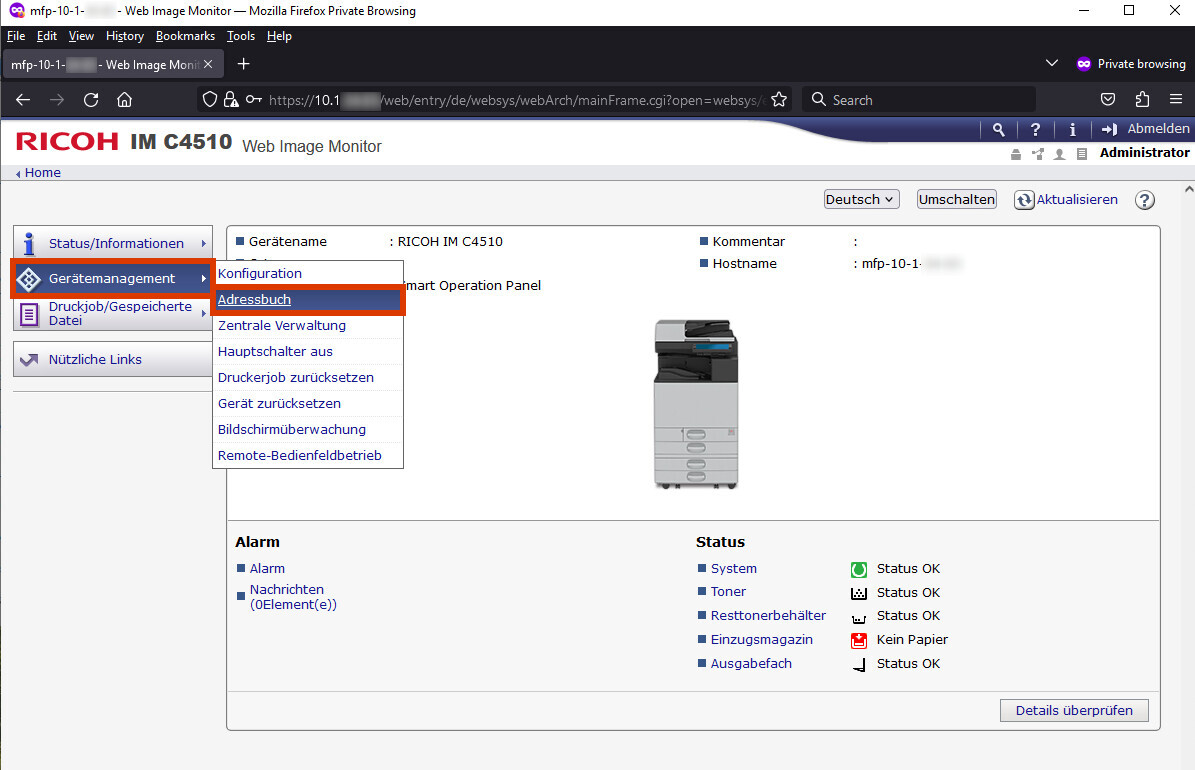
7. Fahren Sie mit der Maus über den Menüpunkt „Gerätemanagement“ und klicken Sie auf „Adressbuch“:
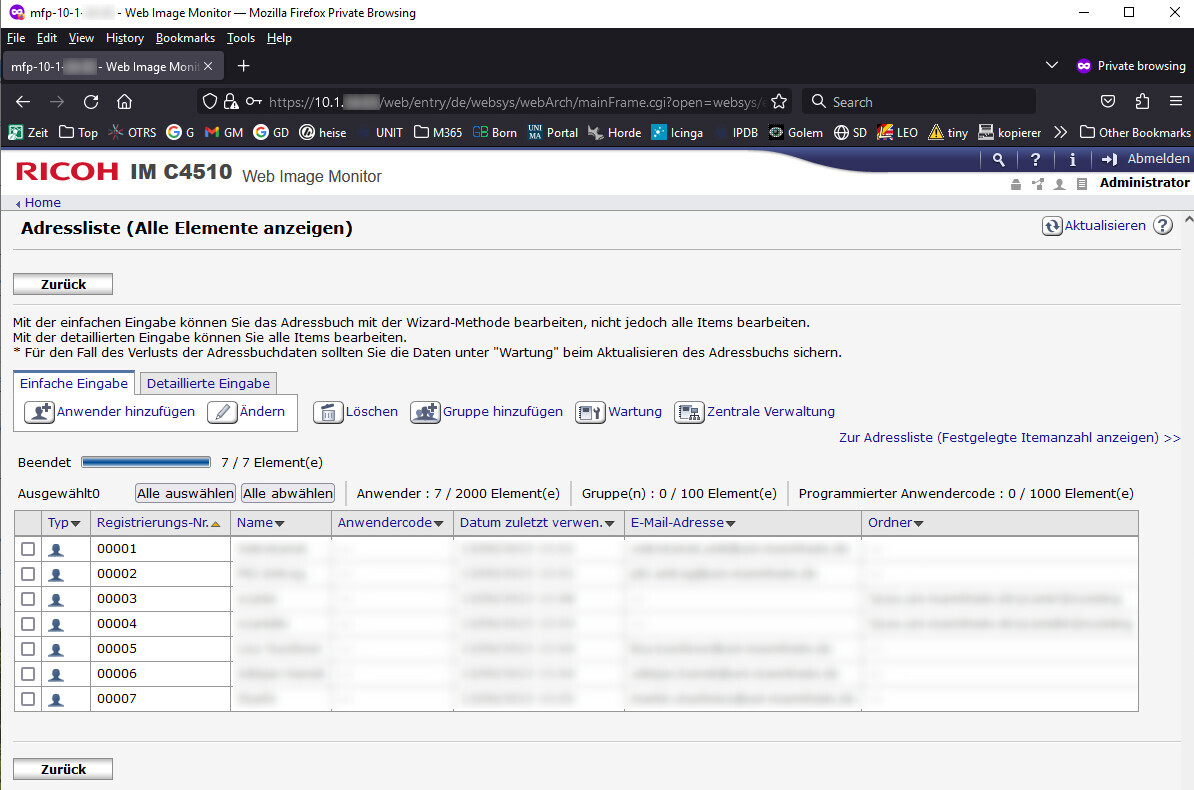
8. Klicken Sie unter „Einfache Eingabe“ auf „Anwender hinzufügen“:
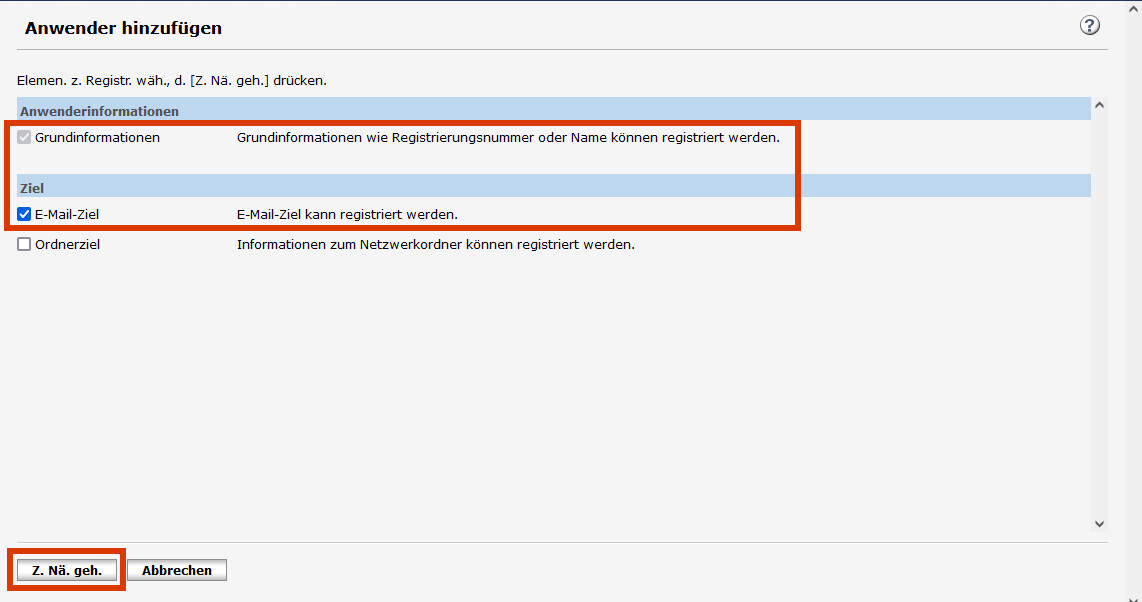
9. Der Punkt „Grundinformationen“ ist bereits ausgewählt. Aktivieren Sie zusätzlich „E-Mail-Ziel“ und klicken Sie unten links auf „Z. Nä. geh.“:
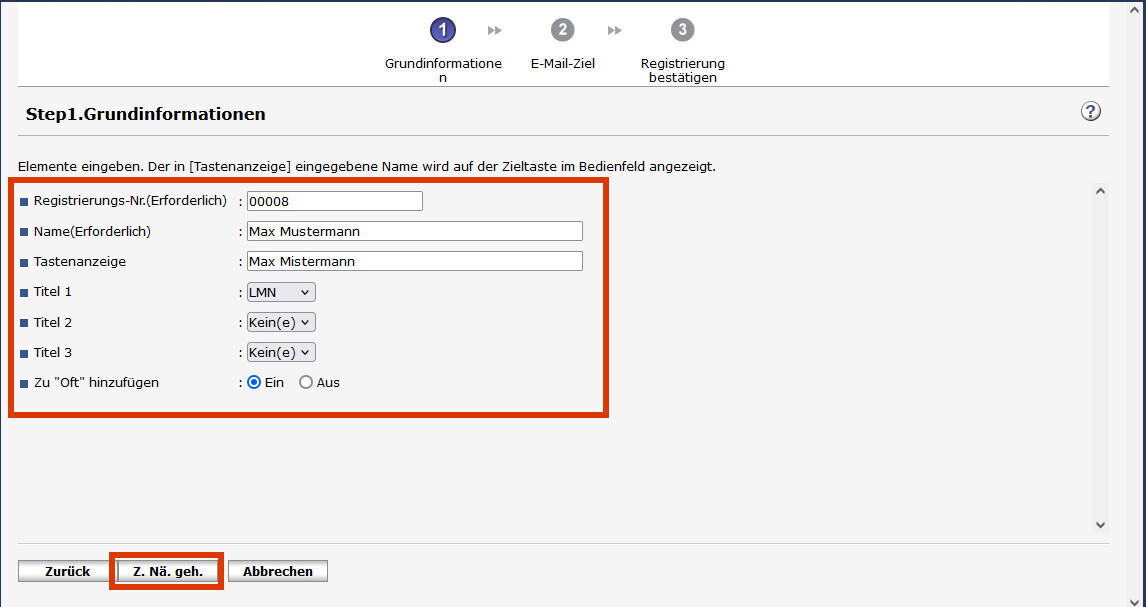
10. Geben Sie auf der nächsten Seite folgende Informationen ein:
- Registrierungs-Nr. (Erforderlich): Hier schlägt das System automatisch den nächsten freien Eintrag vor; i.d.R. können Sie diesen vorausgewählt lassen.
- Name (Erforderlich): Name des E-Mail-Kontakts, hier: Max Mustermann
- Tastenanzeige: Die Beschriftung des „Buttons“ im Adressbuch; Empfehlung: identisch zu „Name“ setzen, hier: Max Mustermann
- Titel 1: Wählen Sie hier den alphabetischen Index aus, unter dem der Eintrag erscheinen soll, hier: LMN
- Titel 2 und Titel 3: optional
- Zu „Oft“ hinzufügen: Legt fest, ob der Eintrag im Adressbuch auf der Hauptseite („Oft“) erscheint oder nicht.
Klicken Sie anschließend unten links auf „Z. Nä. geh.“:
11. Geben Sie die E-Mail-Adresse des*der Empfänger*in ein (hier: max.mustermannuni-mannheim.de). Setzen Sie bei der Option „Als Ziel und als Sender registrieren“ bitte KEIN Häkchen.
Klicken Sie anschließend unten links auf „Z. Nä. geh.“: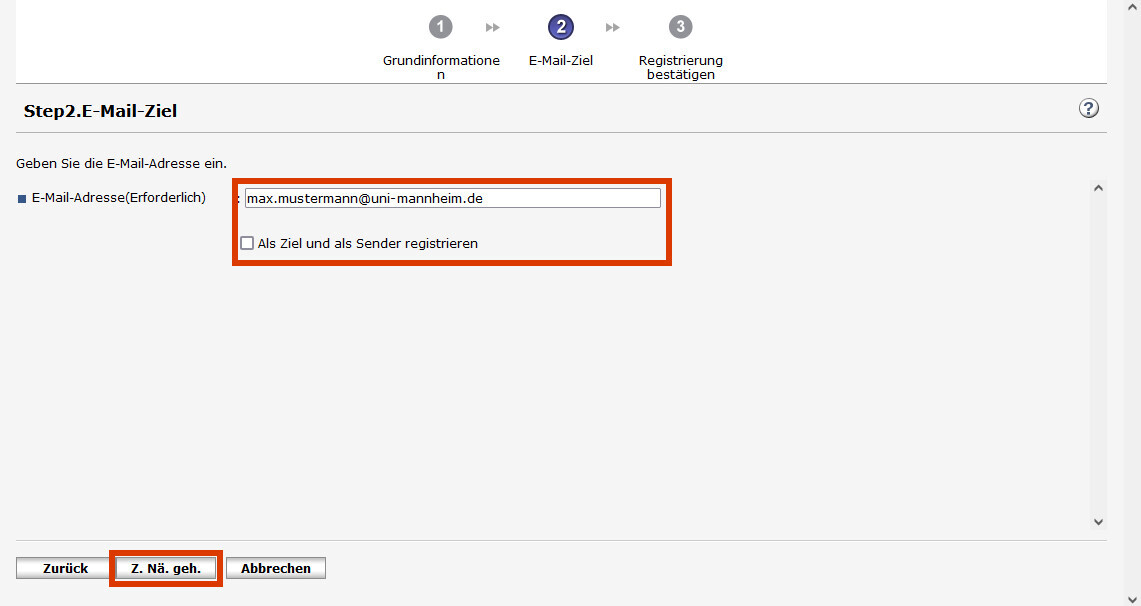
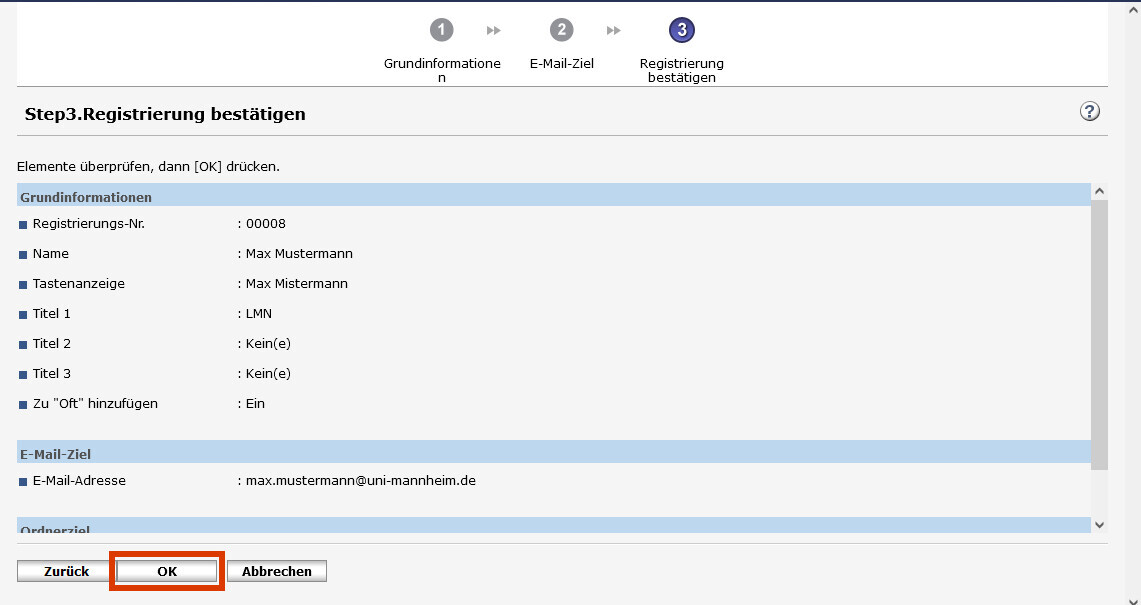
12. Überprüfen Sie auf der folgenden Seite, ob alle Angaben korrekt sind, und bestätigen Sie mit „OK“. Andernfalls können Sie mit „Zurück“ zu den vorherigen Konfigurationseinstellungen zurückkehren und Änderungen vornehmen:
13. Der Adressbucheintrag wird hinzugefügt und erscheint anschließend in der Gesamtübersicht. Wenn Sie weitere Adressen hinzufügen möchten, klicken Sie erneut auf „Anwender hinzufügen“ und wiederholen Sie die vorherigen Schritte. Andernfalls klicken Sie bitte oben rechts auf „Abmelden“:
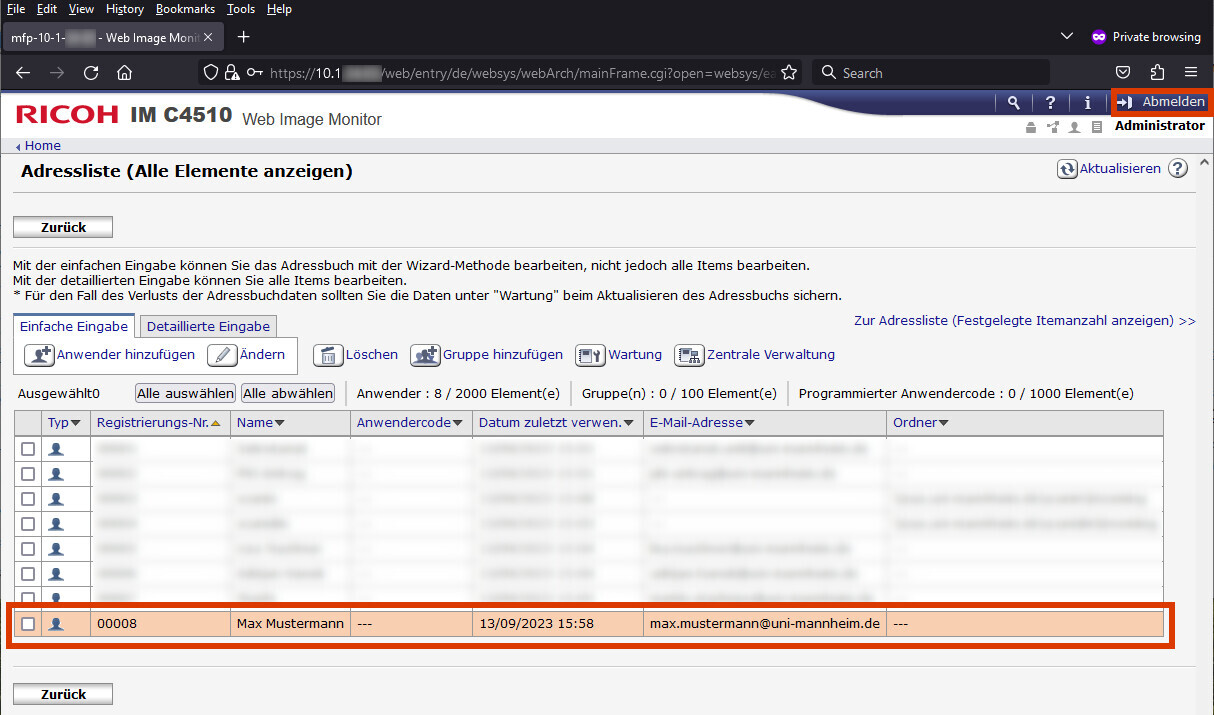
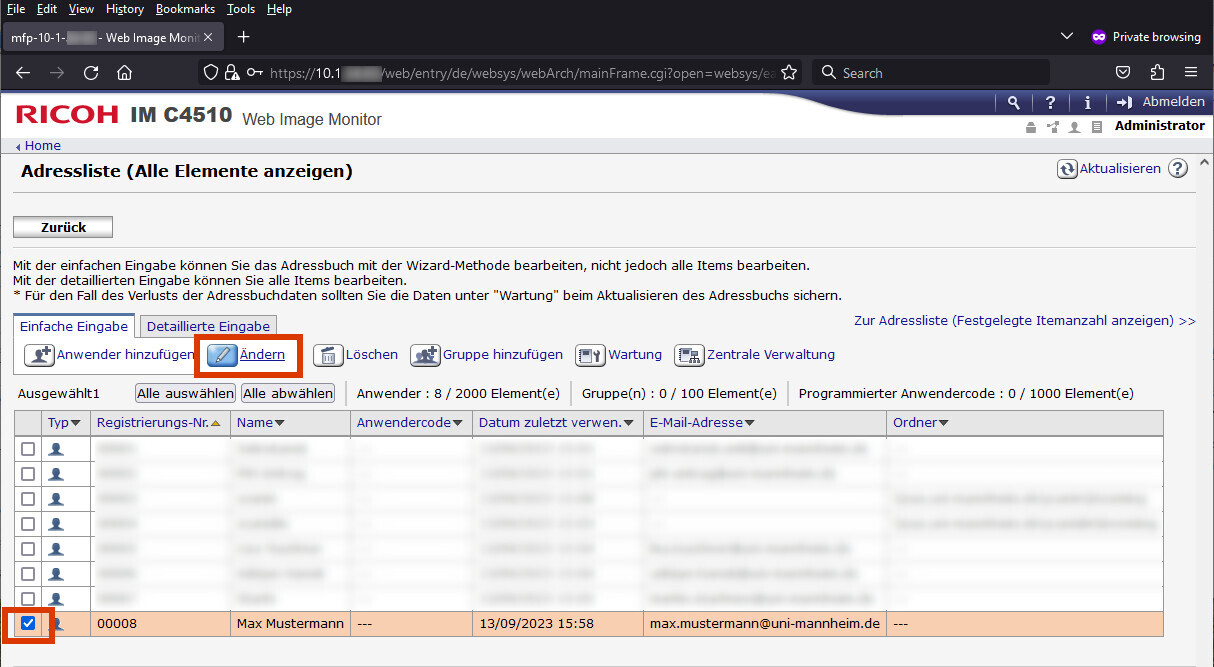
14. Um einen bestehenden Adressbucheintrag zu ändern, markieren Sie diesen bitte am Anfang der Zeile und klicken Sie unter „Einfache Eingabe“ auf „Ändern“:
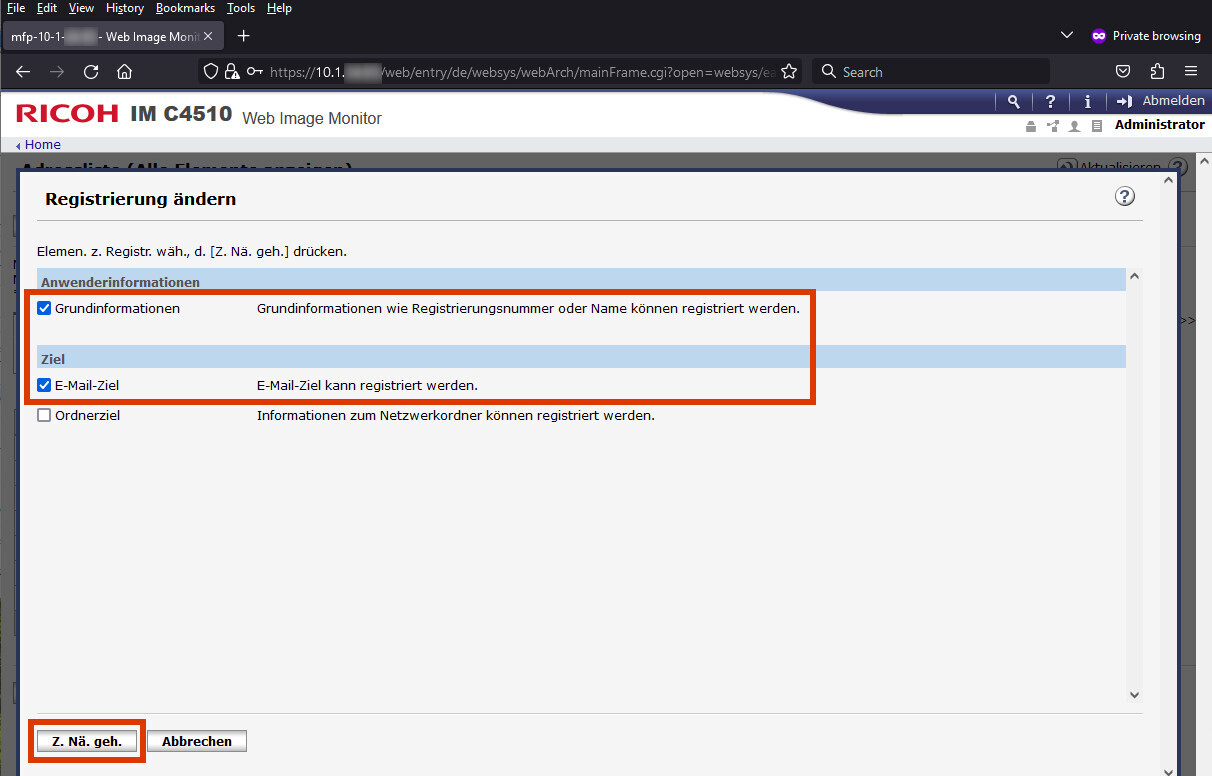
15. Stellen Sie sicher, dass „Grundinformationen“ und „E-Mail-Ziel“ ausgewählt sind und klicken Sie unten links auf „Z. Nä. geh.“:
16. Nehmen Sie die gewünschten Änderungen, z. B. bei „Name“ oder der „E-Mail-Adresse“ vor. Klicken Sie auf „Z. Nä. geh.“, um die jeweiligen Einstellungsseiten zu öffnen. Abschließend klicken Sie bitte auf „OK“, um den Eintrag zu speichern (siehe vorherige Punkte).
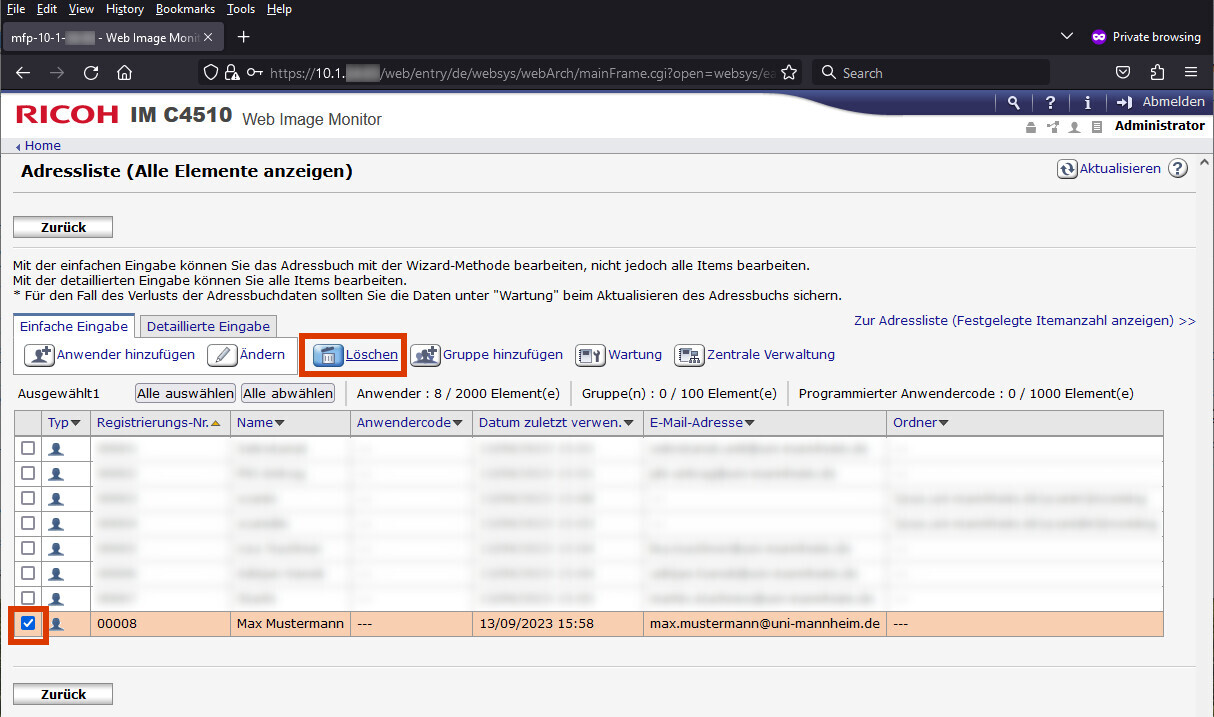
17. Um einen Eintrag zu löschen, markieren Sie diesen bitte und klicken Sie oberhalb der Gesamtadressübersicht auf den Button „Löschen“:
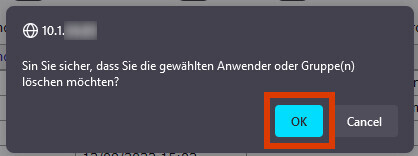
18. Bestätigen Sie mit „OK“ die Rückfrage, dass Sie den Eintrag löschen möchten:
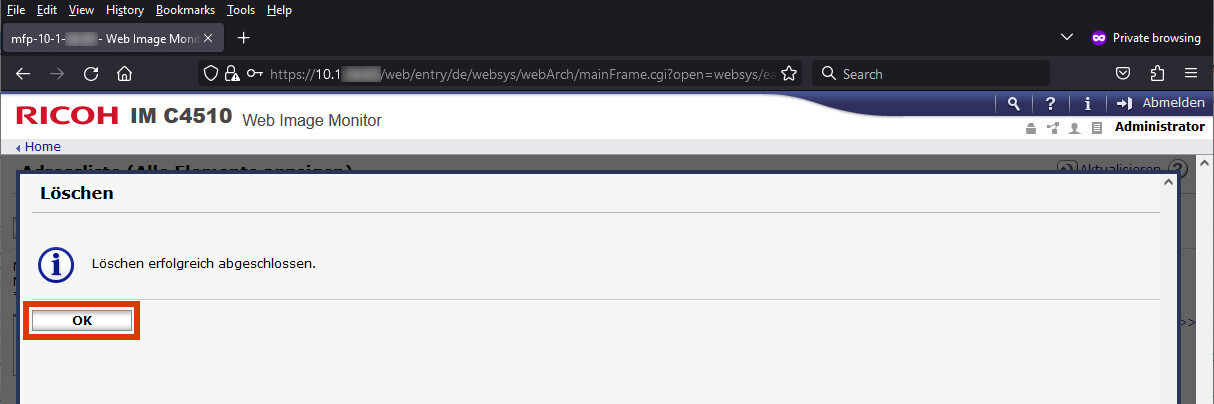
19. Klicken Sie anschließend auf „OK“:
20. Sie können sich nun über den Button „Abmelden“ rechts oben vom Kopierer-Webinterface abmelden.
Wie erlaube ich dem Ricoh-Kopierer Zugriff auf USB-Speichermedien (Scan/Druck)?
Hinweis: Der USB-Stick muss FAT32 formatiert sein, andernfalls wird er vom System nicht erkannt! Eine Anleitung dazu finden Sie unter Ricoh MFP USB-Stick mit FAT32 formatieren.
1. Rufen Sie über Ihren Browser das Webinterface Ihres Ricoh-Kopierers auf, indem Sie die IP-Adresse wie folgt in die Adresszeile eintippen:
„https://IP-Adresse Ihres Kopierers“
Beispiel:https://10.1.63.99
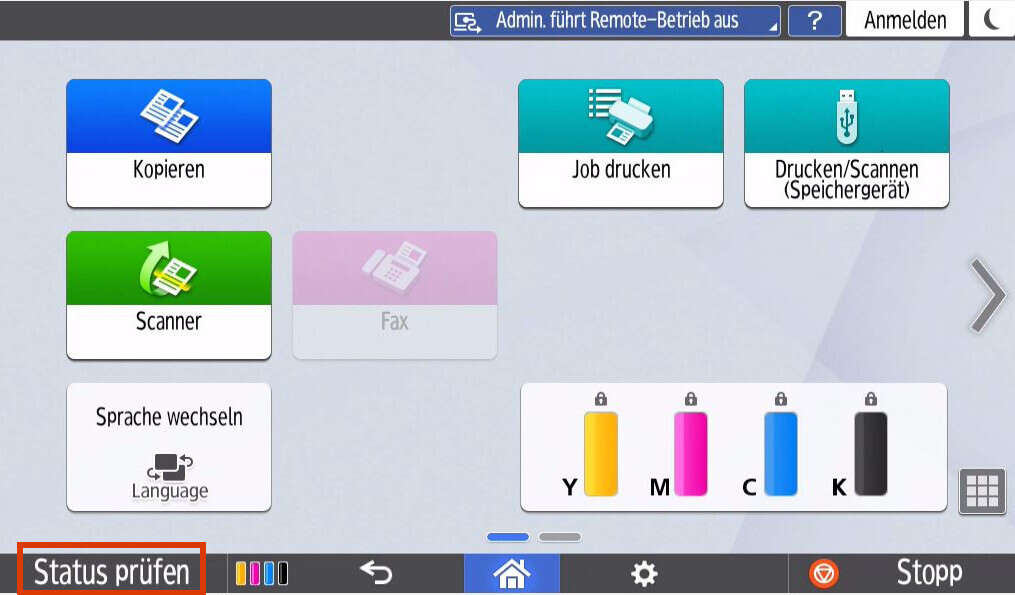
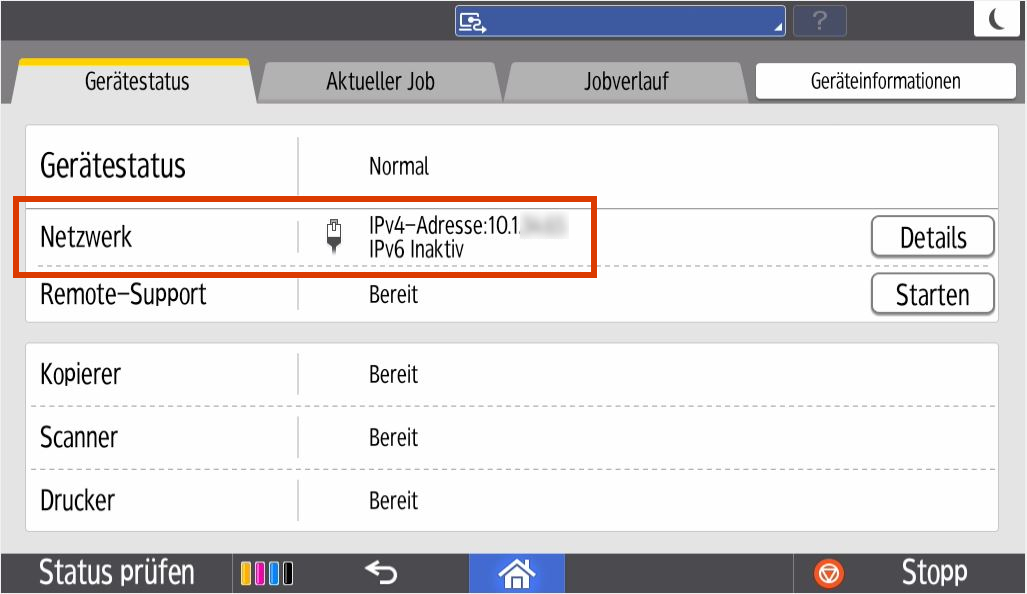
Hinweis: Die IP-Adresse haben Sie bei der Erstkonfiguration des Geräts erhalten bzw. können diese am Display des Kopierers ablesen. Dazu auf dem Hauptbildschirm links unten auf „Status prüfen“ tippen → Die IP-Adresse wird unter „Gerätestatus“ / „Netzwerk“ angezeigt:
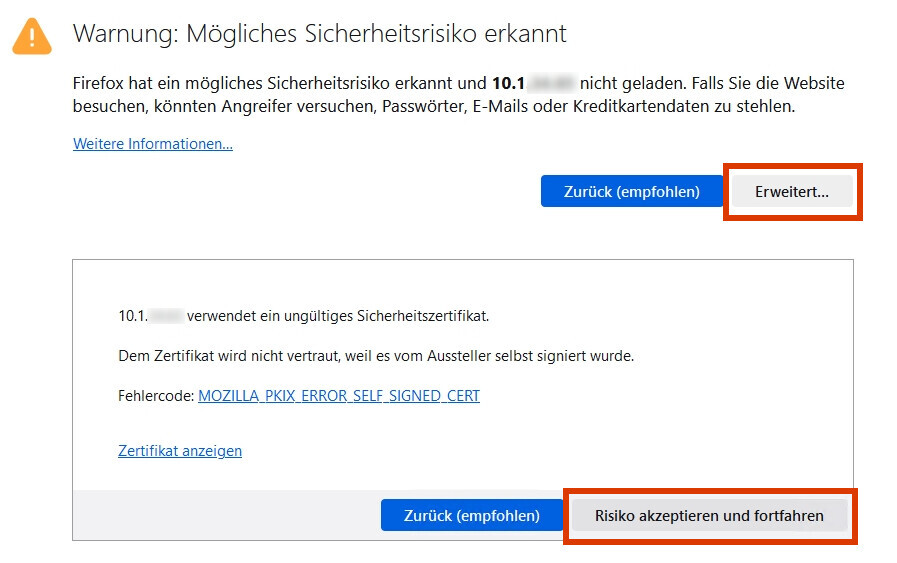
2. Bestätigen Sie bitte ausnahmsweise folgende Warnmeldung, indem Sie zunächst auf „Erweitert“ und dann auf „Risiko akzeptieren und fortfahren“ klicken.
Hintergrund: Diese Meldung erscheint, da die Verbindung zum Kopierer zwar über eine verschlüsselte Verbindung (HTTPS) erfolgt, der Kopierer aber ein sog. selbst-signiertes Zertifikat verwendet, das Firefox nicht unabhängig überprüfen kann. Bitte wenden Sie dieses Vorgehen in anderen Szenarien nicht an, sondern nur in diesem Ausnahmefall!
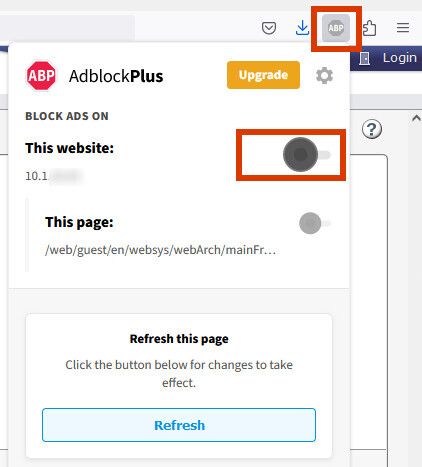
3. Wichtig: Falls Sie einen Adblocker (Werbeblocker) in Ihrem Browser aktiv haben, deaktivieren Sie diesen bitte für das Webinterface des Kopierers! Andernfalls kann es sein, dass die Darstellung nicht korrekt funktioniert und ggf. einzelne Menüelemente nicht oder nicht richtig angezeigt werden.
Nachfolgend am Beispiel von „AdblockPlus“:
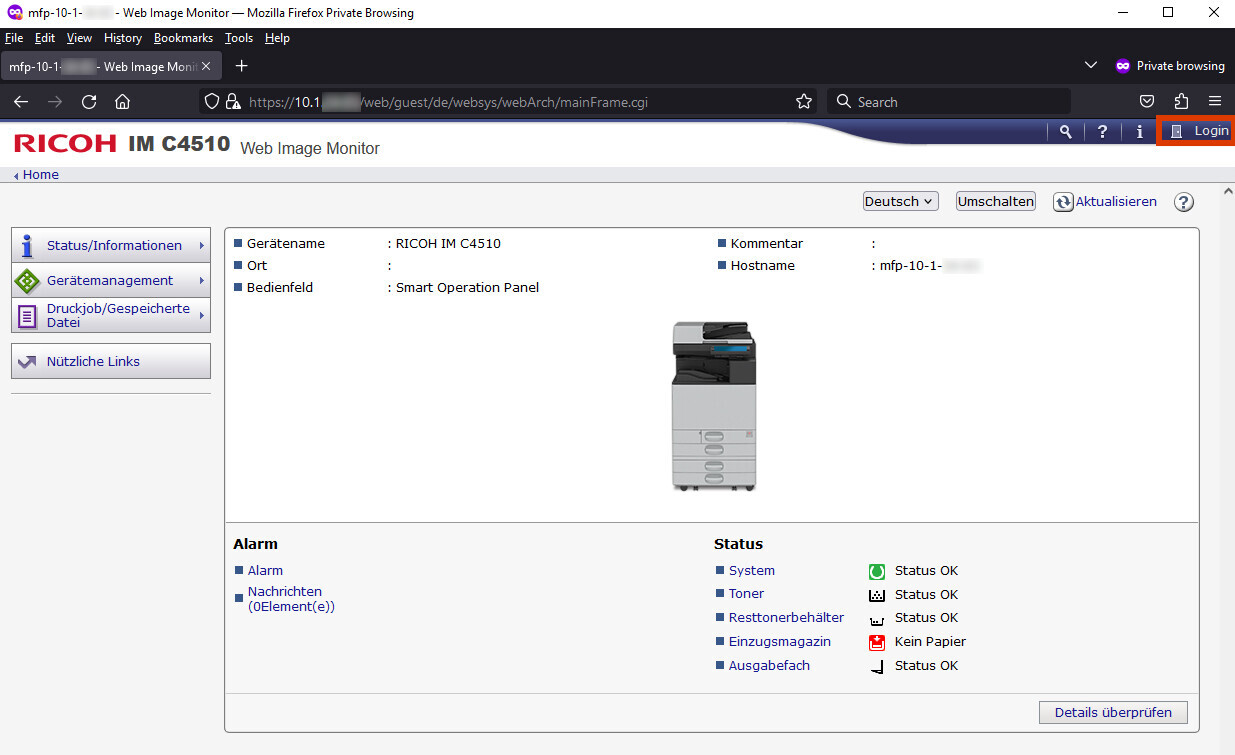
4. Sobald das Webinterface des Kopierers geladen wurde, klicken Sie ganz oben rechts auf „Login“:
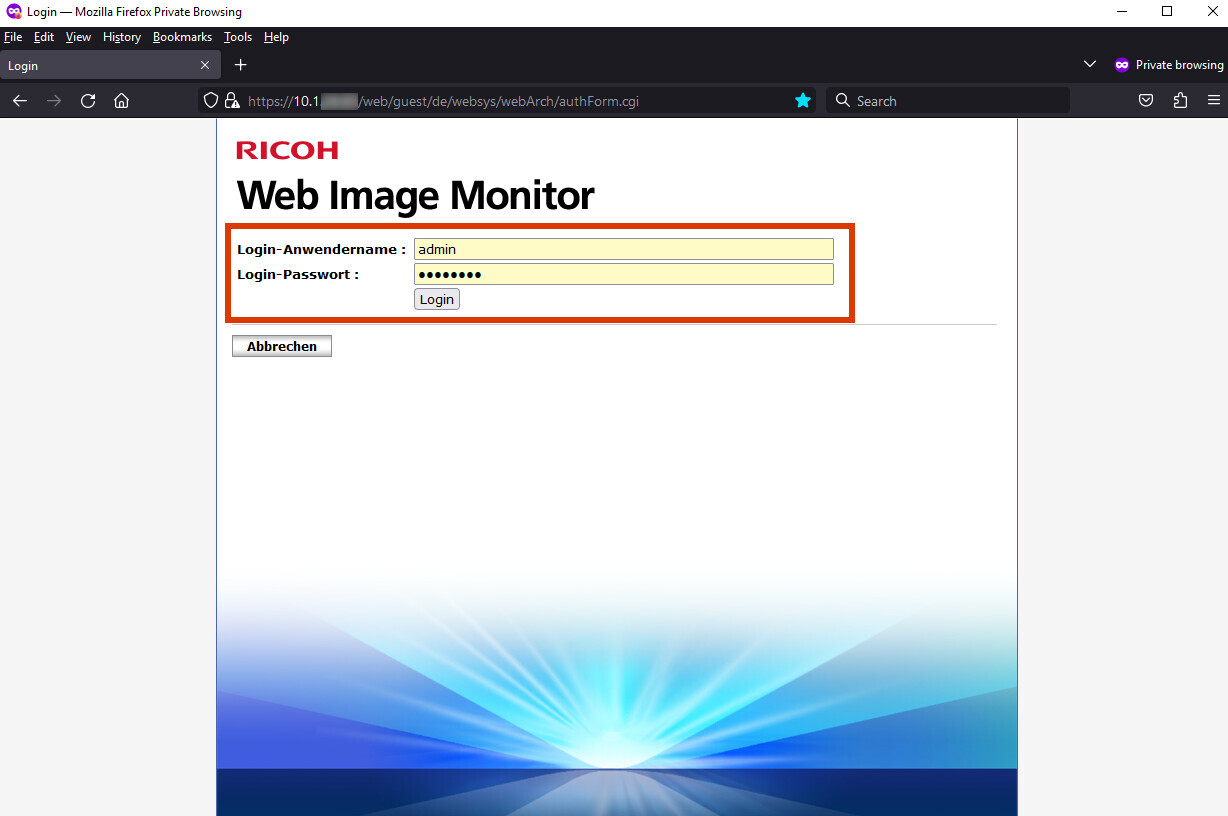
5. Melden Sie sich mit der Kennung „admin“ und dem Kennwort an, das Sie bei der Ersteinrichtung erhalten haben (bzw. falls Sie das Kennwort bereits geändert haben, mit diesem).
Hinweis: Falls Ihnen das Kennwort nicht (mehr) vorliegt, kontaktieren Sie bitte den IT-Support unter der Hotline -2000, per E-Mail unter itsupportuni-mannheim.de oder per Teams unter „UNIT Support“. Halten Sie hierzu bitte die Seriennummer Ihres Kopierers bereit (siehe Aufkleber am Kopierer).
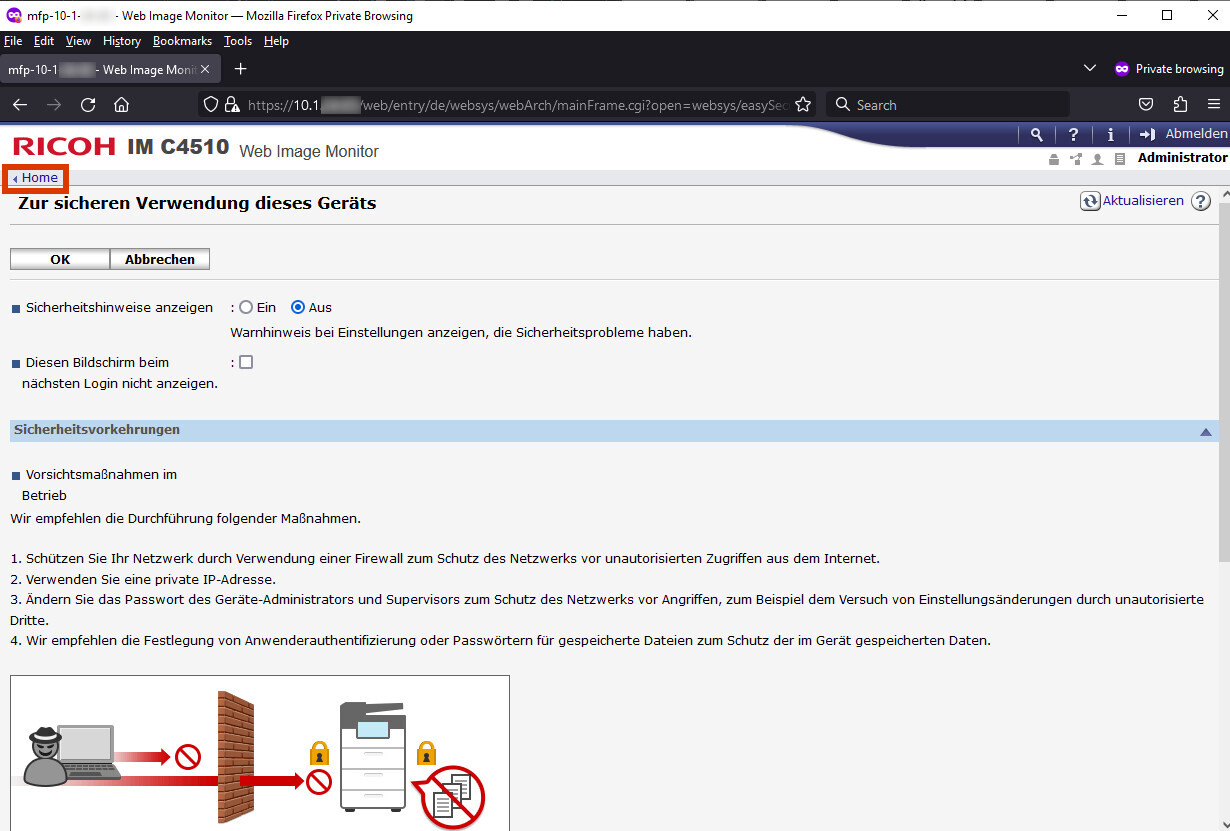
6. Falls nach der Anmeldung der folgende Bildschirm angezeigt wird, klicken Sie bitte links oben auf „Home“. Andernfalls fahren Sie bitte mit dem nächsten Schritt fort.
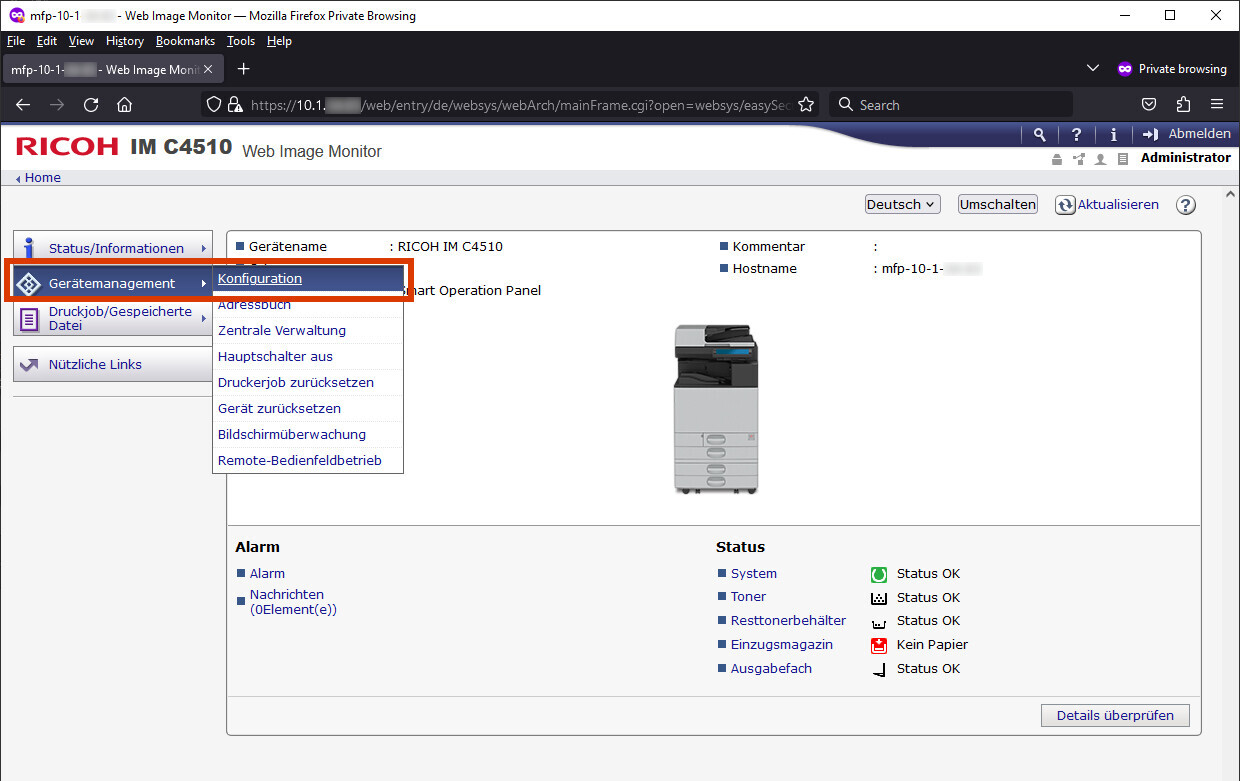
7. Fahren Sie mit der Maus über den Menüpunkt „Gerätemanagement“ und klicken Sie auf „Konfiguration“:
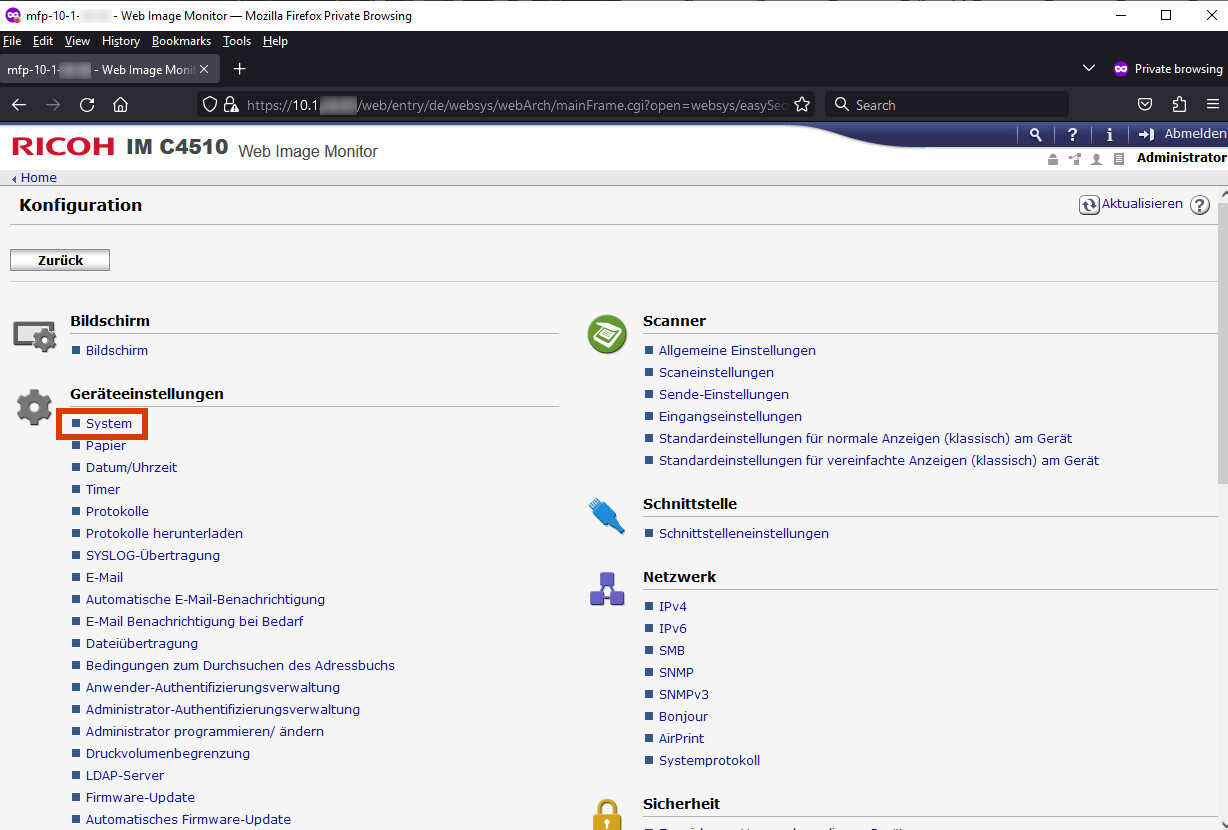
8. Klicken Sie anschließend unter „Geräteeinstellungen“ auf „System:“
9. Wählen Sie bei „Allgemeine Einstellungen“ unter „Verwendung des Mediensteckplatzes“ für die folgenden beide Optionen:
„Im Speichergerät speichern“ und „Vom Speichergerät drucken“ jeweils „Erlauben“ aus.
Klicken Sie anschließend oben links auf „OK“: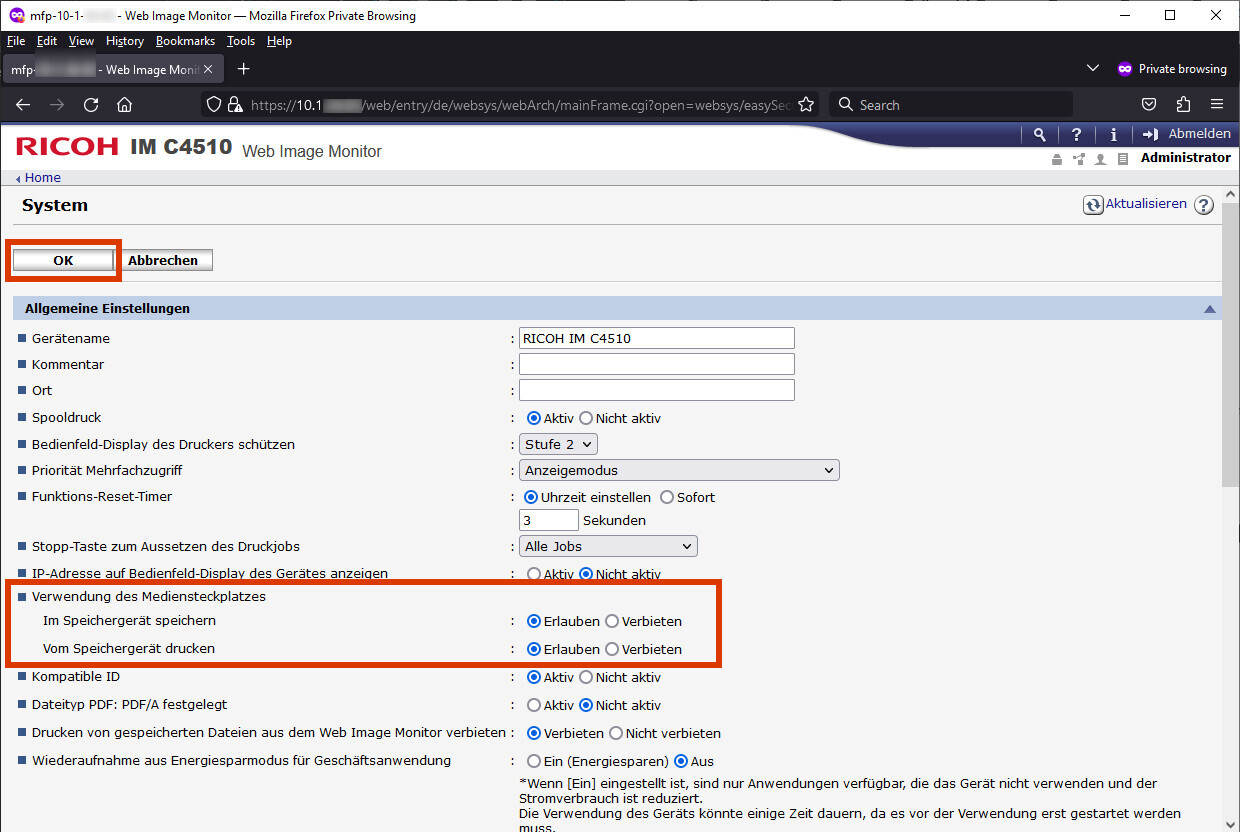
10. Klicken Sie rechts oben auf „Abmelden“:
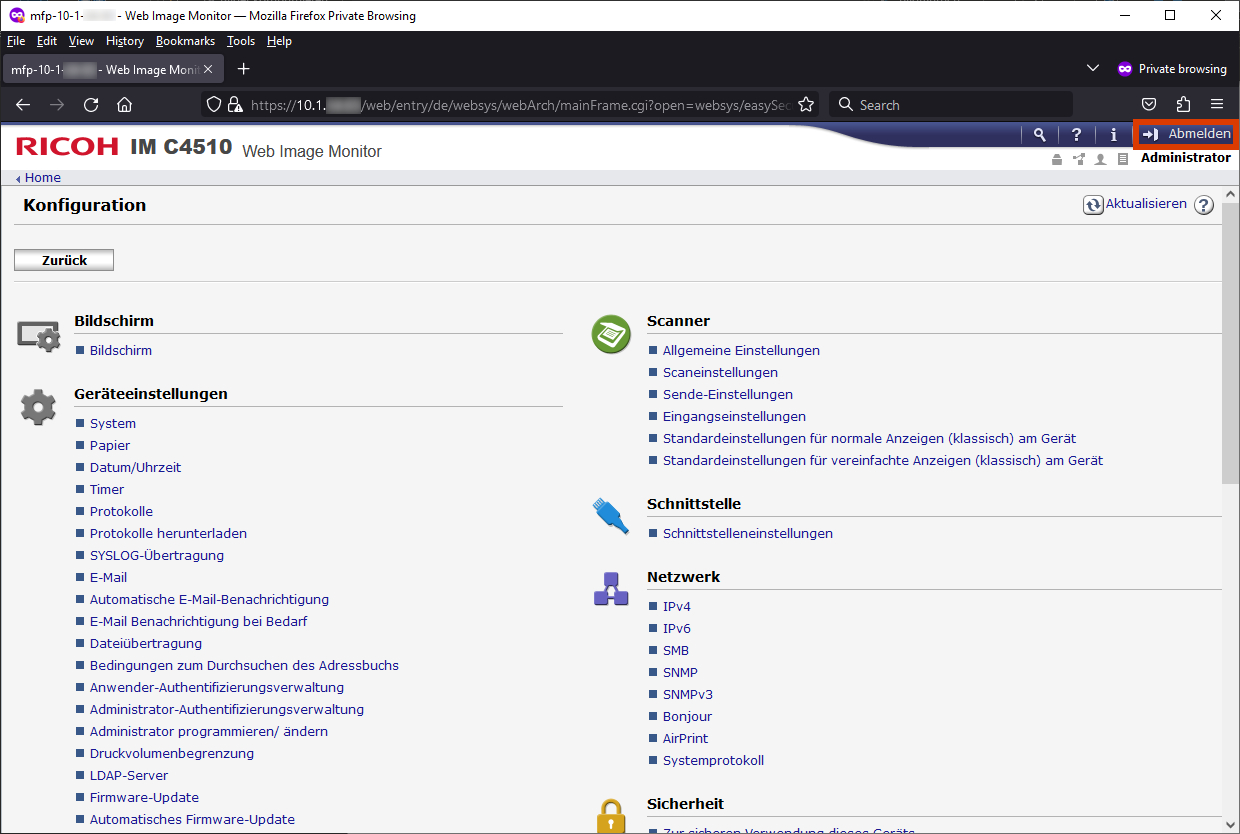
11. Hiermit ist die Konfiguration abgeschlossen. Sie können nun an Ihrem Ricoh-Kopierer sowohl auf USB-Sticks scannen als auch Dokumente ausdrucken, die auf dem USB-Stick gespeichert sind:
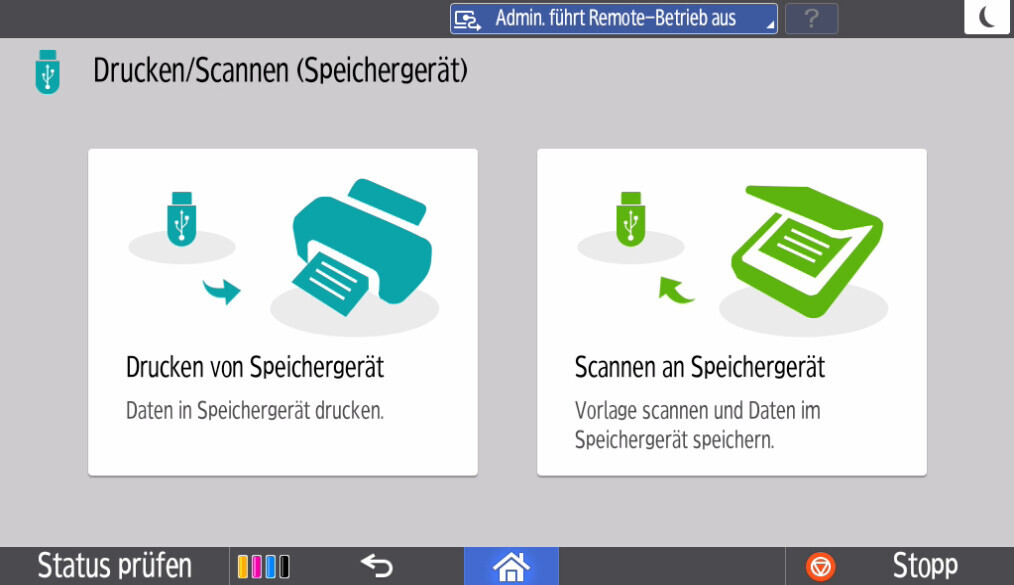
12. Wichtig – bitte beachten:
- Der USB-Stick muss FAT32 formatiert sein, andernfalls wird er vom System nicht erkannt! Eine Anleitung dazu finden Sie unter Ricoh MFP USB-Stick mit FAT32 formatieren.
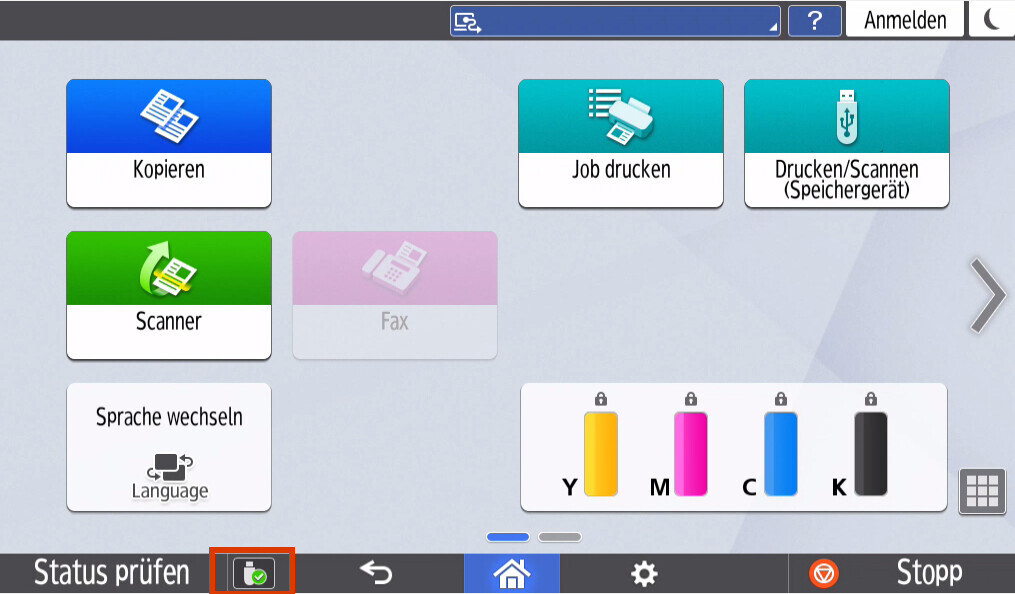
- Ziehen Sie den USB-Stick bitte nicht „einfach so“ vom Kopierer ab! Tippen Sie stattdessen auf dem Hauptbildschirm links unten am Rand auf das USB-Symbol und wählen Sie „Auswerfen“. Anschließend können Sie den Stick sicher vom Kopierer entfernen:
Wie formatiere ich einen USB-Stick mit FAT32?
1. Schließen Sie den USB-Stick an Ihren Windows-PC an und warten Sie, bis das Gerät erkannt wurde.
2. Öffnen Sie den Windows-Explorer (gleichzeitig Windows-Taste + E drücken) und suchen Sie den USB-Stick in der Leiste links unterhalb von „Dieser PC“ (Eintrag aufklappen) bzw. im Hauptfenster unter „Geräte und Laufwerke“.
Wichtig – bitte beachten:- Vergewissern Sie sich, dass Sie das korrekte Laufwerk ausgewählt haben, bevor Sie mit den weiteren Schritten fortfahren, da andernfalls Datenverlust droht und/
oder Ihr System Schaden nehmen kann! - Stellen Sie sicher, dass auf dem USB-Stick keine Daten mehr vorhanden sind, die weiterhin benötigt werden – der gesamte Inhalt des USB-Sticks wird in den nächsten Schritten gelöscht!
3. Klicken Sie mit der rechten Maustaste auf den USB-Stick und wählen Sie aus dem Menü „Formatieren“ aus:
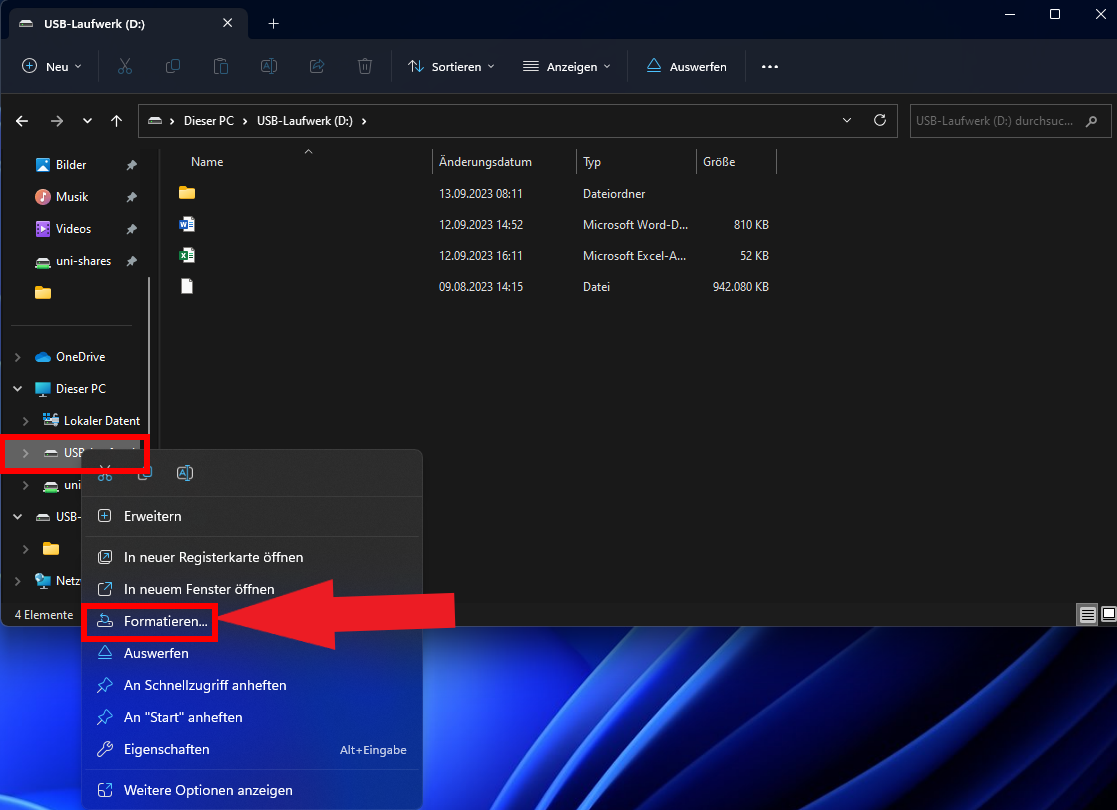
Wählen Sie im nächsten Fenster als Dateisystem „FAT32“ und vergeben Sie im Feld „Volumebezeichnung“ einen Namen für den USB-Stick (z. B. „MFP-Stick“).
Stellen Sie sicher, dass das Häkchen bei „Schnellformatierung“ aktiviert ist und klicken Sie anschließend auf „Starten“: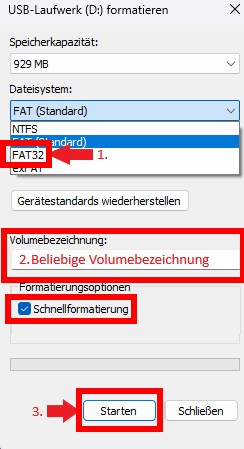
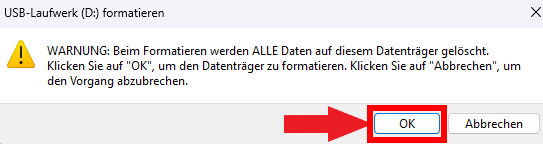
5. Wenn Sie sicher sind, dass alle Daten auf dem USB-Stick gelöscht werden sollen, bestätigen Sie die folgende Warnmeldung mit „OK“, um den USB-Stick mit FAT32 neu zu formatieren:
6. Bitte melden Sie den USB-Stick anschließend wie gewohnt vom System ab („sicheres Entfernen“). Der USB-Stick kann fortan für die Verwendung an den Ricoh-Kopierern für Scan-to-USB und zum Ausdrucken von Dateien verwendet werden.
Online Drucken
Mit Ihrer ecUM oder UB-Chipkarte können Sie in allen Bibliotheksbereichen bequem vor Ort drucken oder auch kopieren. Sie sind auf dem Campus unterwegs? Kein Problem! Nutzen Sie unseren Druck-Service Papercut. Papercut ist aus dem Uni-Netz oder per VPN erreichbar.
Wie drucke ich meine Dokumente aus?
Sie können wahlweise von den PCs der Universitätsbibliothek oder direkt von Ihrem mobilen Gerät aus Ihre Druckaufträge starten. Diese lassen sich innerhalb von 48 Stunden an jedem Kopierer der Bibliothek drucken.
Dazu benötigen Sie:
- Guthaben auf Ihrem virtuellen Druckkonto
- Ihre ecUM oder UB-Chipkarte (Ausdruck vor Ort)
Startbereit zum mobilen Drucken? Hier können Sie sich einloggen:
Wie lade ich mein virtuelles Druckkonto auf?
Um ihr ecUM-Guthaben auf ihr persönliches Druckkonto umzubuchen, gibt es nun die UNIT-Anwendung PayPerecUM. Diese können Sie an den öffentlichen PCs der Universitätsbibliothek nutzen. Es befinden sich jeweils zwei PayPerecUM-Stationen
- in Thekennähe der Bibliotheksbereiche A3 und A5,
- im Schloss Ehrenhof,
- im Ausleihzentrum Westflügel und
- im Schloss Schneckenhof (Infocenter).
Sie erkennen die PayPerecUM-Stationen auf dem Bildschirm der UB-Terminals am Schriftzug „Druckkonto aufladen“. Wenn Sie darauf klicken, öffnet sich die Anwendung und Sie werden, wahlweise auf Deutsch oder Englisch, Schritt für Schritt durch den Vorgang geführt:
- Auflegen der ecUM auf das Kartenlesegerät,
- Eingabe des Passworts zu ihrer Uni-ID,
- Einsicht der Kontostände,
- Angabe des umzubuchenden Betrags.
Wo lade ich meine ecUM auf?
Sie können Ihre ecUM schnell und bequem mit Bargeld an den Kassen in der Mensa, dem Café Soleil und der Cafeteria EO aufladen.
Sie nehmen am bargeldlosen Autoload-Verfahren des Studierendenwerks Mannheim teil? Das Aufladen der ecUM kann nach der Registrierung für das Autoload-Verfahren (Online oder in der Infothek in der Mensaria am Schloss) per Einzugsermächtigung über das Autoload-Serviceportal aufgeladen werden.
Weitere Informationen zum Aufladen der ecUM finden Sie auch auf der Seite des Studierendenwerks.
Wie erfolgt die Rückzahlung meines Guthabens?
Vorhandenes Guthaben kann (zum Beispiel bei Exmatrikulation) erstattet werden. Die Rückerstattung erfolgt in der Regel innerhalb von drei Wochen auf Ihr Bankkonto. Eine Barauszahlung ist nicht möglich.
Um die Rückzahlung zu veranlassen, senden Sie bitte eine E-Mail an itsupportuni-mannheim.de mit folgenden Angaben:
- Vorname Nachname
- Uni-ID
- Straße Hausnummer
- Postleitzahl Stadt
- IBAN
- BIC
Wie drucke ich in der UB?
Eine Step-by-Step-Anleitung rund um das Drucken in der Universitätsbibliothek finden Sie hier:
Wie drucke ich von mobilen Endgeräten aus?
Eine Step-by-Step-Anleitung rund um das Drucken mit mobilen Geräten finden Sie hier:
Drucker Verwaltung
Alle Drucker sind über das Verwaltungsnetzwerk erreichbar. In der Regel kommen an den Arbeitsplatz-PCs Modelle der HP LaserJet Serie zum Einsatz. Pro Abteilung gibt es meist zusätzlich Kopierer vom Typ KonicaMinolta, die ebenfalls als Drucker verwendet werden können (zum Beispiel bei größeren Druckaufträgen).
Wie füge ich einen Drucker hinzu?
- Rufen Sie die Systemsteuerung auf, indem Sie im Suchfeld in der Taskleiste am unteren Desktop-Rand „Systemsteuerung“ eingeben.
- Klicken Sie unter „Hardware“ auf „Geräte und Drucker anzeigen“.
- Wählen Sie den entsprechenden Netzwerkdrucker aus.
Der gewünschte Drucker wird nicht aufgelistet?
- Wählen Sie „Drucker hinzufügen“ aus.
- Klicken Sie auf „Der gewünschte Drucker ist nicht in der Liste enthalten“.
- Klicken Sie auf „Einen Drucker im Verzeichnis anhand des Standorts oder der Druckerfeatures suchen“ und dann auf „Weiter“.
- Klicken Sie auf „Jetzt suchen“.
- Wählen Sie den gewünschten Drucker in der Liste per Doppelklick aus und klicken Sie auf „Weiter“.
- Aktivieren Sie gegebenenfalls „Als Standarddrucker festlegen“ und beenden Sie mit „Fertig stellen“.

Für die Nutzung der Drucker und Multifunktionsgeräte ist kein WLAN notwendig. Bei Geräten, die von der Universitäts-IT ausgegeben werden, ist dies bereits entsprechend konfiguriert. Bitte achten Sie darauf, bei dezentral beschafften Druckern WLAN zu deaktivieren, um das WLAN-Netz an der Universität zu entlasten.