
Microsoft Exchange
Mit Microsoft Exchange steht allen Beschäftigten und Studierenden der Universität Mannheim ein einheitliches System für E-Mail, Kalender und Adressbücher zur Verfügung.
Sie können Exchange über die Outlook-Web-App nutzen oder Sie binden Exchange in ein E-Mail-Programm ein.


Login
Outlook Web App
Öffnen Sie exchange.uni-mannheim.de und melden Sie sich mit Ihrer Uni-ID und dem dazugehörigen Passwort an.

Sie haben die Möglichkeit Ihr Exchange-Postfach in einen Mailclient einzubinden. Eine Anleitung finden Sie unter:
FAQ
Die Anleitungen beziehen sich nur auf die Outlook Web App. Weitere Fragen zur Outlook Desktop Anwendung finden Sie unter Outlook FAQ.
Wie lautet meine Exchange E-Mail-Adresse?
- Rufen Sie in Ihrem Webbrowser https://exchange.uni-mannheim.de/ auf.
- Melden Sie sich mit Ihrer Uni-ID und dem dazugehörigen Passwort an.
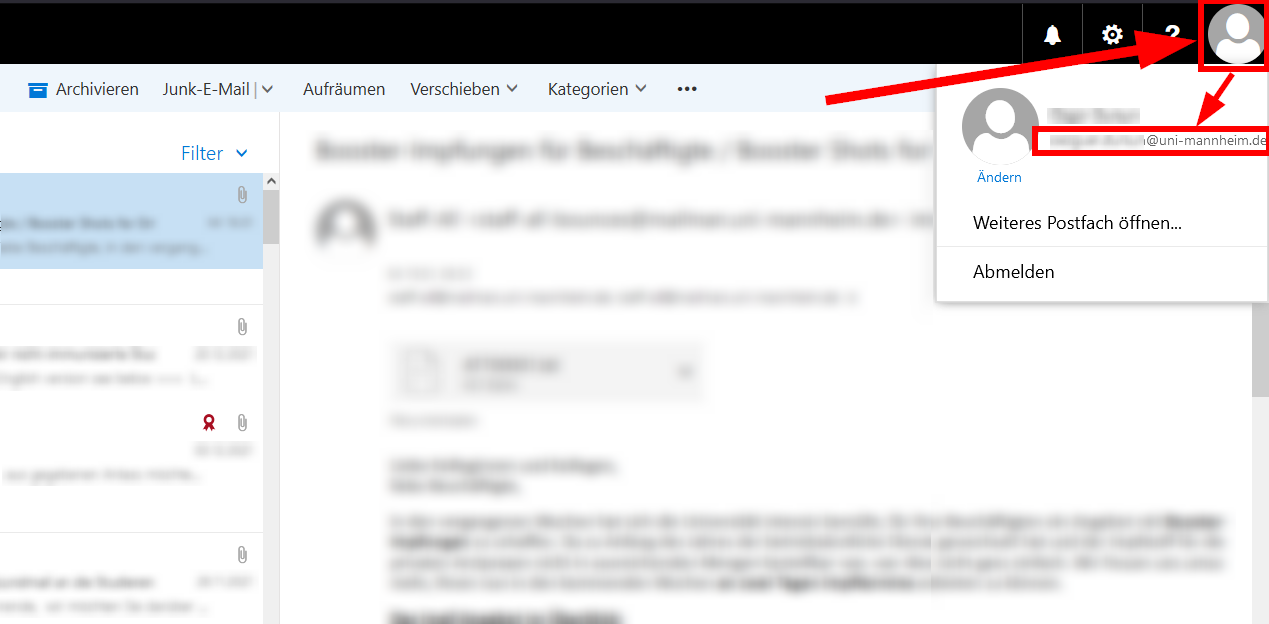
- Klicken Sie nach dem Anmelden auf das Profilbild rechts oben, Ihre E-Mail-Adresse wird im sich öffnenden Pop-Up angezeigt:
Wie hinterlege ich eine persönliche Abwesenheitsnotiz im Webmailer OWA?
1. Rufen Sie die Outlook Web App (OWA) auf:
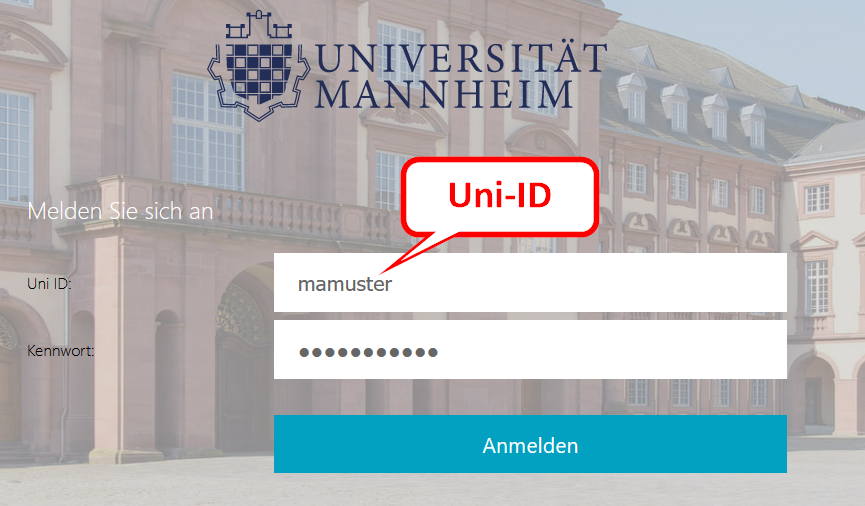
https://exchange.uni-mannheim.de2. Geben Sie unter „Uni-ID“ Ihre Uni-ID und unter „Kennwort“ das zu Ihrer Uni-ID gehörige Passwort ein. Klicken Sie anschließend auf „Anmelden“.
3. Klicken Sie in Ihrem Postfach der Reihe nach auf das Zahnrad (1) > Optionen (2) > E-Mail (3) > Automatische Verarbeitung (4) > Automatische Antworten erstellen (5).

4. Bitte gehen Sie wie folgt vor, um die Abwesenheitsnotiz zu hinterlegen:
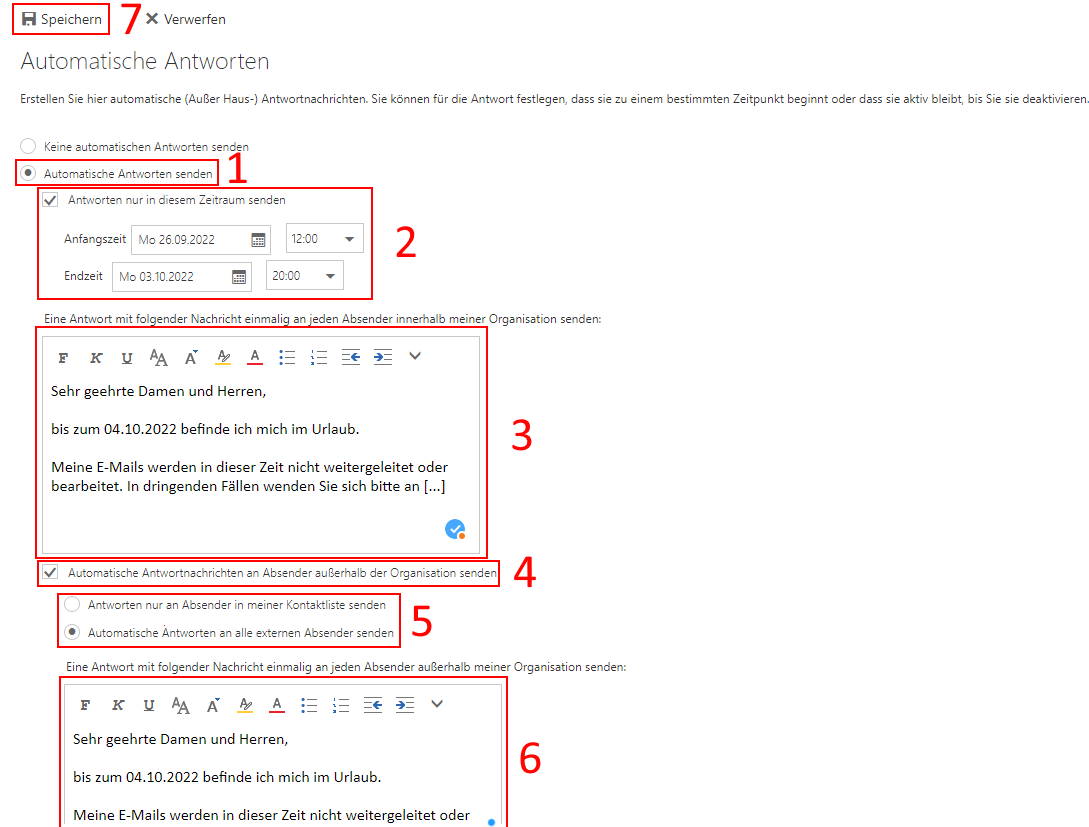
(1) Aktivieren Sie „Automatische Antworten senden“
(2) Wenn Sie die Antworten nur in einem bestimmten Zeitraum senden wollen, setzen Sie den Haken bei „Nur in diesem Zeitraum senden“ und geben Sie die gewünschte Anfangs- und Endzeit ein (optional).
(3) Hinterlegen Sie die gewünschte Abwesenheitsnotiz.
(4) Aktivieren Sie „Automatische Antworten an Absender außerhalb der Organisation senden“, wenn Sie möchten, dass auch Absender ohne @uni-mannheim.de Ihre Abwesenheitsnotiz erhalten sollen.
(5) Sie können auswählen, ob nur an Absender*innen aus Ihrer Kontaktliste oder an alle externen Absender*innen, ohne @uni-mannheim.de, Ihre Abwesenheitsnotiz erhalten.
(6) Hinterlegen Sie die gewünschte Abwesenheitsnotiz für Absender+innen ohne @uni-mannheim.de.
(7) Klicken Sie abschließend auf „Speichern“, um die Einstellungen und die Abwesenheitsnotiz zu speichern.
Wie erstelle ich eine Signatur?
- Erstellen Sie eine Signatur über das Formular der Universität Mannheim und kopieren Sie die erstellte Signatur.
- Melden Sie sich in der Outlook Web App an.
- Klicken Sie oben rechts auf das Zahnrad und klicken Sie dann auf Optionen.
- Klicken Sie im Menü rechts unter Layout auf E-Mail-Signatur.
- Fügen Sie hier Ihre in Schritt 1 kopierte Signatur ein und klicken Sie auf Speichern.
Warum erhalte ich manche Mails als Anhang?
Eingehende E-Mails von extern, welche signiert wurden, können aus technischen Gründen im Original nicht den Hinweis „External Sender: Achtung bei Links […]“ erhalten. Daher erstellt das Exchange Mailsystem eine neue leere E-Mail, schreibt in diese den Hinweis und hängt die ursprüngliche E-Mail als Anhang an.
Wenn Sie dem Inhalt der ursprünglichen E-Mail vertrauen bzw. die Warnung gelesen haben, können Sie den Anhang mit der Maus in den Posteingang ziehen:
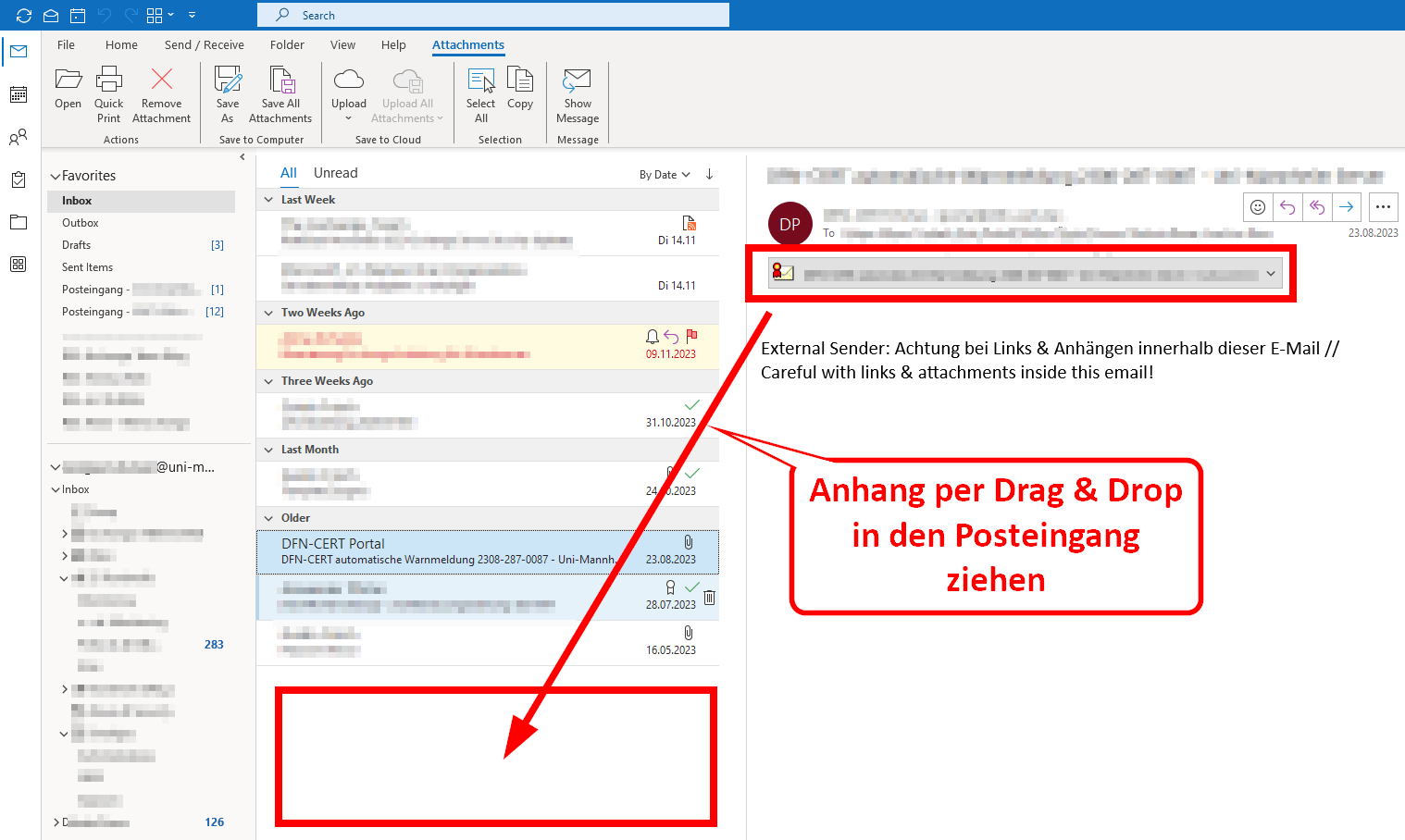
Damit wird die ursprüngliche E-Mail im Posteingang erstellt und Sie können ganz normal auf diese E-Mail antworten etc.
Bitte beachten Sie auch den nächsten FAQ-Eintrag. Dort zeigen wir Ihnen eine Variante des externer-Absender*innen-Hinweises, bei der signierte E-Mails nicht als Anhang gepackt und normal empfangen werden.
Wie ändere ich den „externe-Absender-Hinweis“?
Eingehende E-Mails von extern werden in Ihrem Postfach entsprechend markiert. Sie können diese Markierung über MyUni-ID (Reiter E-Mail/Uni-ID → Externe E-Mails) nach Ihren Wünschen anpassen. Folgende Ansichts-Optionen stehen zur Auswahl:
Standard-Hinweistext
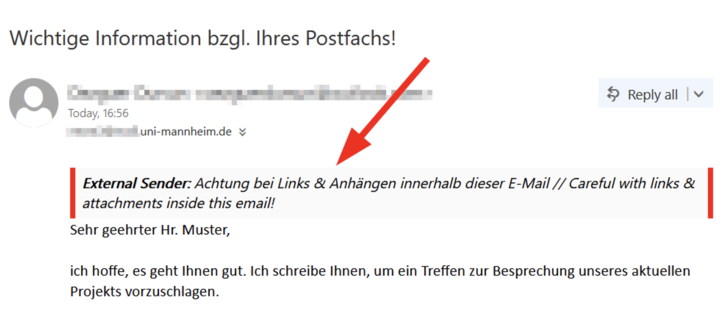
Standardmäßig ausgewählt und für die Nutzung von E-Mail-Anwendungen auf PC/
Laptop geeignet. Verschlüsselte und signierte externe E-Mails werden als Anhang im Original angefügt.
Kurzer Hinweistext
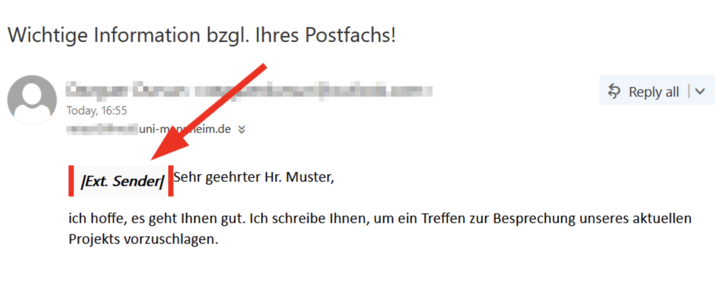
Diese Variante verändert den Vorschautext einer Nachricht am geringfügigsten und bietet sich damit insbesondere bei Nutzung von Smartphones an.
Verschlüsselte & signierte externe E-Mails werden als Anhang im Original angefügt.Präfix im Betreff
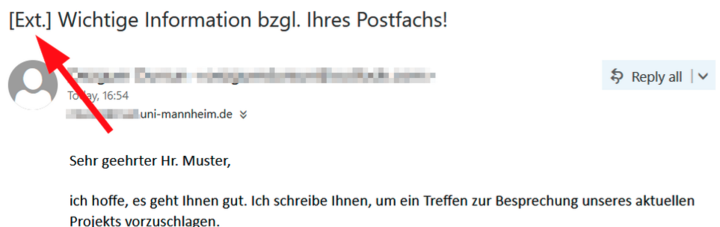
Diese Variante fügt an den Anfang des Betreffs einen Präfix ein. Je nach genutztem E-Mail-Client kann dies dazu führen, dass E-Mails nicht mehr als Bestandteil einer Konversation, sondern einzeln dargestellt werden.
Verschlüsselte und signierte externe E-Mails werden normal empfangen und nicht als Anhang gepackt.
Wie versende ich Mails aus einem Funktionspostfach?
- Klicken Sie oben rechts auf Ihr Bild bzw. das Platzhalterbild.
- Klicken Sie auf Weiteres Postfach öffnen… .
- Geben Sie im Fenster Weiteres Postfach öffnen den Namen des Funktionspostfachs ein und klicken Sie auf Öffnen. Das Funktionspostfach öffnet sich in einem neuen Tab. Falls eine Warnmeldung Ihres Browsers erscheint, erlauben Sie bitte das Öffnen von Tabs für exchange.uni-mannheim.de.
- Klicken Sie im neuen Tab auf Neu, um eine E-Mail zu schreiben aus dem Funktionspostfach zu schreiben.
- Zum Beenden schließen Sie bitte das Tab des Funktionspostfachs. Sie sehen nun wieder Ihr eigenes Postfach im Webmailer.
Wie richte ich eine Weiterleitung ein?
Sie haben die Möglichkeit, eingehende Nachrichten in Ihrem Exchange-Postfach auf eine andere universitäre E-Mail-Adresse automatisch weiterzuleiten.

Bitte beachten Sie:
- Beschäftigten der Universität Mannheim ist es untersagt, Weiterleitungen an private Mailkonten bzw. universitätsexterne Server einzurichten.
- Studierende sind verpflichtet, ihr universitäres E-Mail-Postfach regelmäßig abzurufen, da Benachrichtigungen von der Universität Mannheim nur an dieses gesendet werden. Um sicher zu gehen, dass Sie wichtige Nachrichten erhalten, raten wir Ihnen dringend, auf Weiterleitungen an private Mailaccounts zu verzichten (siehe Nachteile Weiterleitungen an private Adressen).
Schritt 1
Klicken Sie rechts oben auf das Zahnrad und anschließend auf Optionen.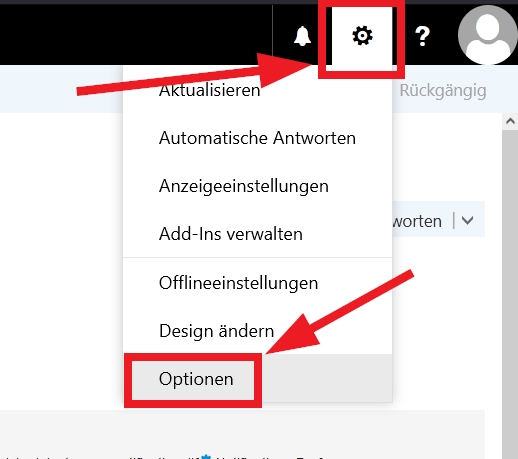
Schritt 2
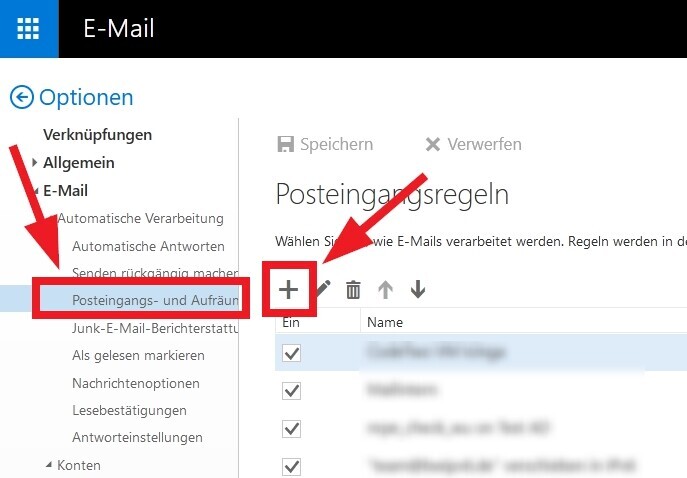
Klicken Sie im sich öffnenden Menü auf Posteingangs- und Aufräumregeln und dort auf das „+“-Symbol.
Schritt 3
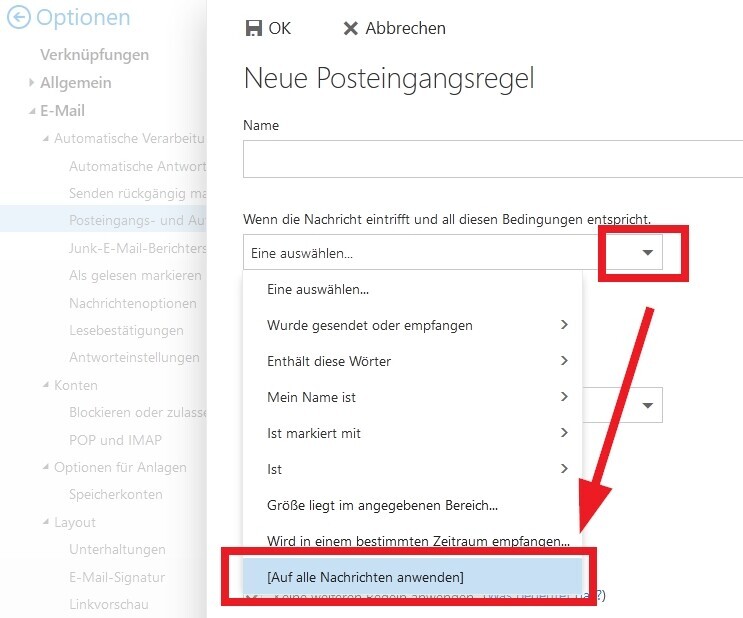
Wählen Sie unter Wenn die Nachricht eintrifft […] die Option auf [Auf alle Nachrichten anwenden] aus.
Schritt 4
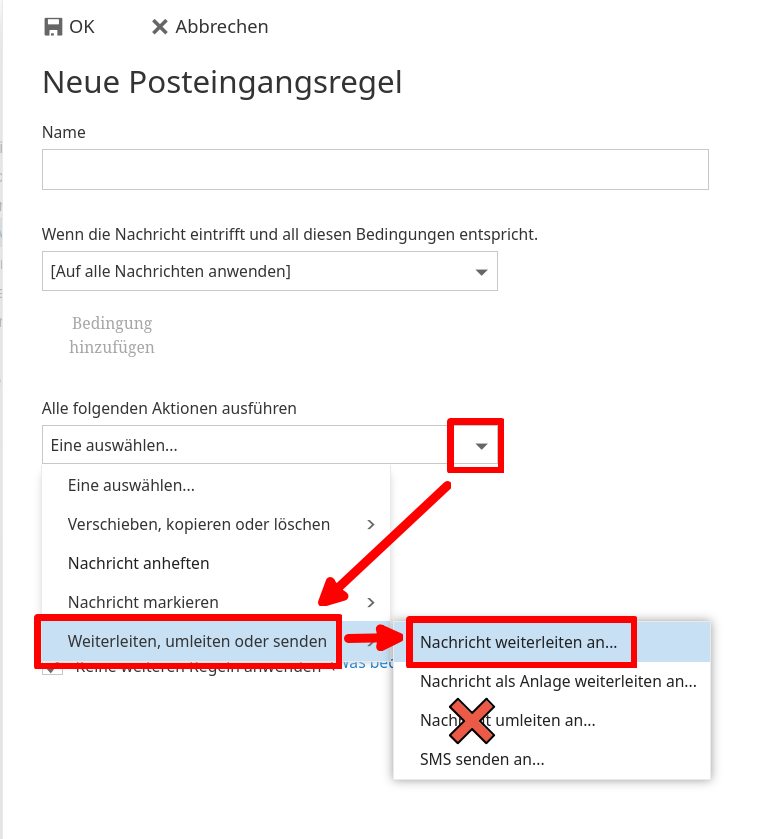
Wählen Sie unter Alle folgenden Aktionen ausführen die Option Weiterleiten, umleiten oder senden aus und dort:
- Nachricht weiterleiten an… : leitet die Nachricht an das Zielpostfach weiter, der*die ursprüngliche Absender*in der Nachricht wird dabei durch das aktuelle, weiterleitende Postfach ersetzt
- Wählen Sie nicht die Option Nachricht umleiten!
Schritt 5
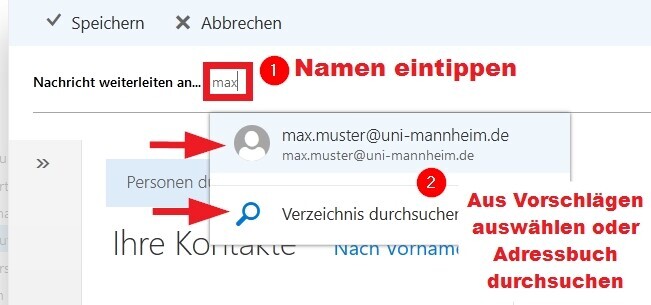
Geben Sie einen Namen ein und klicken Sie auf einen der Kontaktvorschläge bzw. durchsuchen Sie das Exchange-Adressbuch.
Schritt 6
Sie haben die Möglichkeit,die Nachricht nach dem Weiterleiten automatisch löschen zu lassen. ACHTUNG: Wir empfehlen Studierenden ausdrücklich, diese Funktion nicht zu nutzen!
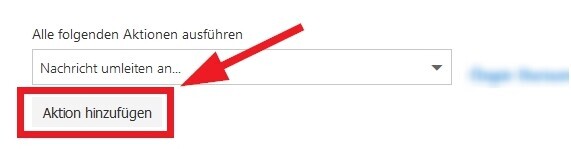
Mitarbeitende- bzw. Funktions-Postfächer können diese Funktion nutzen um Speicherplatz zu sparen und weitergeleitete E-Mails nicht nochmal als Kopien zu behalten.Klicken Sie auf den Button Aktion hinzufügen.
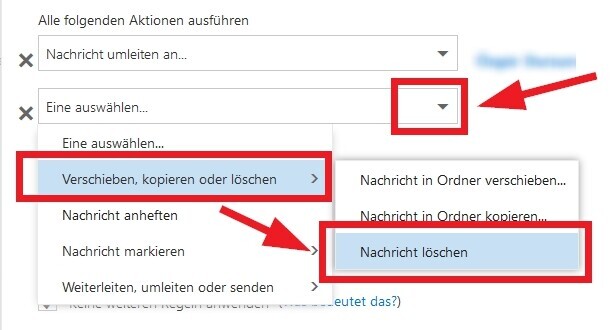
Wählen Sie unter Verschieben, kopieren oder löschen dann Nachricht löschen aus.
Schritt 7
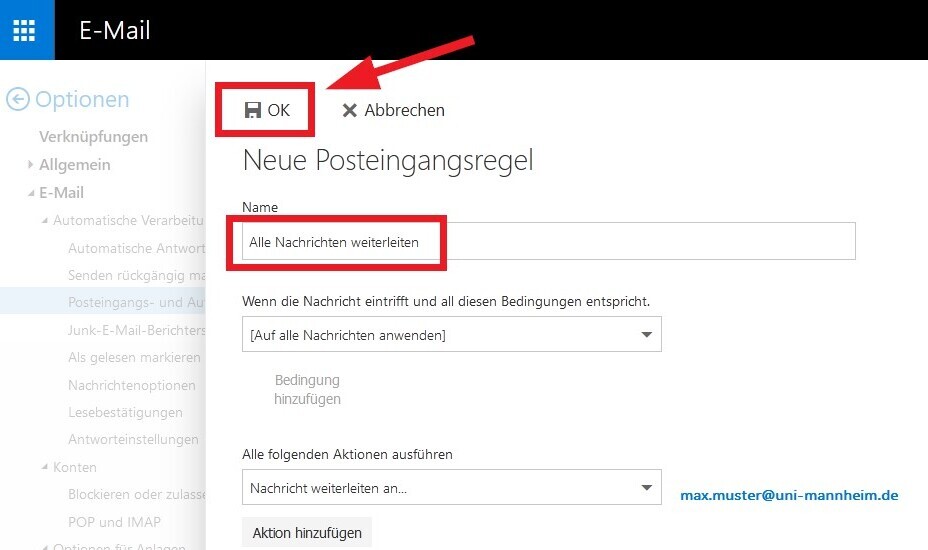
Abschließend können Sie noch einen Namen für die Weiterleitungsregel eingeben, falls der automatisch generierte Name nicht ausreichend sein sollte. Klicken Sie abschließend auf OK.
Wie stelle ich gelöschte E-Mails wieder her?
In Exchange E-Mail Postfächern können Sie gelöschte E-Mails innerhalb von 14 Tagen nach endgültiger Löschung selbst wiederherstellen.
Das Löschen von E-Mails findet auf dem Exchange-Mailsystem mit den meisten E-Mail-Programmen (wie zum Beispiel Outlook) in 2 Schritten statt:
- Durch das „normale“ Löschen (zum Beispiel über den „Löschen“-Button in Outlook) wird die E-Mail in den Ordner „Gelöschte Elemente“ verschoben. Sie bleibt dort unbegrenzt vorhanden und kann auf Wunsch wieder in den Posteingang oder einen anderen Ordner verschoben werden.
- Durch das endgültige Löschen wird die E-Mail in den Papierkorb Ihres Postfachs verschoben und nach 14 Tagen endgültig entfernt. Danach können Sie diese nicht mehr wiederherstellen.
Schritt 1
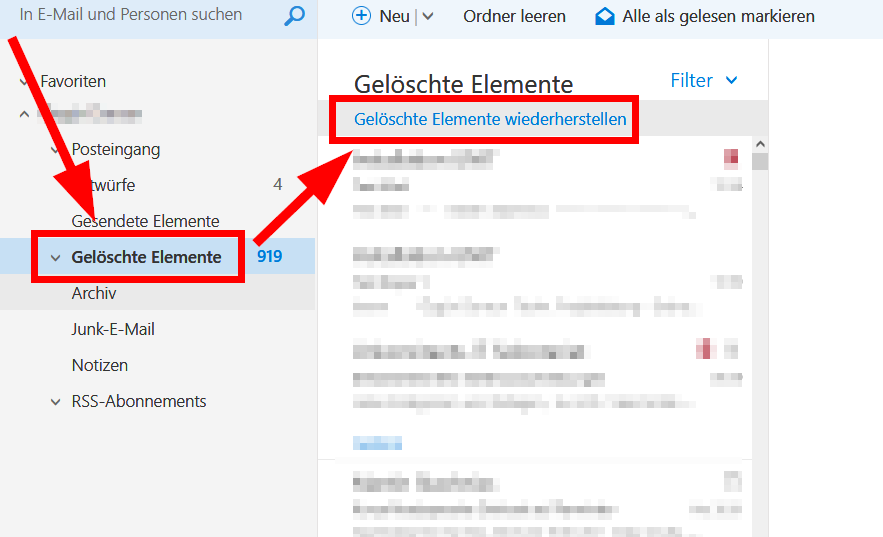
Klicken Sie in Ihrem Postfach auf den Ordner „Gelöschte Elemente“ und dort auf den Link „Gelöschte Elemente wiederherstellen“.
Schritt 2
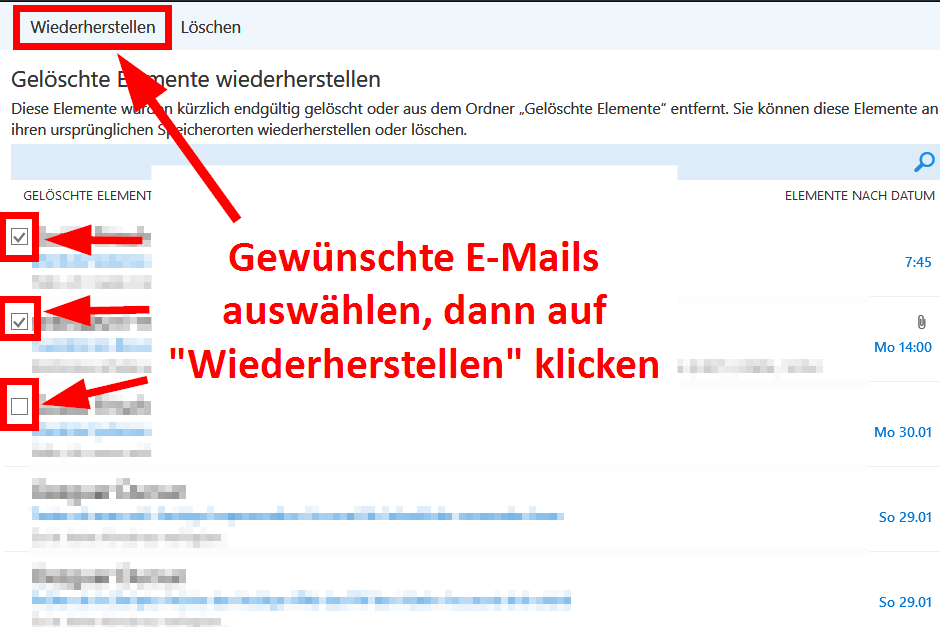
Es öffnet sich ein weiteres Fenster (falls nicht, so müssen Sie Popups in Ihrem Webbrowser für https://exchange.uni-mannheim.de erlauben) mit allen E-Mails, welche innerhalb der letzten 14 Tage von Ihnen gelöscht wurden.
- Wählen Sie in dieser Liste die E-Mails aus, die Sie wiederherstellen möchten, indem Sie ein Häkchen setzen.
- Klicken Sie danach auf den Button „Wiederherstellen“.
Schritt 3
Es öffnet sich nochmal ein Fenster, welches Sie darauf hinweist, dass die E-Mails in ihren ursprünglichen Ordnern (in welchen sie gelöscht wurden) wiederherstellt werden (falls die Ordner noch vorhanden sind).
Die E-Mail kann zum Beispiel im Ordner „Posteingang“, „Gelöschte Elemente“ oder „Gesendete Elemente“ oder einem anderen Ort wiederhergestellt werden. Bestätigen Sie mit einem Klick auf „OK“.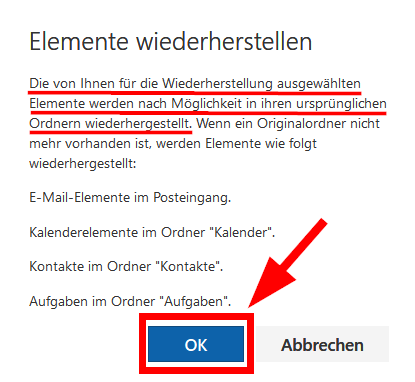
Wie erstelle ich Mailinglisten?
Mailinglisten können über mailman.uni-mannheim.de erstellt und verwaltet werden. Weitere Informationen finden Sie unter Mailman.
Ich habe eine erwartete Mail nicht erhalten – Was ist die Spam Quarantäne-Box?
Spam Quarantäne-Box (Proxmox Mail Gateway)
Um Spam- und Phishing-Attacken noch besser abzuwehren, verfügt die Universität über ein Mail Gateway für alle Postfächer (das sogenannte Proxmox Mail Gateway). Damit werden erkannte Spam- & Phishing-E-Mails nicht ins Exchange Postfach zugestellt, sondern in Quarantäne vorgehalten, wo sie nach 30 Tagen automatisch gelöscht werden. In der Quarantäne-Box können diese E-Mails gelesen, gelöscht, an Ihr Postfach weitergeleitet, gewhitelistet oder geblacklistet werden.
Wenn Sie eine erwartende E-Mail nicht erhalten haben, prüfen Sie die Quarantäne-Box, ob die E-Mail hier abgefangen wurde.
Täglicher Spam-Bericht und Webzugriff auf Quarantäne-Box
Einmal täglich wird eine Infomail an Ihr Exchange Postfach versandt, falls in den letzten 24 Stunden neue Spam-/Phishing-E-Mails in der Quarantäne eingegangen sind (falls keine eingegangen sind, wird keine Infomail versendet). Die Links in dieser Infomail führen direkt zur Ihrer Quarantäne-Box.
Die Quarantäne-Box kann auch jederzeit per Webbrowser unter https://mailknast.uni-mannheim.de aufgerufen werden. Sie können sich wie folgt anmelden:
Anmeldename uni-id@ad.uni-mannheim.de Passwort Passwort Ihrer Uni-ID 
Hinweis
Beim Login über Mobilgeräte kann es zur einer Fehlermeldung „Authentication Error“ kommen. Dies ist aktuell ein herstellerseitiges Problem. Um die Fehlermeldung zu umgehen, wechseln Sie in den Desktop-Modus in Ihrem Browser oder nutzen Sie direkt einen Laptop/
Desktop. Leseansicht
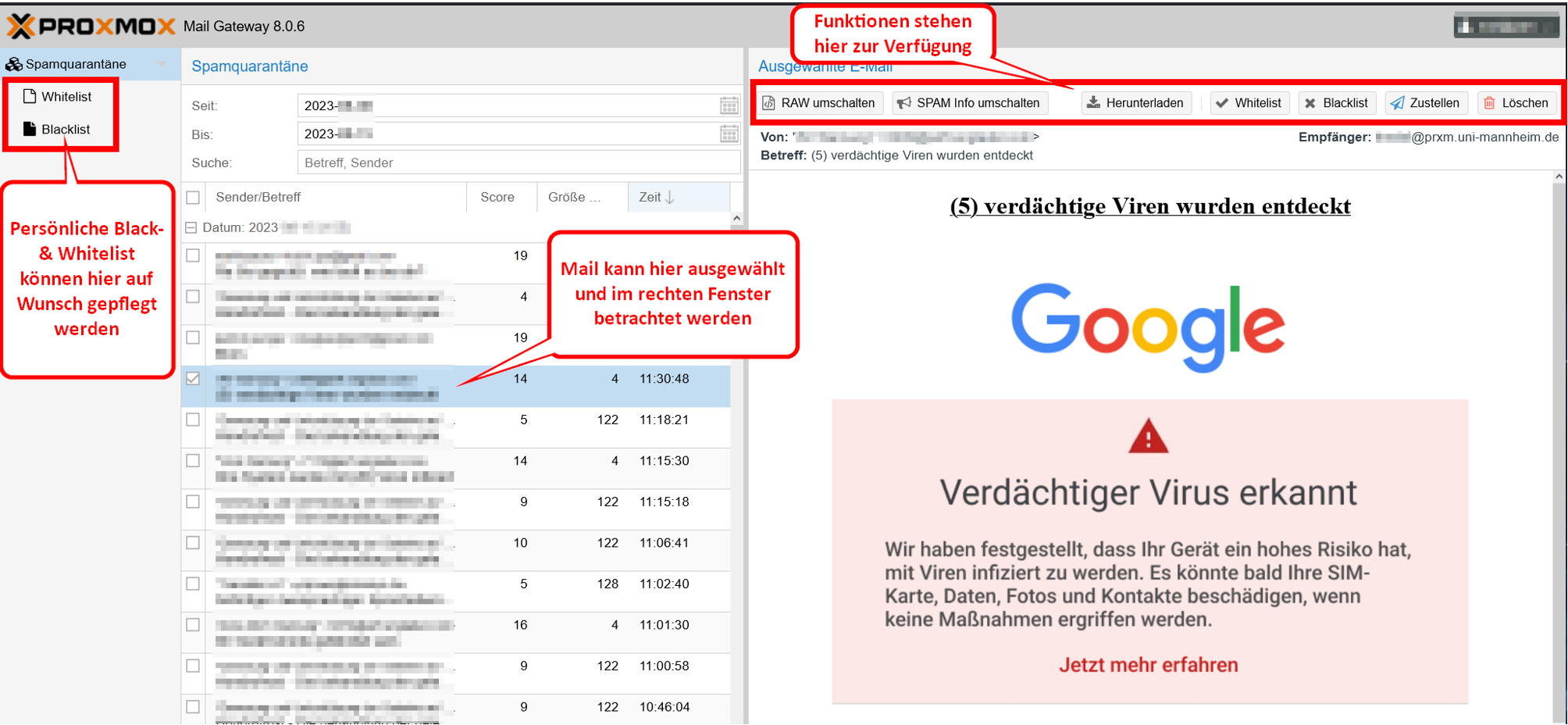
- Raw Umschalten: Quellcode der ausgewählten E-Mail anzeigen.
- Spam Info umschalten: Spam-Evaluations-Informationen der ausgewählten E-Mail anzeigen.
- Herunterladen: Die ausgewählte E-Mail als .eml Datei herunterladen.
- Whitelist: Den*die Absender*in der ausgewählten E-Mail zur persönlichen Whitelist hinzufügen. Das bedeutet, E-Mails von diesem*dieser Absender*in werden zukünftig nicht mehr als Spam gewertet und direkt ins Exchange Postfach zugestellt. Stellt auch die ausgewählte E-Mails ins Exchange Postfach zu.
- Blacklist: Den*die Absender*in der ausgewählten E-Mail zur persönlichen Blacklist hinzufügen. d. h. E-Mails von diesem*dieser Absender*in werden zukünftig sofort gelöscht und nicht in der Quarantäne Box vorgehalten oder ins Exchange Postfach zugestellt. Löscht auch die ausgewählte E-Mail.
- Zustellen: Die ausgewählte E-Mail ins Exchange Postfach zustellen.
- Löschen: Die ausgewählte E-Mail unwiderruflich löschen.
Es werden nicht alle E-Mails angezeigt?
Standardmäßig sehen Sie nur die E-Mails der letzten 7 Tage. Damit auch ältere E-Mails angezeigt werden (bis zu 30 Tage in der Vergangenheit), muss der Datums-Filter geändert werden: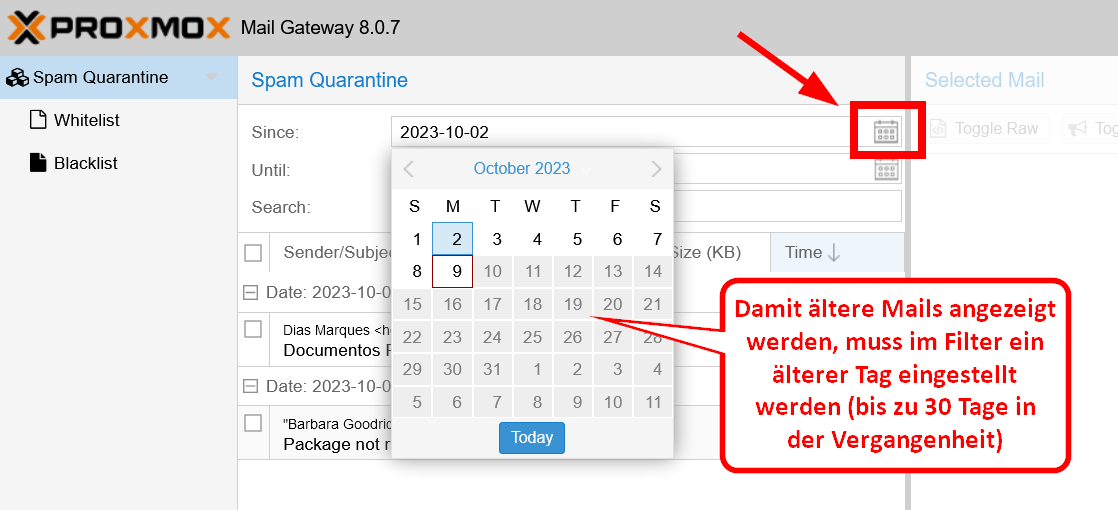
Whitelist
Hier können Adressen und Domains gewhitelistet werden, d. h. E-Mails, die von diesen Adressen und Domains kommen, werden ohne Spam-Überprüfung direkt in Ihr Exchange Postfach zugestellt.
Beispiele:
*@gmail.com Alle E-Mails die von Absender*innen kommen, die auf @gmail.com enden. *unit.uni-mannheim.de Alle E-Mails, die auf den Adressbereich unit.uni-mannheim.de enden, z. B. melanie.muster@sekretariat-unit.uni-mannheim.de, rundmails@info.unit.uni-mannheim.de usw. melanie-mustervertrieb-xyz.de Alle E-Mails die von dieser Adresse kommen. Blacklist
Hier können Adressen und Domains geblacklistet werden. Das bedeutet, E-Mails, die von diesen Adressen und Domains kommen, werden ohne Spam-Überprüfung direkt und unwiderruflich gelöscht.
Die Einträge werden analog wie bei der Whitelist angelegt (siehe oben).Wie erstelle ich Spam-Wortfilter-Regeln?
Sie können einen eigenen Spam- Wortfilter für Ihr Exchange Postfach erstellen. Falls Sie keine E-Mails mehr von ganzen Adressbereichen („Domains“) erhalten möchten, schauen Sie sich bitte in unserer Mail Gateway Anleitung das Kapitel „Blacklist“ an.
Prüfen Sie regelmäßig Ihren Junk Ordner nach Anlegen der Wortfilter Regel auf neue E-Mails.
Schritt 1
Klicken Sie rechts oben auf das Zahnrad und anschließend auf Optionen.Schritt 2
Klicken Sie im sich öffnenden Menü auf Posteingangs- und Aufräumregeln und dort auf das „+“-Symbol: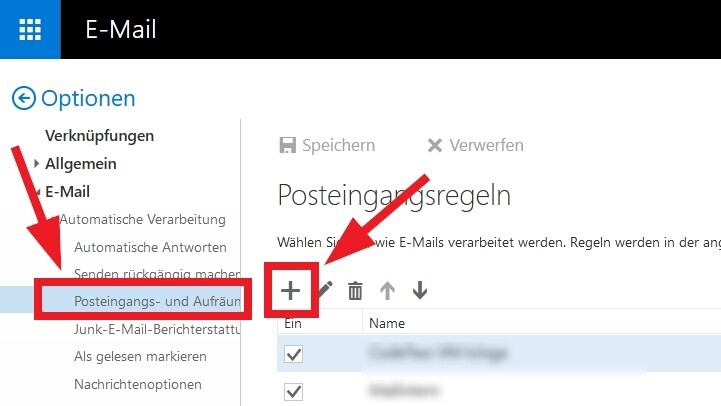
Schritt 3
Geben Sie einen Namen für die Regel ein und klicken Sie dann unter Wenn die Nachricht eintrifft […] auf das Dropdown-Menü, dort auf Enthält diese Wörter und dann auf im Betreff….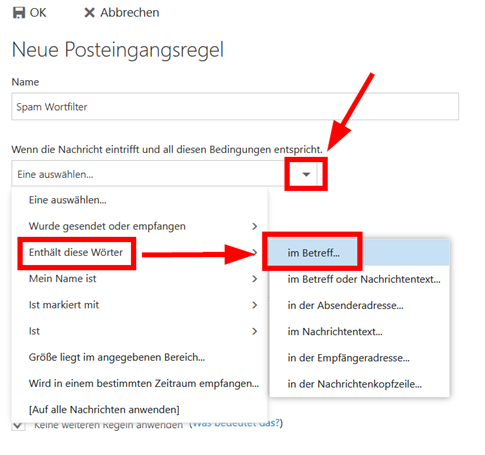
Schritt 4
Im sich öffnenden Fenster geben Sie nacheinander die gewünschten Wörter ein, welche Sie zukünftig filtern möchten. Klicken Sie dabei nach jedem Wort auf das „+“-Symbol und bestätigen Sie abschließend mit einem Klick auf OK.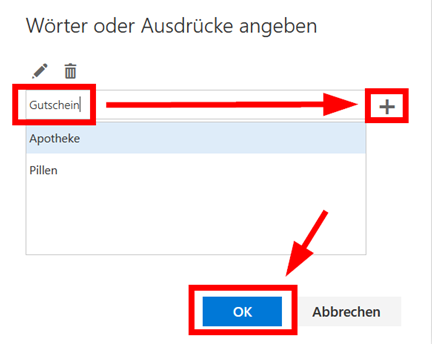
Schritt 5
Wählen Sie anschließend unter Alle folgenden Aktionen ausführen die Aktion Verschieben, kopieren, oder löschen aus und dort Nachricht in Ordner verschieben….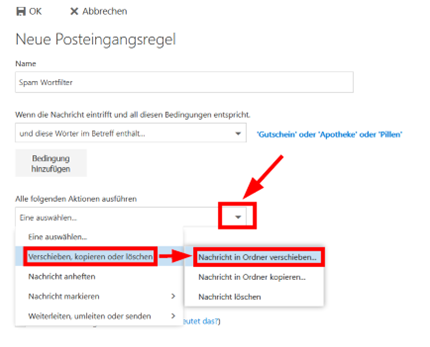
Schritt 6
Wählen Sie nun Ihren Junk Ordner aus und bestätigen Sie mit einem Klick auf OK.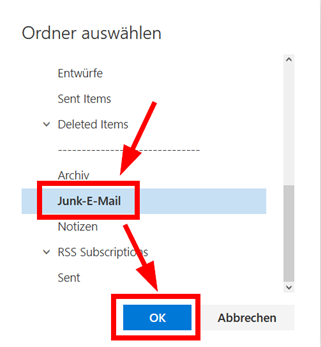
Wie kann ich meinen akademischen Titel in Exchange anzeigen lassen?
Damit Ihr akademischer Titel in Ihrem Exchange Anzeigenamen erscheint, rufen Sie die Seite MyUni-ID auf und setzen Sie unter „E-Mail | Uni-ID“ → „Status Uni-ID“ unten den entsprechenden Haken. Um Korrekturen an dem hier gespeicherten akademischen Grad vornehmen zu lassen, wenden Sie sich bitte direkt an die Personalabteilung der Universität Mannheim.
Wo werden E-Mails gespeichert, die ich über ein Funktionspostfach versende?
Nach der Aktivierung einer weiteren Komforteinstellung für Funktionspostfächer werden seit dem 1.2.2023 alle E-Mails, die Sie über ein Funktionspostfach senden, in Ihrem persönlichen Postfach und zusätzlich in Kopie im Funktionspostfach unter „Gesendete Elemente“ gespeichert. Hierdurch ist es einfacher und übersichtlicher, mit mehreren Personen ein Funktionspostfach zu verwenden, da die gesamte Kommunikation im Postfach abgebildet wird. Ein aufwändiges manuelles Verschieben von gesendeten Nachrichten ist somit nicht mehr erforderlich.
Wie gebe ich meinen Kalender für andere frei?
Die Kalenderfreigabe ist beschränkt auf interne Postfächer mit „...@uni-mannheim.de" Adressen. Wenn Sie versuchen, Ihren Kalender für andere Domains freizugeben, wie bspw. „xyz@gmx.de“, wird dies als externe Adresse abgelehnt.
Schritt 1
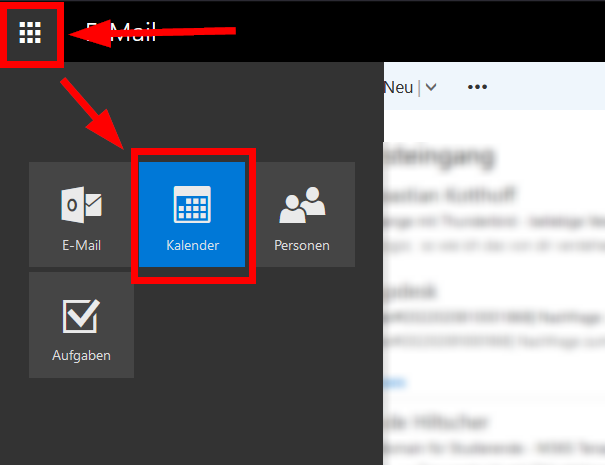
Klicken Sie links oben auf das Menü und danach auf Kalender.
Schritt 2
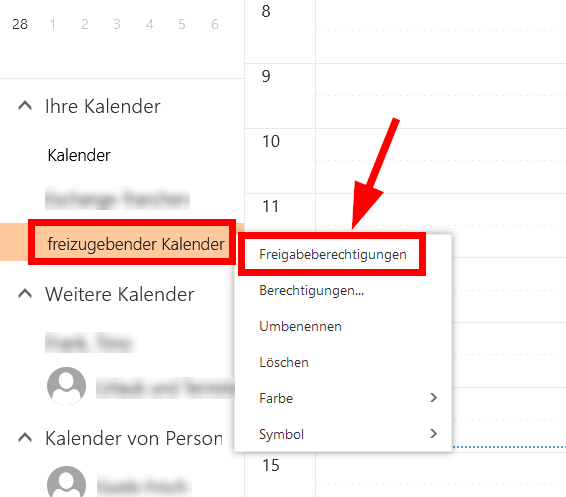
Klicken Sie mit einem Rechtsklick in der linken Spalte auf den gewünschten freizugebenden Kalender und wählen Sie Freigabeberechtigungen aus.
Schritt 3
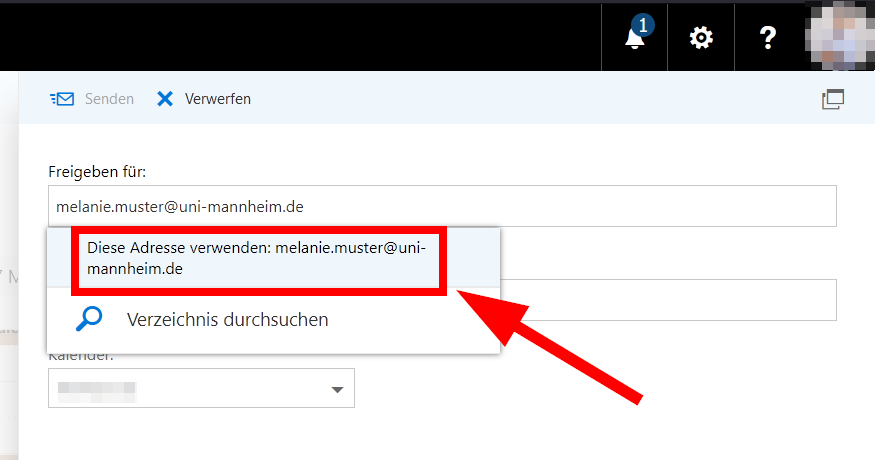
Im Menü können Sie nach Nutzer*innen suchen. Tippen Sie im Feld Freigeben für: den Namen ein und wählen Sie die entsprechende Person aus. Falls die gesuchte Person nicht gleich gefunden wird, klicken Sie auf Verzeichnis durchsuchen.
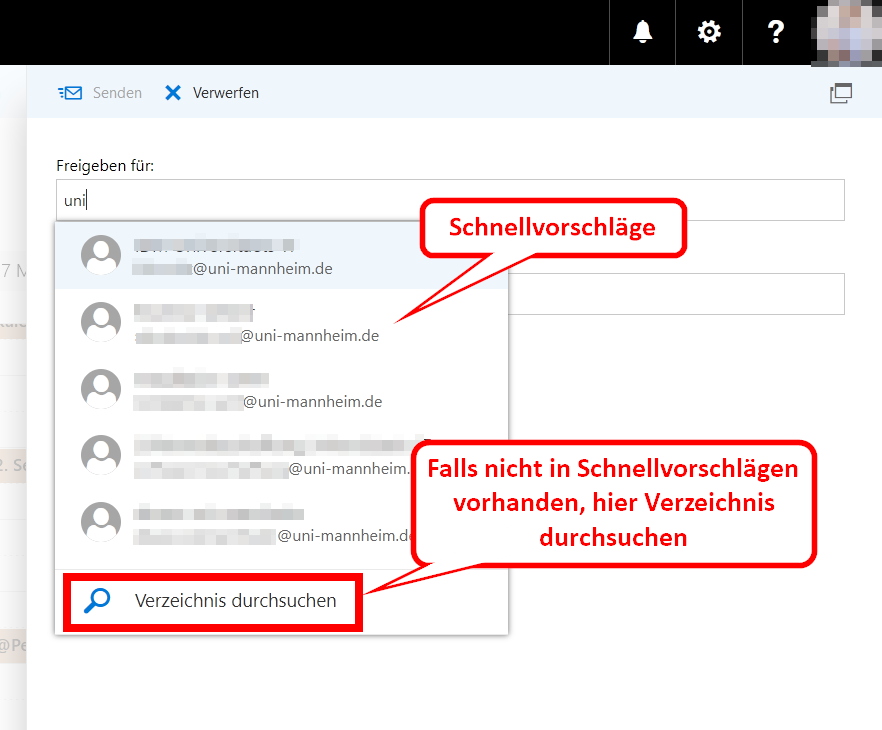
Tipp: Falls die gewünschte Person auch im Verzeichnis nicht gefunden werden kann (z. B. Studierende), kann die Adresse auch direkt eingegeben werden.
Schritt 4
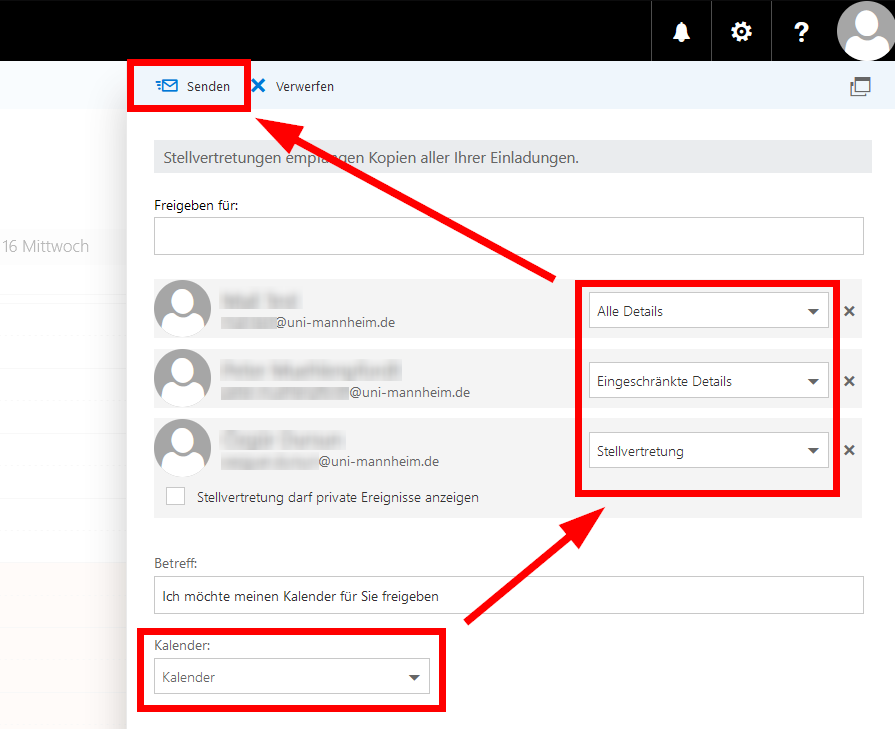
Sie können mehrere Personen auf einmal hinzufügen, indem Sie erneut im Feld Freigeben für nach weiteren gewünschten Personen suchen und diese durch anklicken hinzufügen.
Schritt 5
Wählen Sie die Art der Berechtigung aus. Sie können hierbei zwischen verschiedenen Berechtigungsstufen wählen:
Wenn Sie Ihren eigenen primären Kalender freigeben, können Sie folgende Berechtigungen vergeben (ihr primärer Kalender heißt „Kalender“):
- Nur Verfügbarkeit: Die Person sieht nur die Uhrzeiten, ohne Informationen zu den Terminen*.
- Eingeschränkte Details: Die Person sieht die Uhrzeiten, Ort & Betreff der Termine*
- Alle Details: Die Person sieht alle Details Ihrer Termine*.
- Bearbeiter: Die Person sieht alle Details*, kann Ihre Termine bearbeiten und neue Termine erstellen.
- Stellvertretung: Die Person sieht alle Details*, kann Ihre Termine bearbeiten, neue erstellen, Termineinladungen für Sie verschicken und annehmen (dies ist nur für Angehörige des Exchange der Universität möglich).
Wenn Sie einen sekundären (= zusätzlich von Ihnen erstellten) Kalender freigeben, können Sie folgende Berechtigungen vergeben:
- Alle Details: Die Person sieht alle Details Ihrer Termine*.
- Bearbeiter*innen: Die Person sieht alle Details*, kann Ihre Termine bearbeiten und neue Termine erstellen.
* ausgenommen als „Privat“ markierte Termine, diese sind nur für Sie einsehbar.
Schritt 6
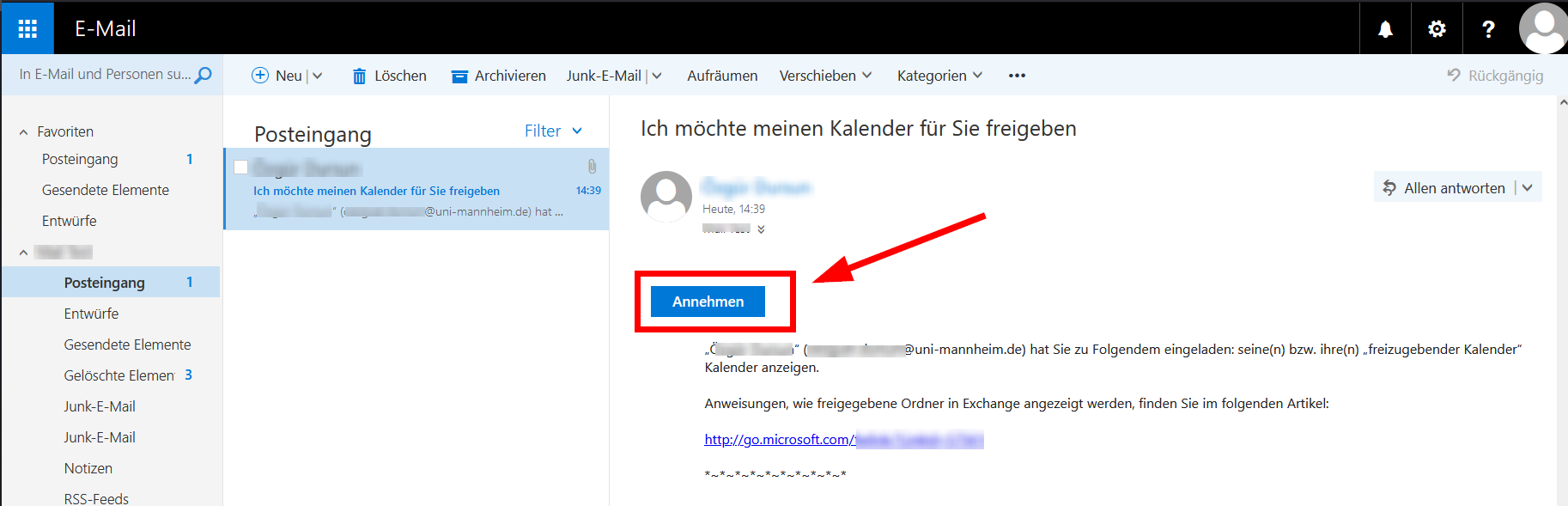
Klicken Sie auf den Senden-Button. Die gewünschten Personen erhalten nun eine Einladung.
Wie ändere ich die Freigabe?
Schritt 1
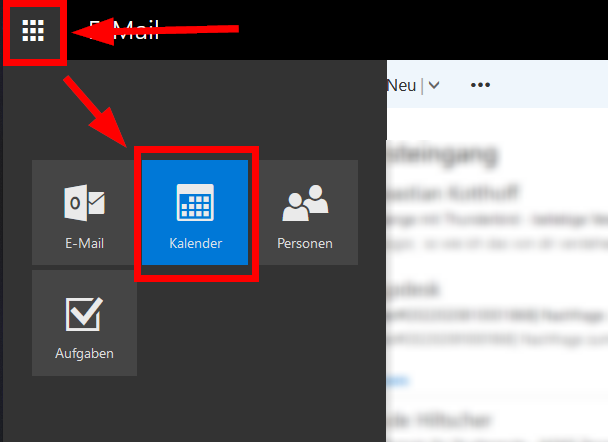
Klicken Sie links oben auf das Menü und danach auf Kalender.
Schritt 2
Klicken Sie mit einem Rechtsklick in der linken Spalte auf den gewünschten zu bearbeitenden Kalender und wählen Sie Berechtigungen… aus.
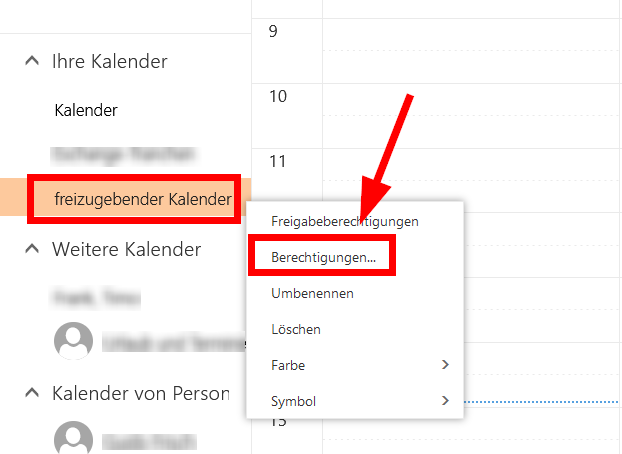
Schritt 3
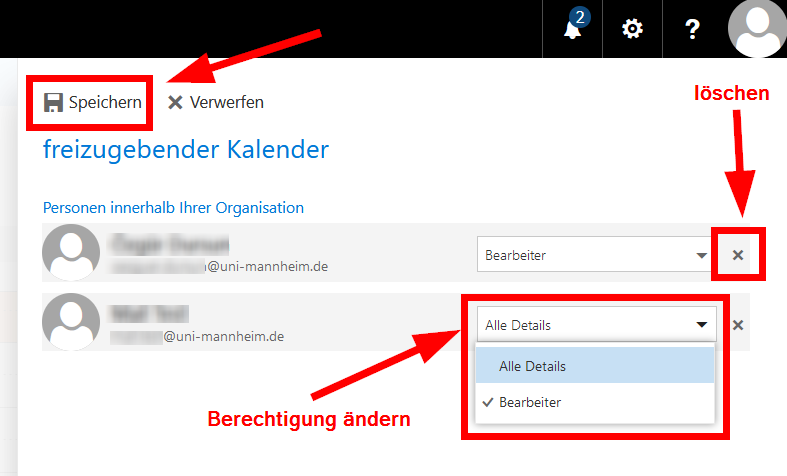
Im sich öffnenden Menü sehen Sie alle Personen, die Berechtigungen auf diesen Kalender haben. Sie können diese Berechtigungen ändern oder entfernen. Klicken Sie nach Ihren Änderungen auf Speichern.
Wie gebe ich einen Ordner frei?
Um einen Ordner freizugeben, gehen Sie bitte wie folgt vor:
1. Rechtsklick auf den gewünschten Ordner.
2. Klicken Sie auf „Berechtigungen...“.
3. Das Fenster „Berechtigungen für den Ordner Intern" erscheint. Klicken Sie auf das „+“-Zeichen.
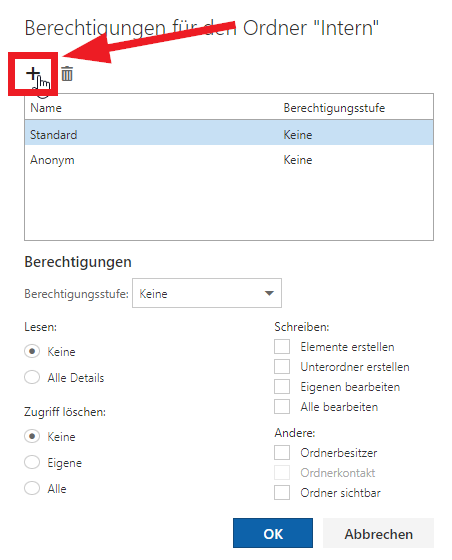
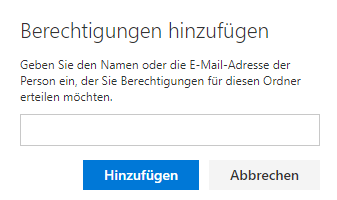
4. Das Fenster „Berechtigungen hinzufügen“ erscheint. Geben Sie hier den Namen oder die E-Mail-Adresse der Person ein, die Zugriff auf diesen Ordner erhalten soll und bestätigen Sie mit Linksklick auf „Hinzufügen“.
5. Das Fenster „Berechtigungen für den Ordner Intern“ wird wieder angezeigt. Der Name der berechtigten Person erscheint unten in der Liste.
Markieren Sie den Namen und wählen Sie gewünschten Berechtigungen aus oder wählen Sie eine Berechtigungsstufe aus. Eine Übersicht über die Berechtigungsstufen finden Sie auf der offiziellen Microsoft Website unter Microsoft Support.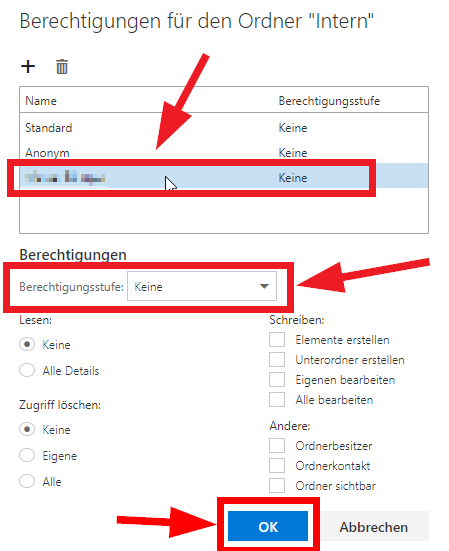
6. Klicken Sie auf „OK“ um die Berechtigungen zu speichern.
Wie binde ich einen freigegebenen Ordner ein?
Um einen für Sie freigegebenen Ordner in Ihrem Postfach einzubinden, gehen Sie bitte wie folgt vor:
1. Rechtsklick auf Ihr Postfach (Ihren Namen).
2. Linksklick auf „Freigegebenen Ordner hinzufügen...“
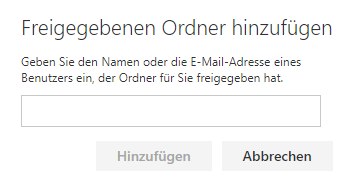
3. Das Fenster „Freigegebenen Ordner hinzufügen“ erscheint.
Geben Sie den Namen oder die E-Mail-Adresse der Person ein, die einen Ordner für Sie freigegeben hat und klicken Sie auf „Hinzufügen“.
4. Der Ordner wird unter dem Namen der Person, die den Ordner für Sie freigegeben hat, in Ihrem Outlook angezeigt.
Wie stelle ich die Outlook Web App barrierefrei ein?
Versenden von barrierefreien Nachrichten in Outlook
Um vor dem Versand einer E-Mail zu prüfen, ob der Inhalt barrierefrei ist:- Klicken Sie beim Verfassen der Nachricht auf die drei Punkte in der oberen Leiste.
- Klicken Sie auf Barrierefreiheit überprüfen.
- Am rechten Seitenrand erscheint eine Leiste mit Hinweisen zur Barrierefreiheit.
Empfang von barrierefreien Nachrichten im Exchange-Mailsystem
Sie können Ihre Absender*innen darüber informieren, dass Sie barrierefreie Inhalte erhalten wollen. Diese Einstellung können Sie direkt in der Webanwendung vornehmen.- Schritt 1: Rufen Sie die Seite https://exchange.uni-mannheim.de im Browser auf und melden Sie sich mit Ihrer Uni-ID und dem dazugehörigen Passwort an.
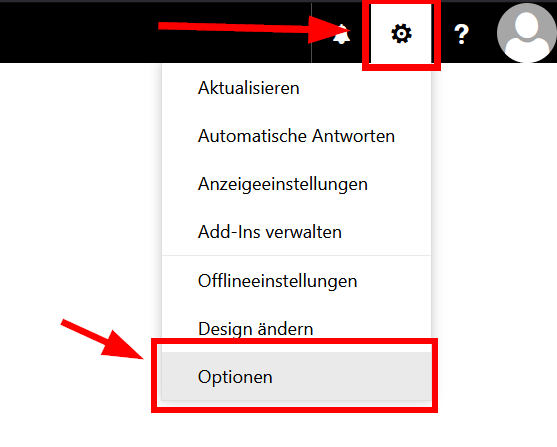
- Schritt 2: Klicken Sie oben rechts auf das Zahnrad-Symbol neben Ihrem Profilbild und wählen Sie im sich öffnenden Fenster „Optionen“ aus:
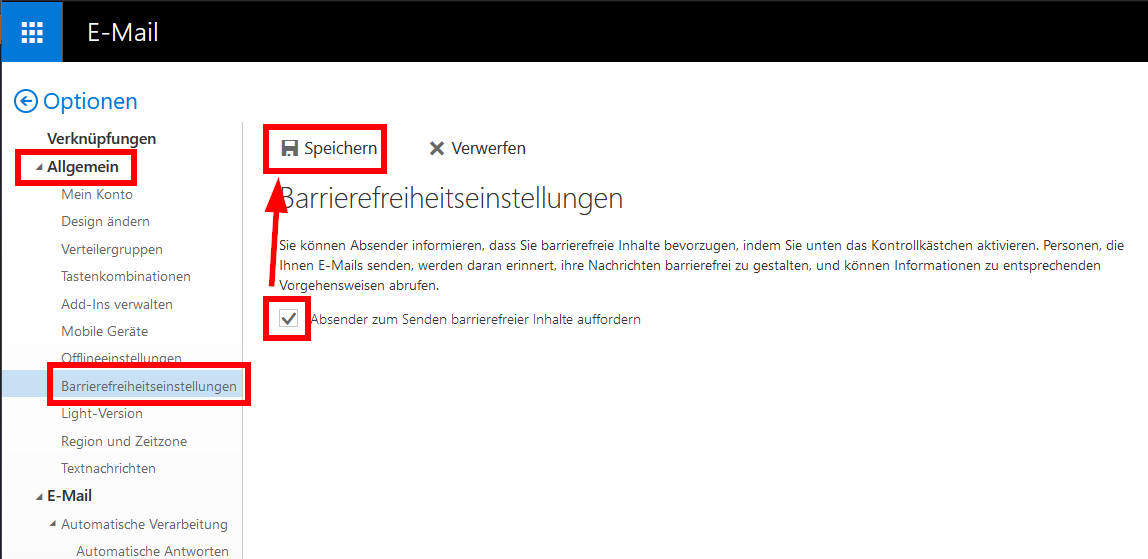
- Schritt 3: In der linken Spalte finden Sie unter „Allgemein“ den Punkt „Barrierefreiheitseinstellungen“. Hier können Sie den*die Absender*in von Nachrichten zum Senden barrierefreier Inhalte auffordern. Setzen Sie hierfür den Haken und klicken Sie auf „Speichern“.
Wo werden E-Mails gespeichert, die ich über ein Funktionspostfach versende?
Nach der Aktivierung einer weiteren Komforteinstellung für Funktionspostfächer werden seit dem 1.2.2023 alle E-Mails, die Sie über ein Funktionspostfach senden, in Ihrem persönlichen Postfach und zusätzlich in Kopie im Funktionspostfach unter „Gesendete Elemente“ gespeichert. Hierdurch ist es einfacher und übersichtlicher, mit mehreren Personen ein Funktionspostfach zu verwenden, da die gesamte Kommunikation im Postfach abgebildet wird. Ein aufwändiges manuelles Verschieben von gesendeten Nachrichten ist somit nicht mehr erforderlich.
Wie nutze ich das Archiv-Postfach? (Beschäftigte)
Die E-Mail-Postfächer der Beschäftigten (nicht die der Studierenden) auf den Exchange Mailsystemen der Universität archivieren regelmäßig im Hintergrund E-Mails, welche älter als drei Jahre sind und legen diese in ein sogenanntes separates Archiv-Postfach ab. Damit wird Ihr eigentliches Postfach verkleinert und die Leistung und Fehleranfälligkeit Ihres Mailclients (wie z. B. Outlook) verbessert.
Hinweise
- Die Archivierung findet in regelmäßigen Durchläufen und nicht sofort statt, es kann daher mehrere Wochen dauern, bis die Archivierung für Ihr Postfach gestartet, abgeschlossen bzw. auf dem neuesten Stand ist. In diesem Zeitraum können Sie Ihr Postfach weiterhin wie gewohnt verwenden.
- Die Ordnerstruktur im Postfach bleibt bei der Archivierung erhalten, auch wenn alle E-Mails eines Ordners ins Archiv-Postfach verschoben wurden, bleibt der leere Ordner im Postfach weiterhin erhalten.
- Sie können jederzeit E-Mails und Ordner selbst händisch von Ihrem Postfach ins Archiv-Postfach verschieben, falls Sie Speicherplatz freimachen oder Ihren Posteingang aufräumen möchten.
- Notizen werden ebenfalls archiviert. Die Notizen-Archivierung kann nur über den Webmailer („OWA“) deaktiviert werden, nicht in den Outlook Anwendungen auf PC oder Mac.
- Kalender und Aufgaben wurden initial im November 2023 archiviert, seitdem ist die Funktion ausgeschaltet und diese werden nicht mehr archiviert.
Das Archiv-Postfach erscheint automatisch in der Liste unterhalb Ihres Postfachs als „In-Situ-Archiv – Postfachname“:

E-Mails / Ordner jünger drei Jahre archivierenE-Mails die älter als drei Jahre sind und die dazugehörige Ordnerstruktur werden automatisch von Exchange archiviert. Wenn Sie möchten, können Sie auch selbst E-Mails oder ganze Ordner archivieren.
Ziehen Sie hierfür einfach per Drag & Drop die gewünschten E-Mails/Ordner in das Archiv-Postfach. Verwenden Sie nicht den Archiv-Button, da dieser die Mails nur innerhalb des normalen Postfachs verschiebt:Archiv-Postfach durchsuchen
Um das Archiv-Postfach zu durchsuchen, gehen Sie wie folgt vor:
- Wählen Sie in der Liste das Archiv-Postfach und ggf. einen bestimmten Unterordner davon aus, indem Sie es anklicken.
- Tippen Sie nun wie gewohnt oben in der Suchleiste Ihren Suchbegriff ein und starten Sie die Suche.
- Falls Sie nicht die erwarteten Ergebnisse angezeigt bekommen, vergewissern Sie sich, dass Sie den korrekten Ordner/
Unterordner ausgewählt haben.
2. Tippen Sie nun wie gewohnt oben in der Suchleiste Ihren Suchbegriff ein und starten Sie die Suche.
3. Falls Sie nicht die erwarteten Ergebnisse angezeigt bekommen, vergewissern Sie sich, dass Sie den korrekten Ordner/
Unterordner ausgewählt haben: 
E-Mails / Ordner vom Archivieren ausschließen
Sie können E-Mails oder ganze Ordner (auch den „Notizen“ Ordner) von der automatischen Archivierung ausschließen. Wählen Sie dafür die gewünschte E-Mail/Ordner aus, rechtsklicken Sie darauf und wählen Sie unter „Richtlinie zuweisen“ die Option „Nicht archivieren – Never archive (Nie)“ aus:

Spam und Phishing
Wie Sie bösartige E-Mails erkennen und sich vor Angriffen schützen erfahren Sie in unseren Sicherheitstipps.