
Office Professional Plus
Wir empfehlen Ihnen, standardmäßig Microsoft 365 zu nutzen: Es kann zur dienstlichen Nutzung auf bis zu 5 PCs bzw. Notebooks, 5 Smartphones und 5 Tablets installiert und genutzt werden.
Bitte sehen Sie von der Nutzung der Office Professional Plus Lösungen (z. B. Office 2016 oder Office 2019) ab. Mit Änderung des Microsoft Lizenzierungsmodells im Mai 2021 stellt die gleichzeitige Verwendung mehrerer Office Professional Plus Installationen einen Lizenzverstoß dar: Sie dürfen also nur eine einzige Office Professional Plus Installation auf einem einzigen Ihrer dienstlichen Geräte vornehmen. Wenn Sie mehrere Dienstgeräte und überzählige Versionen im Einsatz haben, müssen Sie sich für ein Gerät und eine Version entscheiden. Darüber hinaus ist Office Professional Plus nur noch für Windows, aber nicht mehr für macOS verfügbar. Nutzen Sie daher bitte unbedingt Microsoft 365.
Sollte bei Ihnen trotzdem die Notwendigkeit bestehen, mit einer Office Professional Plus Version weiterarbeiten zu müssen, wenden Sie sich bitte an den IT-Support.
FAQs: Office Professional Plus und Microsoft 365
Welche Professional Plus Version habe ich?
Klicken Sie bitte mit der rechten Maustaste auf das in der Taskleiste ganz links angezeigte Windows-Logo.

und wählen Sie aus dem Menüpunkt „Apps und Features“.
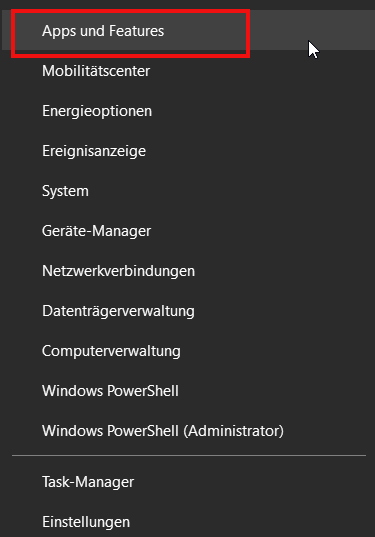
Die daraufhin angezeigte Liste enthält alle derzeit installierten Anwendungen. Filtern Sie zur gezielten Eingrenzung der Anwendungen innerhalb der Liste nach dem Schlagwort „Office“.
Führen Sie diese Prüfung an jedem einzelnen Gerät durch, sofern mehrere Dienstgeräte im Einsatz sind.
In meinen Einstellungen finde ich Office ohne Angabe einer Jahreszahl – um welche Version handelt es sich?
Dies ist eine Testversion, die nicht deinstalliert werden muss.
Kann ich weiterhin Office Professional Plus verwenden?
Sollte bei Ihnen trotzdem die Notwendigkeit bestehen, mit einer Office Professional Plus Version weiterarbeiten zu müssen, wenden Sie sich bitte an den IT-Support.
Bitte sehen Sie von der Nutzung der Office Professional Plus Lösungen (z. B. Office 2016 oder Office 2019) ab. Mit Änderung des Microsoft Lizenzierungsmodells im Mai 2021 stellt die gleichzeitige Verwendung mehrerer Office Professional Plus Installationen einen Lizenzverstoß dar: Sie dürfen also nur eine einzige Office Professional Plus Installation auf einem einzigen Ihrer dienstlichen Geräte vornehmen. Wenn Sie mehrere Dienstgeräte und überzählige Versionen im Einsatz haben, müssen Sie sich für ein Gerät und eine Version entscheiden. Darüber hinaus ist Office Professional Plus nur noch für Windows, aber nicht mehr für macOS verfügbar. Nutzen Sie daher bitte unbedingt Microsoft 365.
Was muss ich beachten, wenn ich Visio und/
oder Project installiert habe? Bitte wenden Sie sich an den IT Support.
Wie deinstalliere ich überzählige Versionen?
Bitte lassen Sie sich die installierte Anwendung wie unter „Wie stelle ich fest, welche Professional Plus Versionen ich habe?“ anzeigen.
Für die Deinstallation klicken Sie die Anwendung an und wählen Sie im sich öffnenden Fenster „Deinstallieren“ aus.
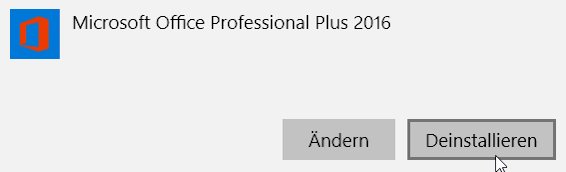
Anschließend startet das Setup. Bei älteren Versionen kann es vorkommen, dass sich ein weiteres Fenster öffnet. Wählen Sie hier erneut „Deinstallieren“ aus.
Muss ich Office Professional Plus deinstallieren, auch wenn ich keine überzähligen Versionen im Einsatz habe?
Windows
- Wenn Sie Office Professional Plus 2019 verwenden und auf Microsoft 365 wechseln möchten, erfolgt die Deinstallation automatisch, sobald Sie M 365 installieren.
- Wenn Sie Office Professional Plus 2016, 2013, 2010 oder 2007 im Einsatz haben, müssen Sie diese zuerst aktiv deinstallieren, bevor Sie Microsoft 365 installieren.
MacOS
Bitte beachten Sie, dass Office 365 nur unter der aktuellsten Version von macOS oder eine der beiden Vorgängerversionen unterstützt wird.
Wichtiger Hinweis für die Nutzung von Office Professional Plus 2016/
2019 unter macOS:
Falls auf Ihrem Apple Mac bereits eine Version von Office Professional Plus 2016/2019 installiert und die vorherige Lizenz mit dem „Volume Serializer“ aktiviert wurde, gehen Sie bei der Installation von Office 365 wie folgt vor: Schritt 1: Melden Sie sich unter https://portal.office.com an.
E-Mail: Uni-IDad.uni-mannheim.de
Passwort: zur Uni-ID gehöriges Passwort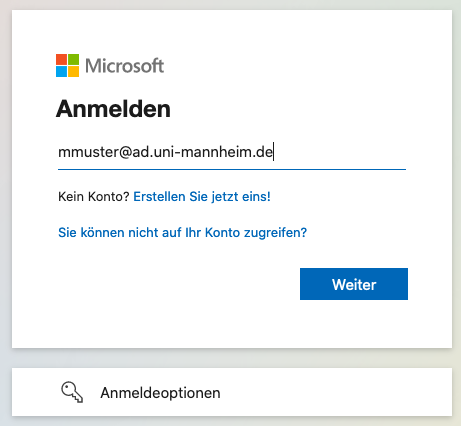
Bestätigen Sie die Rückfrage „Angemeldet bleiben?“ mit Ja.
Schritt 2: Laden Sie rechts oben die Setup-Datei für Office 365 herunter:
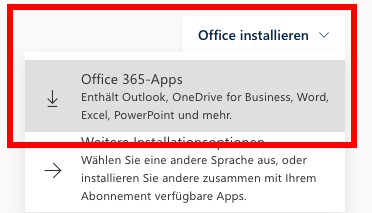
Schritt 3: Speichern Sie die Datei auf Ihrem Mac ab und führen Sie sie anschließend aus:
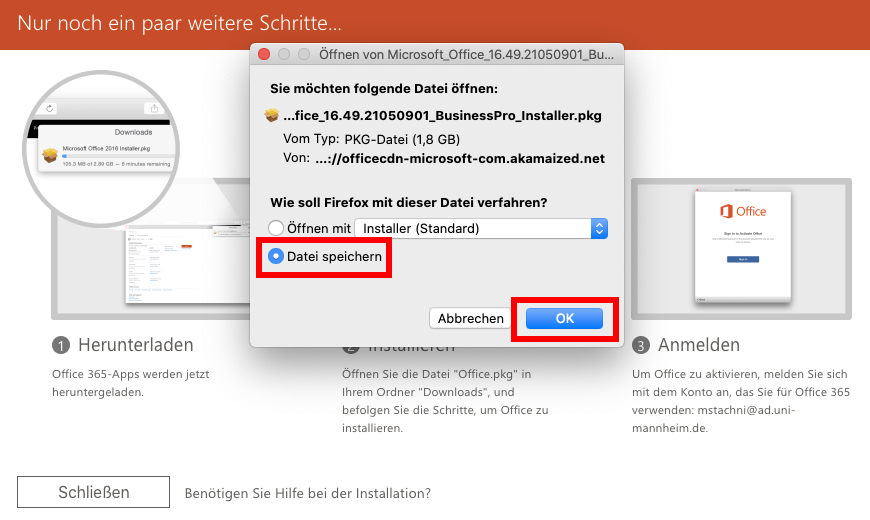
Schritt 4: Installieren Sie Office 365, indem Sie den Anweisungen des Setup-Programms folgen.
Schritt 5: Nach Abschluss der Installation laden Sie bitte das Microsoft Office License Removal Tool für Mac herunter.
Schritt 6: Installieren Sie das Tool und führen Sie es aus. Bestätigen Sie, dass Sie die vorhandene Lizenz für Microsoft Office entfernen möchten.
Schritt 7: Starten Sie erst jetzt eine der neu installierten Office 365 Anwendungen, z. B. Microsoft Word. Sie werden nun direkt zur Anmeldung aufgefordert; bitte authentifizieren Sie sich wie in Schritt 1 beschrieben mit E-Mail: Uni-IDad.uni-mannheim.de und dem zugehörigen Kennwort.
Nun wird Ihre Installation von Office 365 auf diesem Endgerät bei Microsoft registriert und die zugehörige Lizenz installiert. Sie können Office 365 nun verwenden.
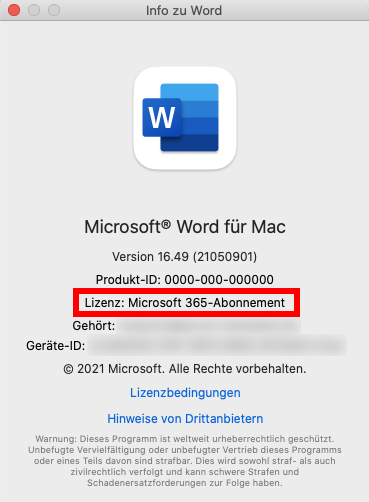
Schritt 8: Zum Überprüfen, ob alles korrekt funktioniert hat, klicken Sie bitte in Word auf den Menüpunkt Word – Info Microsoft Word. Hier muss folgende Information sichtbar sein:
Ich habe Professional Plus in zwei Sprachen installiert – muss ich beide Sprachversionen einzeln deinstallieren?
Ja. Deinstallieren Sie zunächst die deutsche Sprachversion und führen Sie die gleichen Schritte bei der (den) weiteren Sprachversion(en) durch. Die Deinstallation der zweiten (und weiteren) Sprachversion(en) verläuft deutlich schneller.
Was sind die Vorteile von Microsoft 365?
- schnelle und einfache Aktivierung
- Verwendung auf mehreren Geräten
- immer „up-to-date“: Sicherheitsfeatures und Updates inklusive – ohne Versionswechsel
Wie installiere ich Microsoft 365?
Alle Office-Anwendungen stehen Ihnen unter Microsoft 365 zur Verfügung. Eine detaillierte Anleitung zu Installation und Inbetriebnahme finden Sie auf den M 365 Seiten.