
Microsoft Exchange – Postfach einbinden
Mit Microsoft Exchange steht allen Beschäftigten und Studierenden der Universität Mannheim ein einheitliches System für E-Mail, Kalender und Adressbücher zur Verfügung. Sie haben die Möglichkeit Microsoft Exchange in einen E-Mail-Programm wie bspw. Outlook einzubinden.
Sie können Microsoft Exchange auch jederzeit im Webbrowser nutzen unter exchange.uni-mannheim.de.





Empfehlung
Wir empfehlen Ihnen die Verwendung von Outlook als E-Mail-Client, um alle Funktionen Ihres Exchange Postfachs (wie Kalender oder Adressbücher) nutzen zu können.
Alternative E-Mail-Clients (zum Beispiel Thunderbird) können sich nur mit eingeschränktem Funktionsumfang mit Ihrem Exchange Postfach verbinden und benötigen Erweiterungen (Add-ons), bei denen Sie keine Garantie auf Aktualität und zukünftige Funktionalität haben. Wir weisen Sie darauf hin, dass die Universitäts-IT aus diesem Grund den vollständigen Support nur für Outlook anbietet.
Sie können Ihr Exchange Postfach auch jederzeit über einen Webbrowser aufrufen, wenn Sie keinen installierten PC-Client einsetzen möchten:
Windows

Bitte verwenden Sie unter Windows nicht das neue Outlook („Outlook“, „Outlook new“), sondern das alte Outlook („Outlook classic“, „Outlook Legacy“).
Outlook new unter Windows wird von uns aktuell nicht supportet und wir raten dringend von einer Verwendung ab.
Anleitung für Microsoft Outlook 365
Beim allerersten Verbinden von Outlook auf Ihrem PC/
Laptop mit dem Exchange führen Sie bitte einmalig folgende Schritte aus: 1. Laden Sie die Datei „Outlook Autodiscovery RegKey setzen.bat“ herunter:
Download Outlook Autodiscovery RegKey.batDie Datei setzt ein schon installiertes Outlook 365 voraus.
2. Führen Sie die Datei „Outlook Autodiscovery RegKey setzen.bat“ mit einem Doppelklick auf diese aus:
- Sollte die Datei von Windows Defender oder einer anderen Antiviren-Software geblockt werden, lassen Sie diese bitte zu.
- Falls sich ein schwarzes Konsolenfenster öffnet, tippen Sie „j“ in das Fenster ein und bestätigen Sie die Eingabe mit der Enter-Taste.
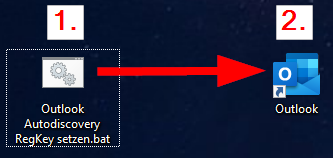
3. Öffnen Sie Ihren Internetbrowser (z. B. FireFox oder Chrome) und rufen Sie https://exchange.uni-mannheim.de auf.
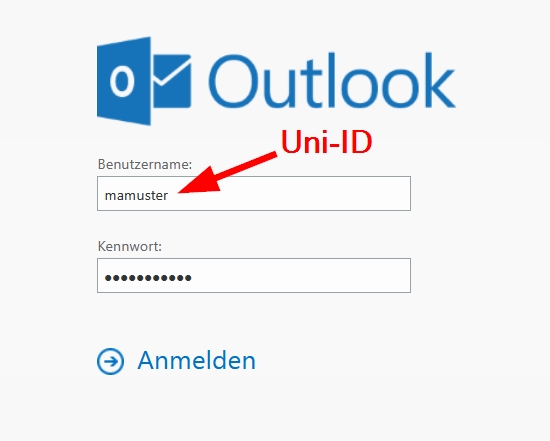
4. Geben Sie dort Ihre Uni-ID und das dazugehörige Passwort ein und klicken Sie danach auf den „Anmelden“-Button:
5. Klicken Sie nach dem Anmelden auf das Profilbild rechts oben, Ihre Exchange-Absender*innen-Adresse wird im sich öffnenden Pop-Up angezeigt:
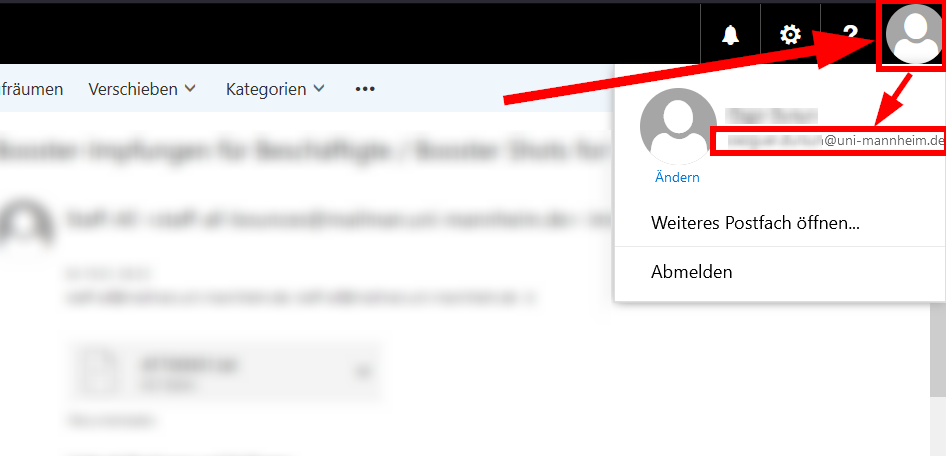
6. Bitte notieren Sie sich diese Adresse, denn es ist Ihre Exchange-Absender*innen-Adresse, die Sie zum Verbinden von Outlook benötigen.
Um nun Outlook 365 mit Ihrem neuen Postfach zu verbinden, gehen Sie bitte wie folgt vor:
1. Starten Sie Outlook 365 auf Ihrem Rechner.
Falls dies Ihr erster Start von Outlook ist, werden Sie automatisch zum Verbinden eines Kontos aufgefordert.
Ansonsten klicken Sie auf den Reiter „Datei“: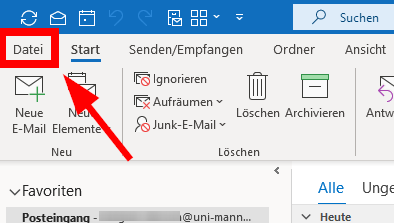
2. Klicken Sie dort auf den „+ Konto hinzufügen“-Button:

3. Geben Sie nun Ihre Exchange-E-Mail-Adresse* ein. Klicken Sie danach auf „Erweiterte Optionen“, setzen Sie den Haken bei „Ich möchte mein Konto manuell einrichten“ und machen Sie weiter mit einem Klick auf „Verbinden“:
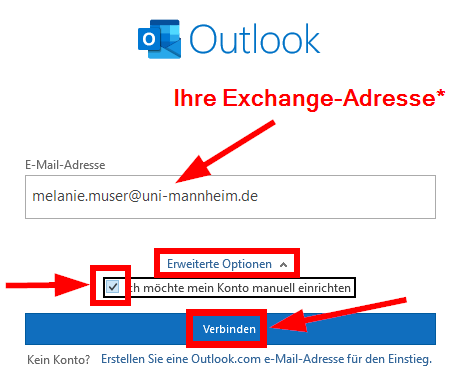
*Siehe dazu oben, bei den initialen Schritten die Schritte drei bis sechs.
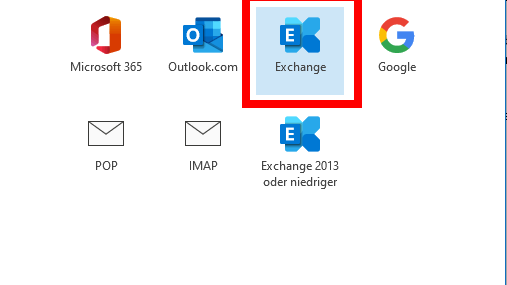
4. Wählen Sie im nachfolgenden Fenster „Exchange“ aus:
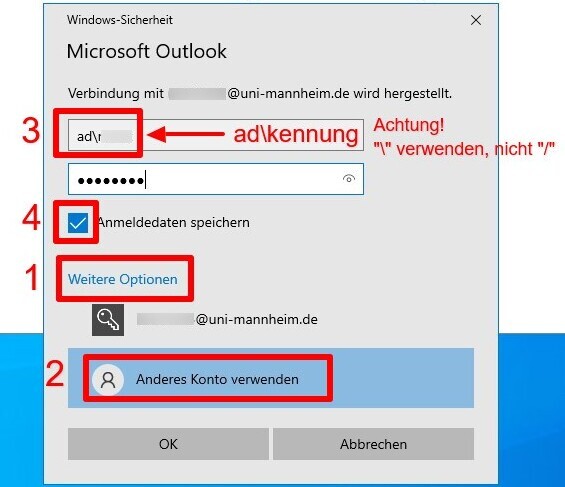
5. Im folgenden Login-Fenster gehen Sie bitte wie folgt vor:
- Öffnen Sie „Weitere Optionen“ --> „Anderes Konto verwenden“.
- Geben Sie nun Ihre Uni-ID (=ehem. „Kennung“) mit einem vorangestelltem „ad\“ und Ihr Passwort ein.
Achtung: verwenden Sie „\“, nicht „/“. - Setzen Sie den Haken bei „Anmeldedaten speichern“ und machen Sie weiter mit einem Klick auf „OK“:
6. Falls ein weiteres Popup erscheint, bestätigen Sie dieses mit einem Klick auf „OK“:

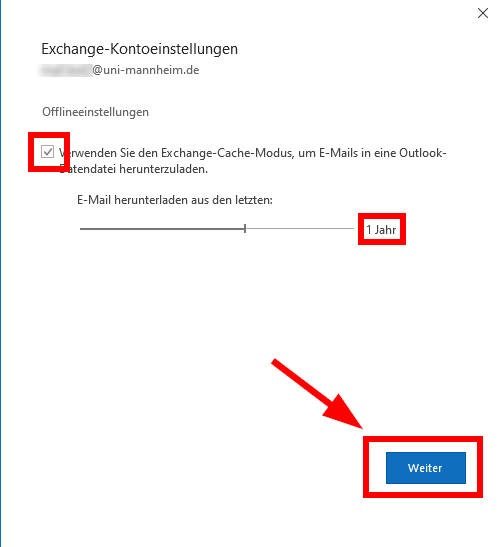
7. Belassen Sie „Verwenden Sie den Exchange-Cache-Modus,[..]“ angewählt, das Herunterladen bei „1 Jahr“ und klicken Sie anschließend auf „Weiter“:
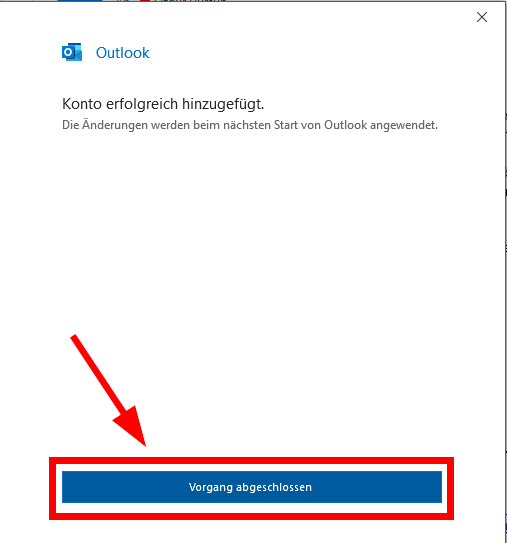
8. Bestätigen Sie das nachfolgende Fenster mit einem Klick auf „Vorgang abgeschlossen“:
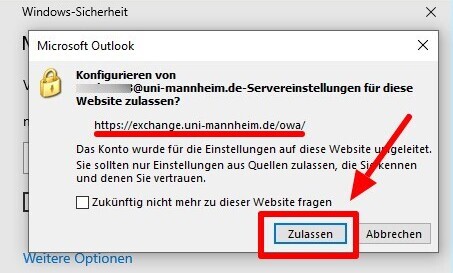
9. Anschließend kann es zur Aufforderung kommen, die Seite exchange.uni-mannheim.de Einstellungen an Ihrem Konto vornehmen zu lassen. Stimmen Sie dieser Aufforderung zu:
10. Beenden Sie Outlook und starten Sie es neu. Daraufhin wird Ihr Postfach synchronisiert und Sie haben es erfolgreich eingebunden.
Anleitung für Thunderbird
E-Mail-Konto verbinden
Schritt 1
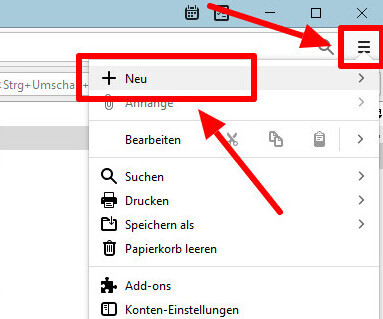
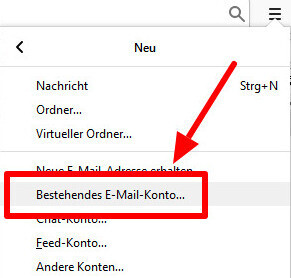
Starten Sie Thunderbird und klicken Sie rechts oben auf das Anwendungsmenü und dort auf die Option „Neu“. Danach wählen Sie den Eintrag „Bestehendes E-Mail-Konto…“ aus:
Schritt 2
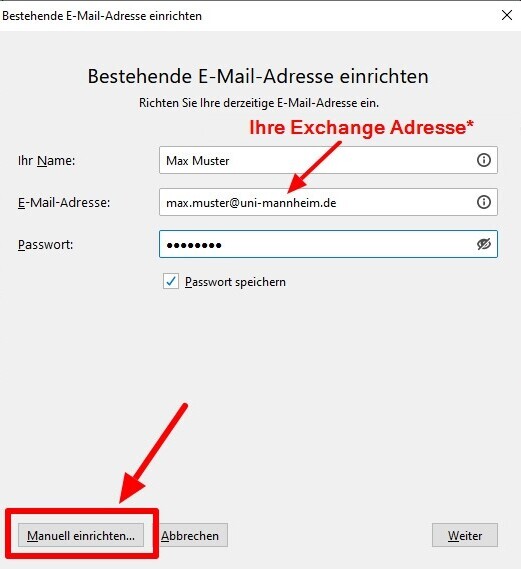
Im sich öffnenden Fenster geben Sie Ihren Namen, Ihre Exchange-Absender*innen-Adresse und das Passwort Ihrer Uni-ID ein. Klicken Sie danach auf den „Manuell einrichten…“-Button:
Schritt 3
In den sich aufklappenden Feldern tragen Sie die folgenden Werte ein und klicken danach auf den „Fertig“-Button:
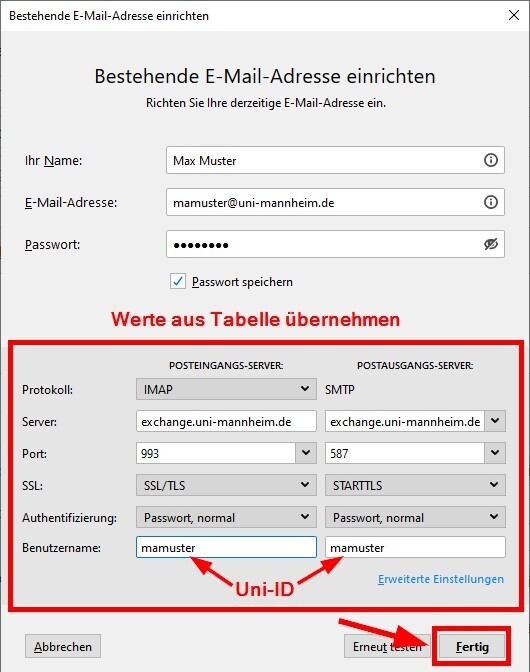
Bei „Posteingangs-Server“:Protokoll IMAP Server exchange.uni-mannheim.de
Port 993 SSL SSL/ TLS Authentifizierung Passwort, normal Benutzername Uni-ID
Bei „Postausgangs-Server“:
Server exchange.uni-mannheim.de
Port 587 SSL STARTTLS Authentifizierung Passwort, normal Benutzername Uni-ID
Thunderbird verbindet sich daraufhin mit Ihrem neuen Postfach und synchronisiert Ihre E-Mails.
Umstellung der Systemordner in Thunderbird
Wir empfehlen Ihnen, die Systemordner in Ihrem E-Mail-Client identisch mit den Ordnern des Microsoft Exchange OWA (Outlook Web Access) einzurichten. Auf diese Weise werden sowohl über den E-Mail-Client als auch über das OWA die gleichen Ordner verwendet.Zur Umstellung der Systemordner in Thunderbird gehen Sie bitte wie folgt vor:
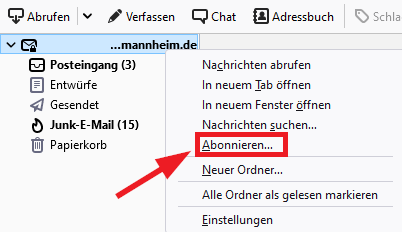
1. Zunächst muss sichergestellt werden, dass alle Ordner des Exchange angezeigt werden. Klicken Sie mit der rechten Maustaste auf das Email-Konto und wählen „Abonnieren…“:
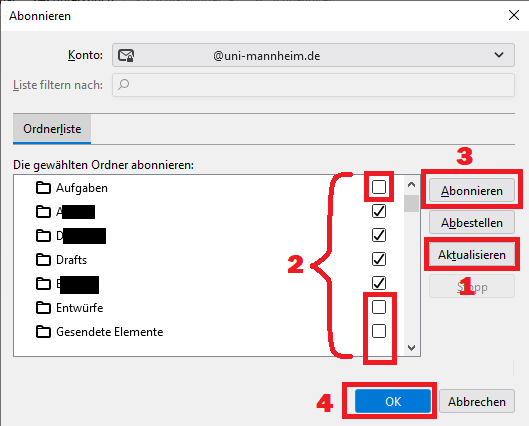
2. Klicken Sie auf „Aktualisieren“ (1) um die aktuelle Ordnerliste des Exchange zu empfangen. Setzen Sie nun die Haken bei Ordnern, die künftig in Thunderbird angezeigt werden sollen (2). Klicken Sie im Anschluss auf „Abonnieren“ (3) und abschließend auf „OK“ (4). Nun werden die neuen Ordner in Thunderbird angezeigt:
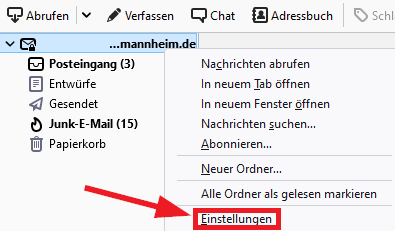
3. Klicken Sie erneut mit der rechten Maustaste auf Ihr Email-Konto und wählen „Einstellungen“:
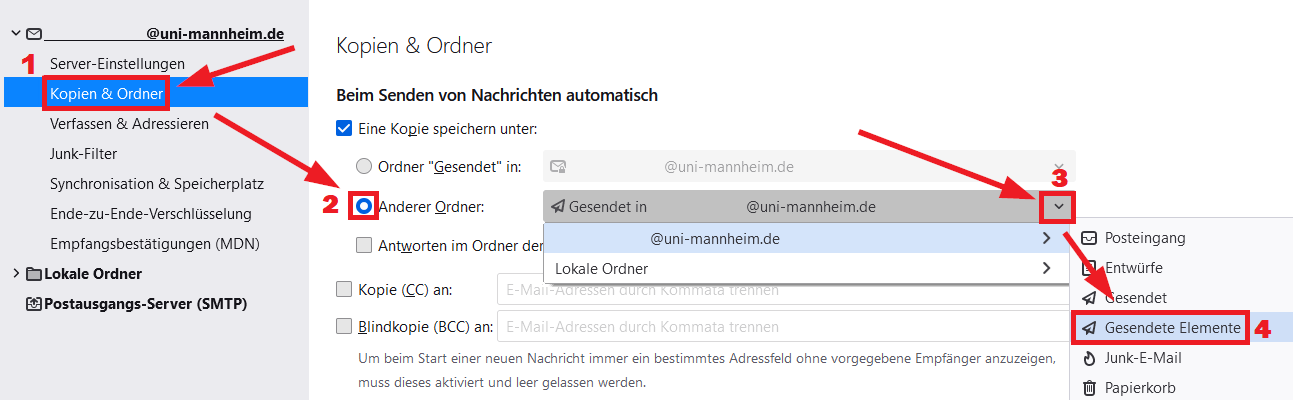
4. In dieser Anleitung wird beispielhaft die Umstellung des Ordners für gesendete Emails beschrieben. Klicken Sie im linken Menü auf „Kopien & Ordner“ (1). Im mittleren Bereich aktivieren Sie unter „Beim Senden von Nachrichten automatisch“ die Option „Anderer Ordner“ (2). Klicken Sie anschließend auf den Dropdown-Pfeil (3) und wählen unter Ihrem Email-Account (NICHT „Lokaler Ordner“) den Ordner „Gesendete Elemente“ (4):
Spätestens nach einem Neustart von Thunderbird sollten die Systemordner nun korrekt angezeigt werden.
Kalender und Kontakte verbinden
Eine dauerhafte Funktionalität dieser Kalender und Kontakte Add-ons ist von den Entwickler*innen der jeweiligen Add-ons abhängig. Werden diese nicht gepflegt und aktualisiert können sie ggf. nicht mehr mit Ihrem Exchange-Postfach verwendet werden. Für diesen Fall kann die UNIT keinen Support anbieten. Wir empfehlen Ihnen daher ausdrücklich die Outlook-Clients für Windows/
Mac oder den Outlook Web-Client für die Nutzung Ihres Exchange Postfachs.
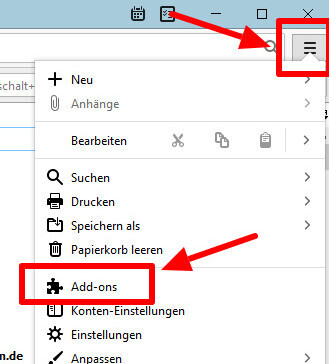
Damit nicht nur Ihre E-Mails, sondern auch die Kalender und Kontakte Ihres neuen Exchange Postfachs in Thunderbird synchronisiert werden, müssen Sie nachfolgend zwei Addons installieren und einrichten:1. Klicken Sie in Thunderbird rechts oben das Anwendungsmenü und wählen Sie die Option „Add-ons“:
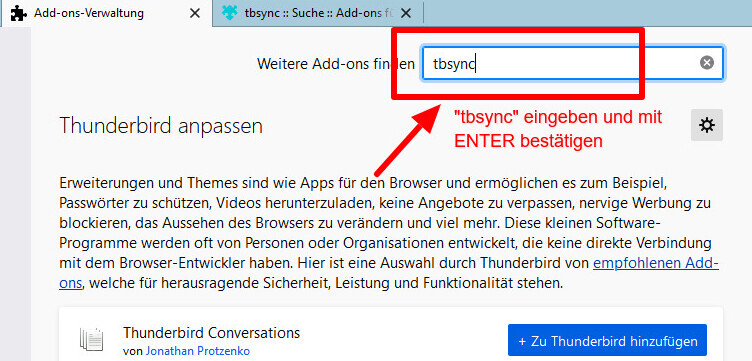
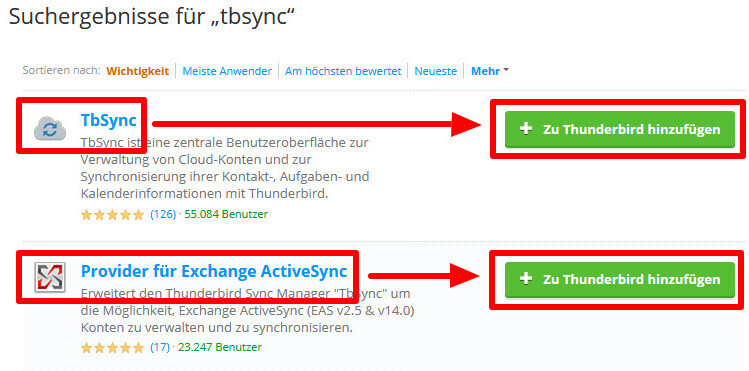
2. Im sich öffnenden Fenster geben Sie in der Suchleiste oben „tbsync“ ein und bestätigen Sie die Eingabe mit der ENTER-Taste:
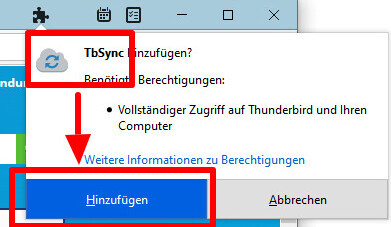
3. Daraufhin öffnet sich ein Tab mit Suchergebnissen. Hier klicken Sie im ersten Schritt beim Addon „TbSync“ auf den „Zu Thunderbird hinzufügen“-Button, bestätigen das Hinzufügen und wiederholen dies auch für das Addon „Provider für Exchange ActiveSync“:

4. Schließen Sie die beiden Addon-Tabs und wechseln Sie wieder in das Haupt-Fenster von Thunderbird:

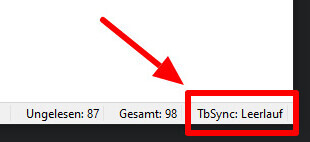
5. Klicken Sie dort unten rechts auf „TbSync: Leerlauf“:
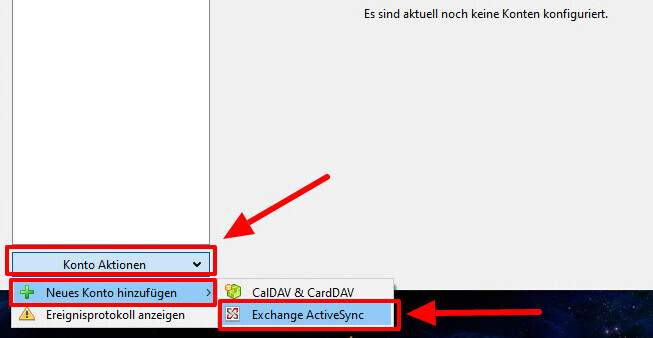
6. Dies öffnet die TbSync Kontoverwaltung, in welcher Sie unten links „Konto Aktionen“ > „Neues Konto hinzufügen“ > „Exchange-ActiveSync“ auswählen:
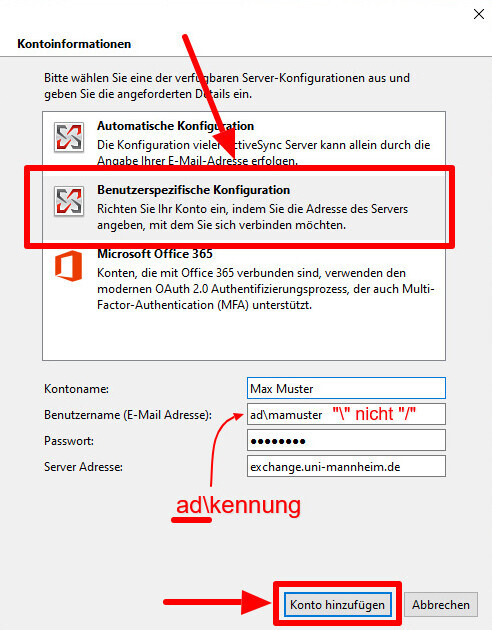
7. Hier wählen Sie „Benutzerspezifische Konfiguration“ aus und tragen Ihre Daten ein. Im Feld „Benutzername (E-Mail Adresse)“ tragen Sie Ihre ad\Uni-ID ein, also bspw. ad\mamuster . Klicken Sie anschließend auf den „Konto hinzufügen“-Button:
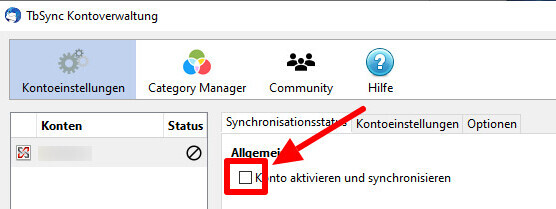
8. Das Konto wird daraufhin übernommen und muss aktiviert werden. Setzen Sie dafür den Haken bei „Konto aktivieren und synchronisieren“:
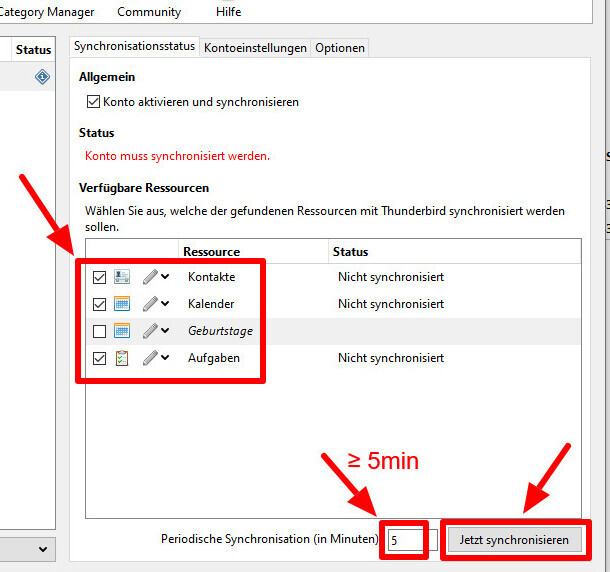
9. Es öffnet sich daraufhin ein Auswahlmenü, in welchem Sie wählen können, was alles synchronisiert werden soll. Für Ihren Kalender und Ihre Kontakte setzen Sie die Häkchen bei „Kontakte“ und bei „Kalender“. Setzen Sie dann eine periodische Synchronisation (bitte ≥ 5min) und klicken Sie auf den „Jetzt synchronisieren“-Button:
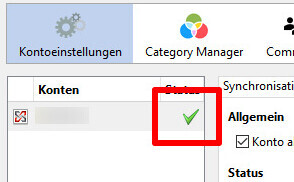
10. Daraufhin werden Ihre ausgewählten Elemente synchronisiert. Wenn neben Ihrem Kontonamen ein grünes Häkchen erscheint, wurde alles erfolgreich synchronisiert:
Sie können nun auf Ihren Kalender und Ihre Kontakte zugreifen.
Wenn Sie in den globalen Adressbüchern der Universität Kontakte suchen möchten, wechseln Sie in Thunderbird auf das Adressbuch, markieren Sie Ihr neues Exchange Konto mit einem Klick darauf und suchen Sie dann im Suchfeld oben rechts nach den Kontakten:

Hinweise und Fehlermeldungen
Bitte beachten Sie, dass Thunderbird sich über das IMAP-Protokoll nur in eingeschränktem Funktionsumfang mit Ihrem neuen Exchange Postfach verbinden kann. Unter anderem werden alle Ihre E-Mail-Ordner nicht automatisch in derselben Struktur wie in Ihrem Exchange Postfach synchronisiert und angelegt. Dafür müssen Sie in den Einstellungen selbst das Ordner-Mapping vornehmen. Hierfür bietet die UNIT keinen Support an. In Outlook 365, Outlook 2019, Outlook 2016 und dem Web-Client wird dies automatisch übernommen.
Fehlermeldungen beim Synchronisieren
Falls es zu Fehlermeldungen beim Synchronisieren kommt:
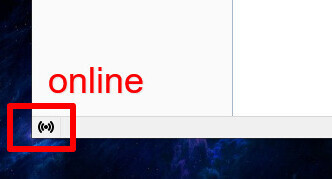
- Vergewissern Sie sich, dass Thunderbird im Onlinemodus ist. Falls nicht, klicken Sie auf den Button unten links:

- Falls dies Ihr Problem nicht löst, überprüfen Sie bitte noch einmal Ihre Konto-Eingaben, indem Sie den Haken bei „Konto aktivieren und synchronisieren“ entfernen und dann auf den Reiter „Kontoeinstellungen“ wechseln.
MacOS (MacBook)
Anleitung für Outlook
Schritt 1
Starten Sie Outlook 365. Klicken Sie auf oben links auf „Outlook“ und dann auf „Einstellungen“:

Schritt 2
Klicken Sie danach auf „Konten“:
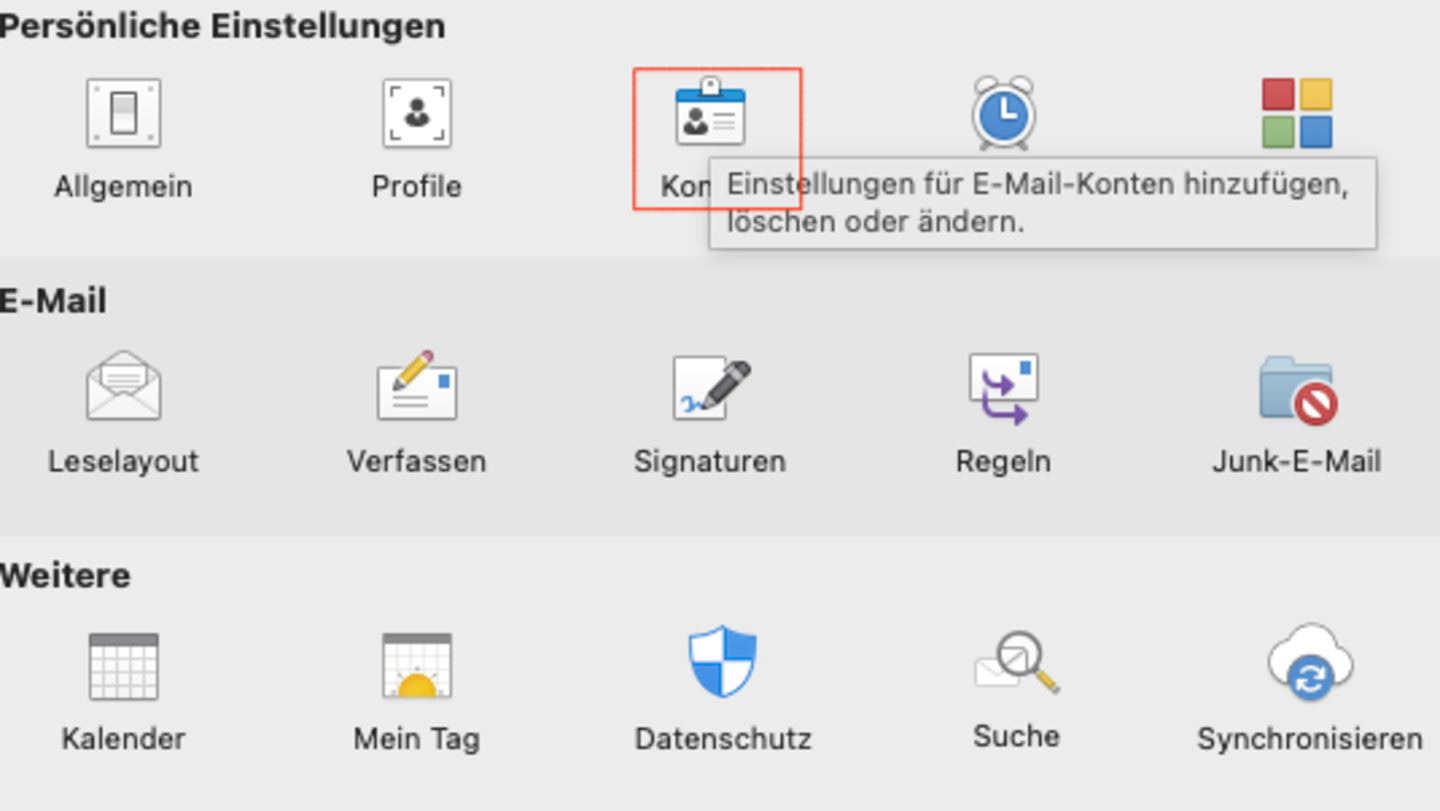
Schritt 3
Klicken Sie links unten auf „+ Neues Konto hinzufügen“.
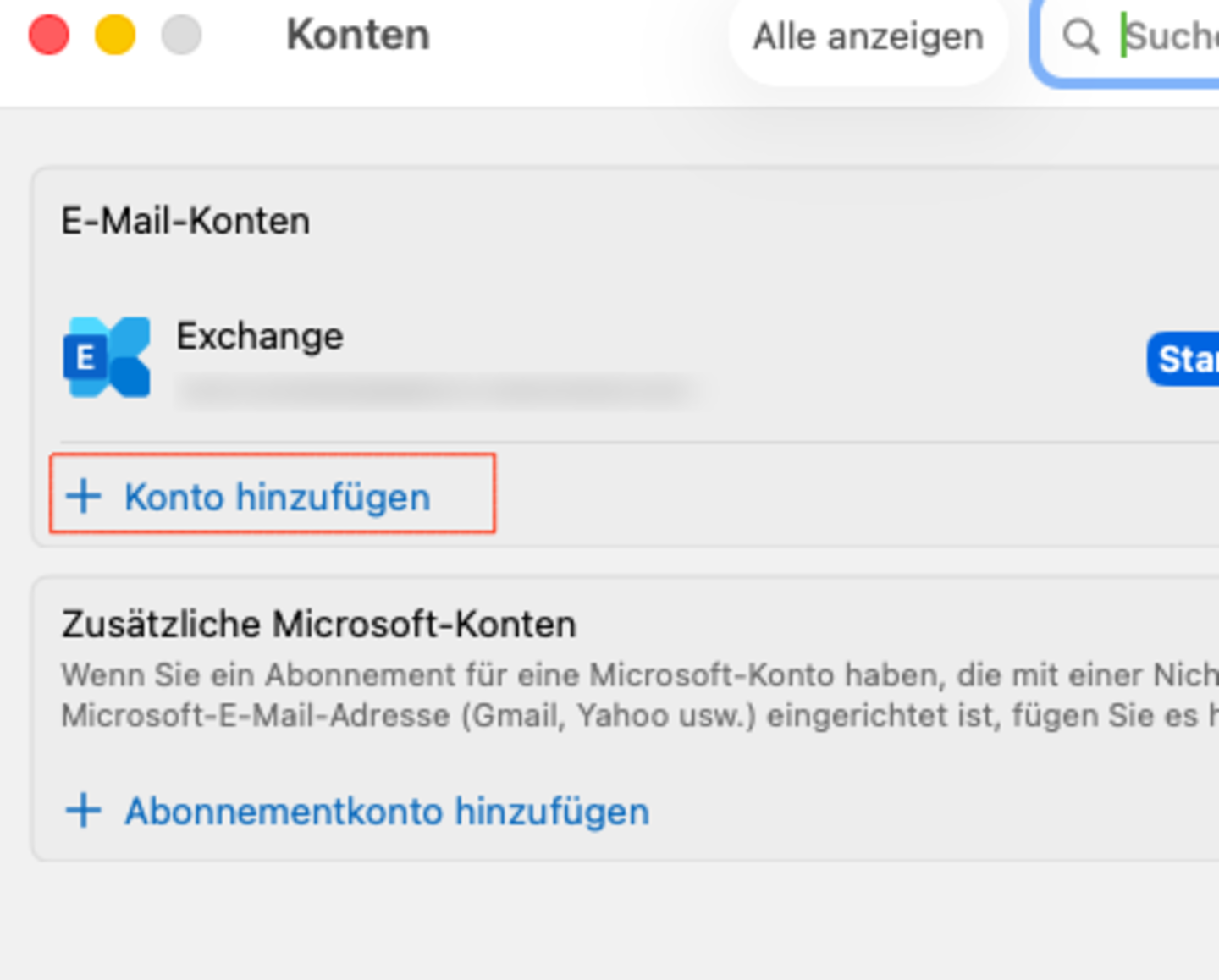
Schritt 4
Geben Sie Ihre Exchange-Adresse ein. Klicken Sie danach auf „Weiter“:
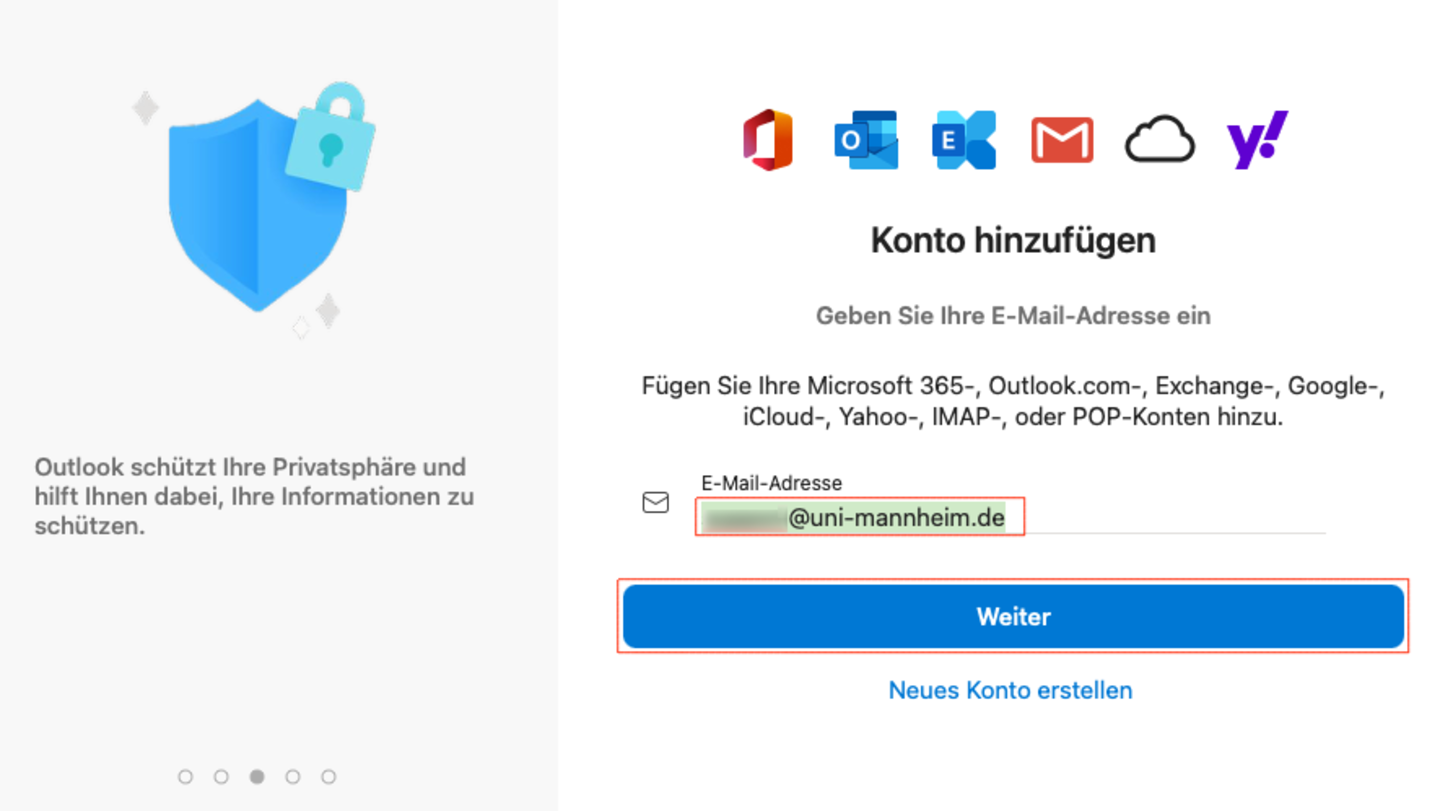
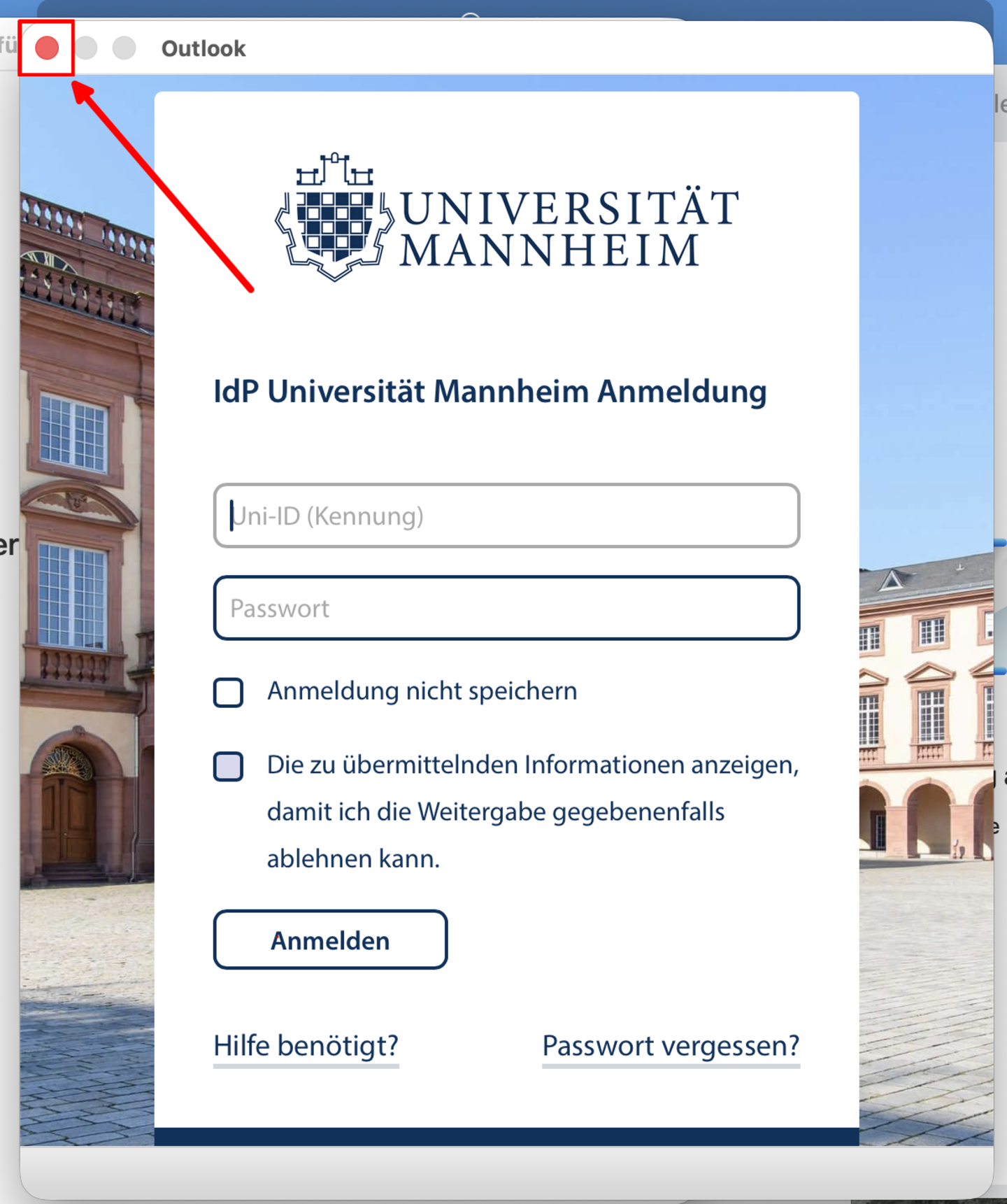
Falls sich das IdP-Login-Fenster der Uni Mannheim öffnet (Schloss im Hintergrundbild und Logo der Uni im Vordergrund), führen Sie bitte die nachfolgenden Schritte 5–7 aus.
Falls sich sofort das Exchange-Anmeldedaten-Fenster öffnet, überspringen Sie die Schritte 5–7 und machen Sie mit Schritt 8 weiter.Schritt 5
Schließen Sie das IdP-Fenster mit einem Klick links oben auf den Schließen-Button:
Schritt 6
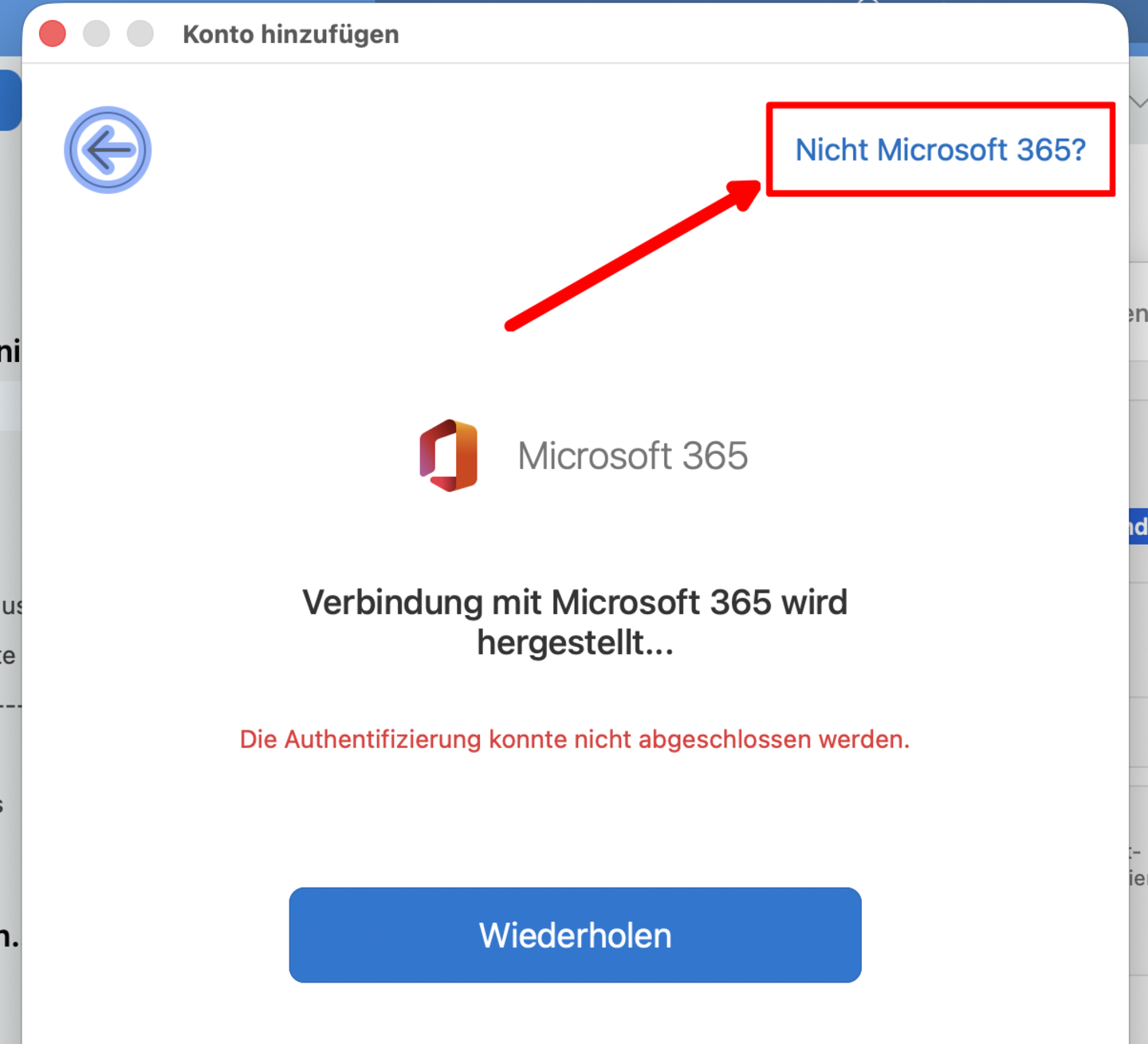
Klicken Sie im darunterliegenden Fenster auf “Nicht Microsoft 365?”
Schritt 7
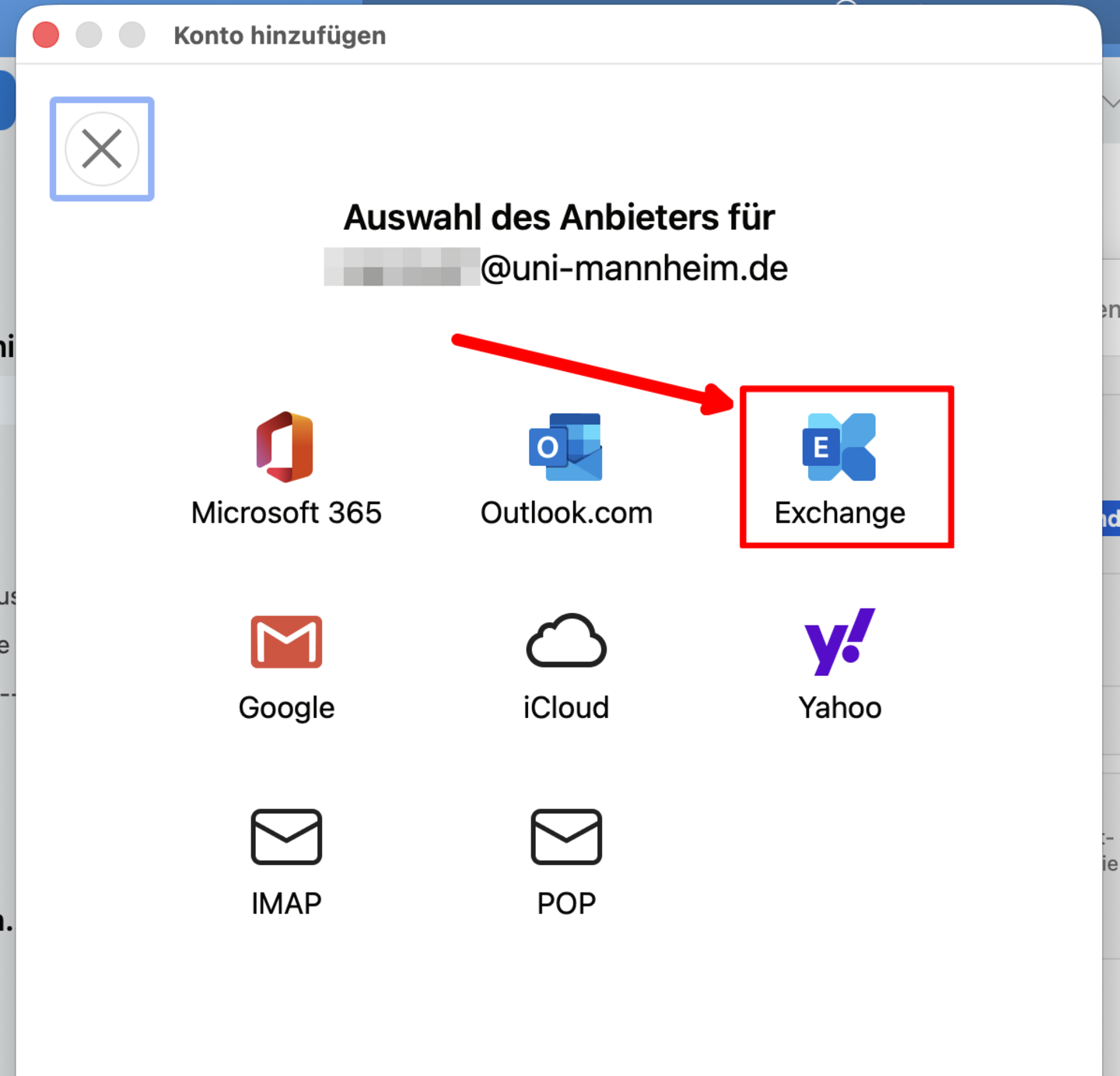
Klicken Sie auf den “Exchange”-Button
Schritt 8
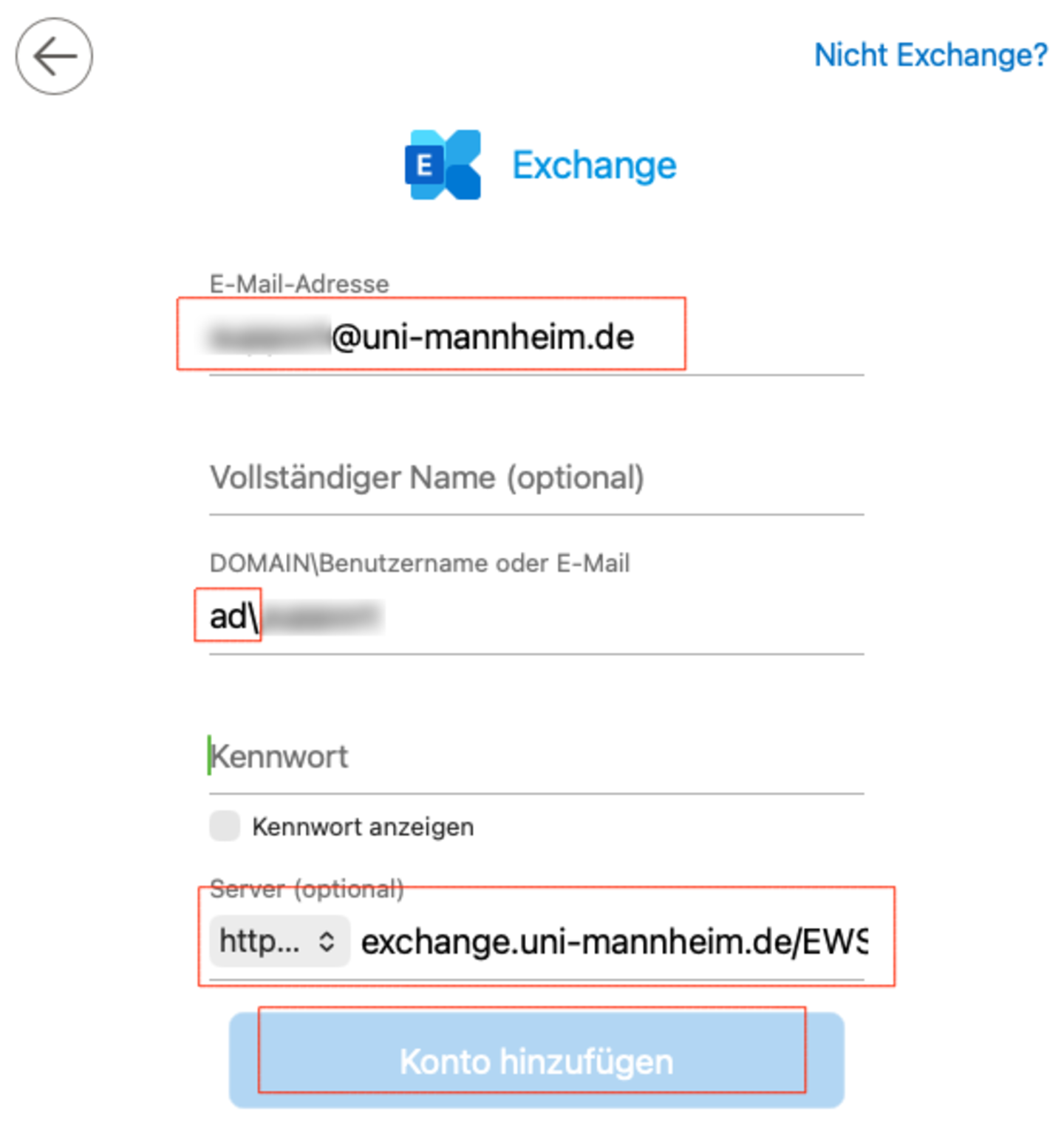
Tragen Sie im Feld „DOMÄNE\Benutzername“ nun „AD\Uni-ID“ ein (wie zum Beispiel „AD\memuster“).
Achten Sie darauf „\“ zu verwenden, nicht „/“! Dieser kann mit ALT + Shift + 7 erzeugt werden.Geben Sie noch das Passwort Ihrer Uni-ID ein, tragen Sie im Feld „Server“ https://exchange.uni-mannheim.de/EWS/Exchange.asmx ein und bestätigen Sie mit einem Klick auf „Konto hinzufügen“:
Schritt 9
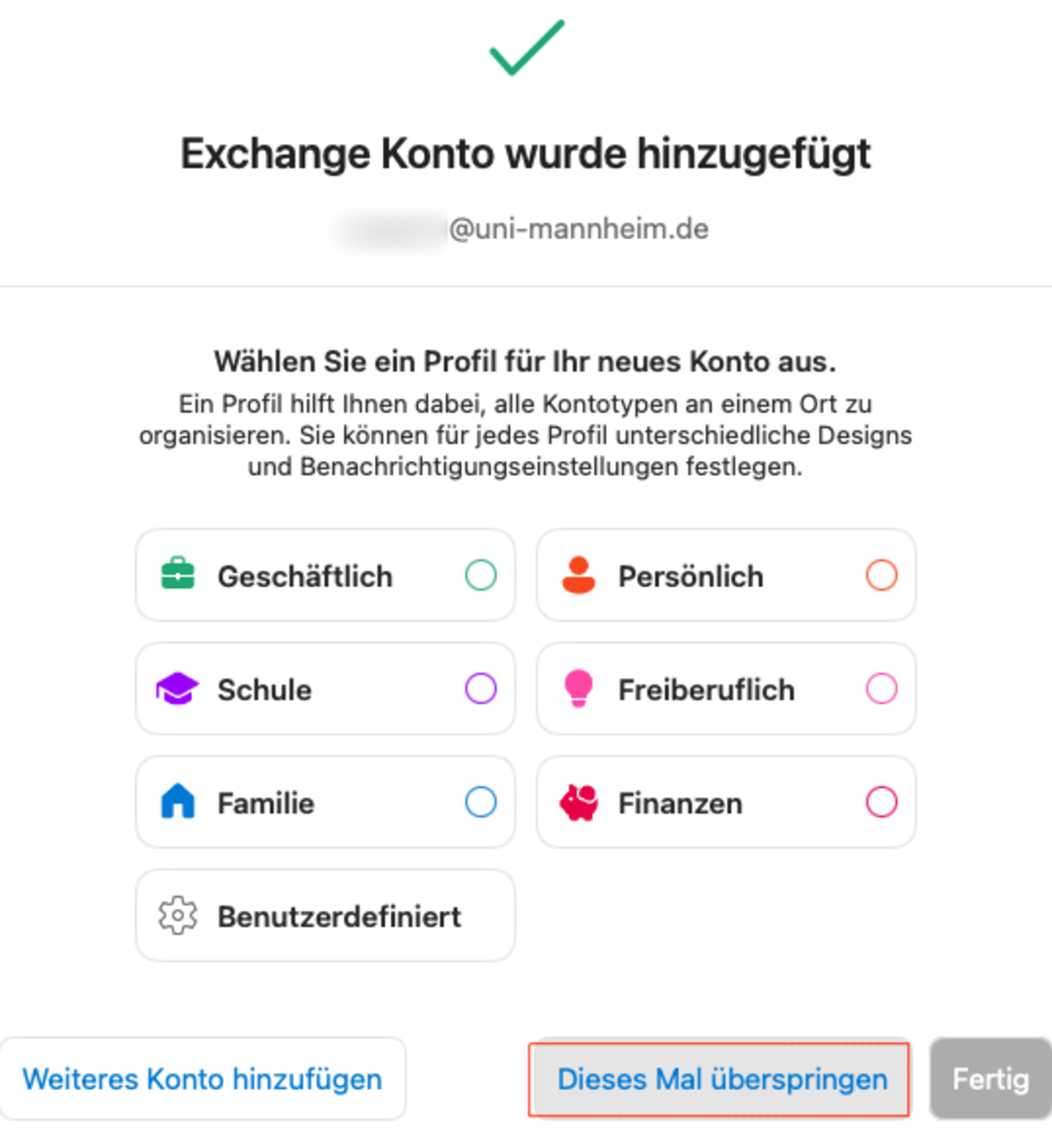
Bestätigen Sie danach nochmal mit einem Klick auf „Dieses Mal überspringen“. Ihr Postfach ist eingerichtet und wird synchronisiert. Dies kann je nach Postfachgröße einige Zeit in Anspruch nehmen.
Anleitung für Apple Mail
Für das Verbinden Ihres neuen E-Mail-Kontos in Apple Mail gehen Sie bitte wie folgt vor:
1. Öffnen Sie Ihren Internetbrowser (z. B. FireFox, Safari oder Chrome) und rufen Sie https://exchange.uni-mannheim.de auf.
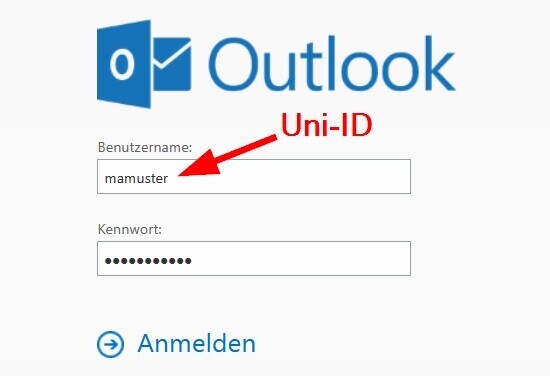
2. Geben Sie dort Ihre Uni-ID und das dazugehörige Passwort ein und klicken Sie danach auf den „Anmelden“-Button:
3. Klicken Sie nach dem Anmelden auf das Profilbild rechts oben, Ihre Exchange-Absender*innen-Adresse wird im sich öffnenden Pop-Up angezeigt:
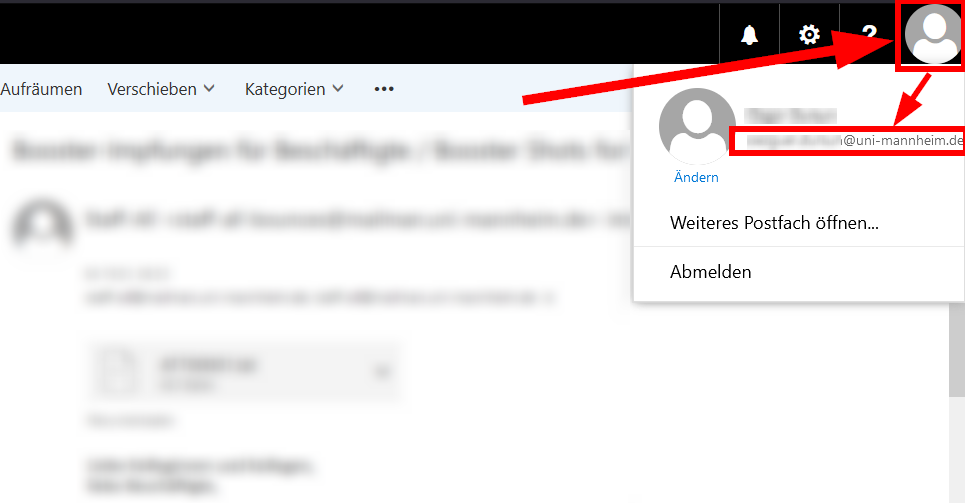
4. Notieren Sie sich diese Adresse --> diese ist Ihre Exchange-Absender*innen-Adresse die Sie zum Verbinden noch benötigen.
Sie haben noch kein Konto in Apple Mail verbunden? Dann fahren Sie bitte mit Schritt 7 fort, ansonsten machen Sie hier weiter:
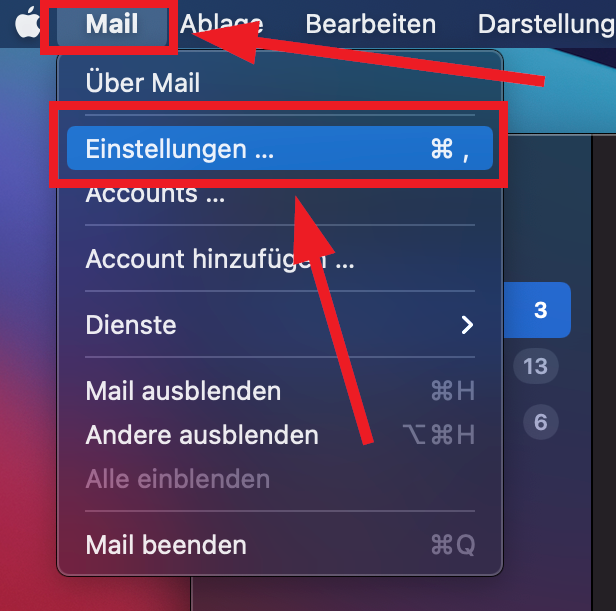
5. Starten Sie die Mail-App auf Ihrem Mac und klicken Sie auf „Mail“ und dann auf „Einstellungen“:
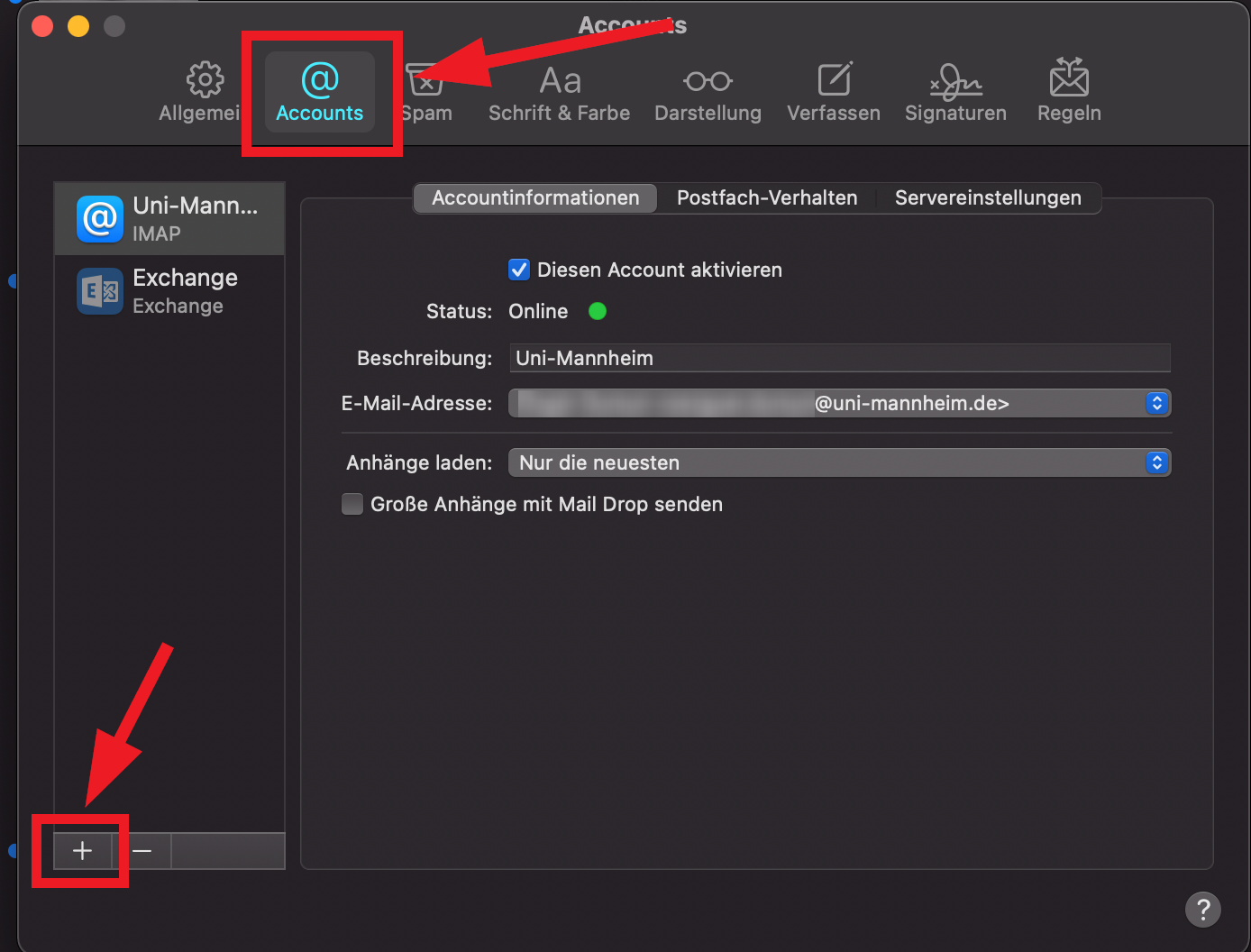
6. Klicken Sie im nachfolgenden Fenster auf den „Accounts“-Reiter und dann auf das „+“-Symbol:
7. Klicken Sie auf den Link „wähle einen Anbieter aus der Liste aus“.

8. Scrollen Sie die Liste runter und klicken Sie auf „Anderer Mail-Account“.

9. Im nachfolgenden Fenster geben Sie bitte den gewünschten Namen, Ihre Exchange-Absender*innen-Adresse* und das Passwort Ihrer Uni-ID (=“Kennung“) ein. Klicken Sie danach auf „Anmelden“:
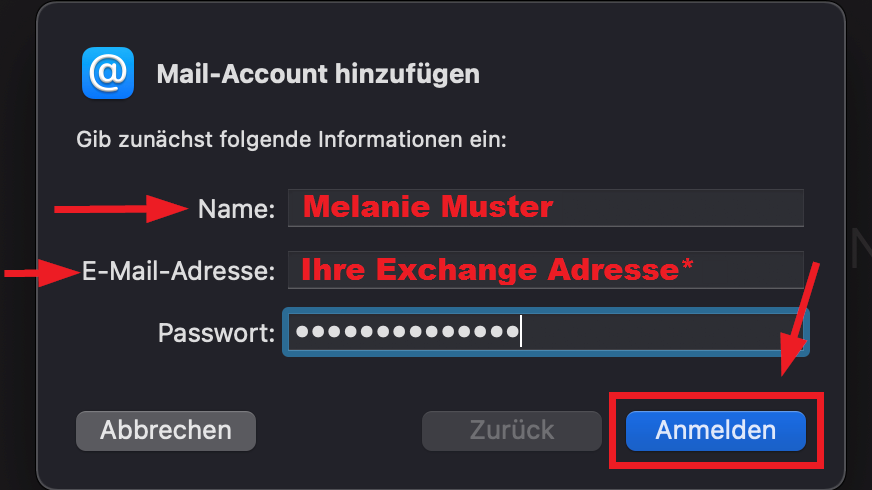
*Siehe dazu die Schritte 1–4.
10. Es erscheint die Meldung, dass Accountname/
Passwort nicht überprüft werden konnten. Dies ist normal. Bitte geben Sie Ihren Accountname im Format „AD\Uni-ID“ (also zum Beispiel „AD\memuster“) ein, tragen Sie in die Felder Server für eintreffende & ausgehende E-Mails „exchange.uni-mannheim.de“ ein und klicken Sie auf „Anmelden“: 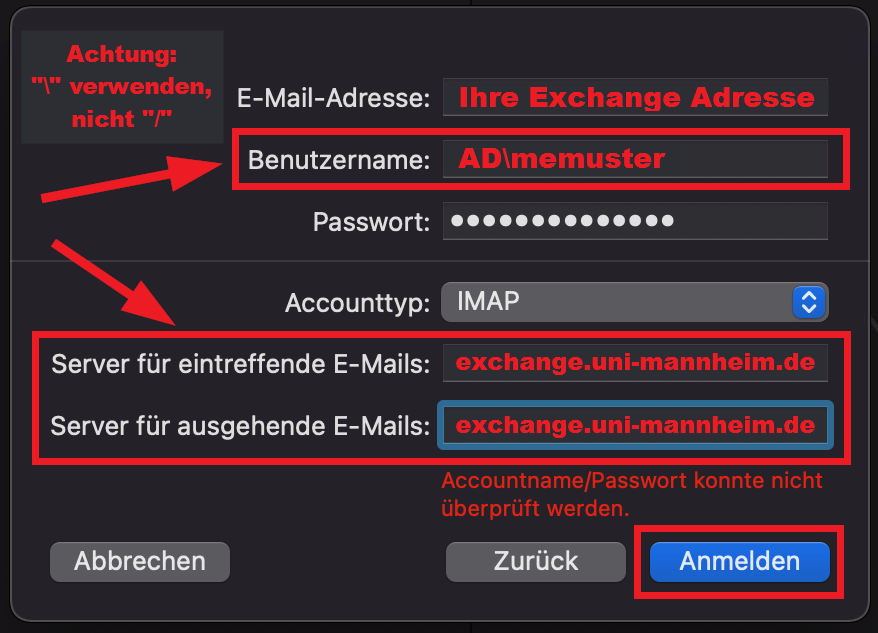
Achtung: „\“ verwenden, nicht „/“. Den Backwards-Slash können Sie mit Alt + Shift + 7 einfügen. Bestätigen Sie die Eingabe mit einem Klick auf „Anmelden“:
11. Wählen Sie „Mail“ und ggf. „Notizen“ aus und klicken Sie auf „Fertig“:
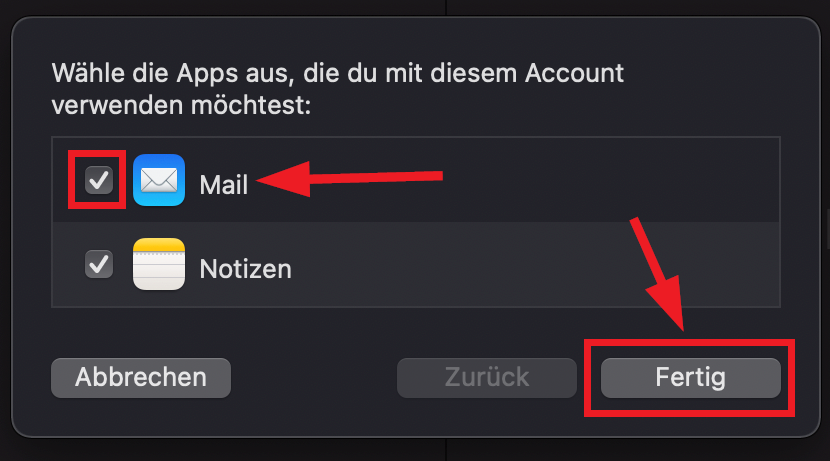
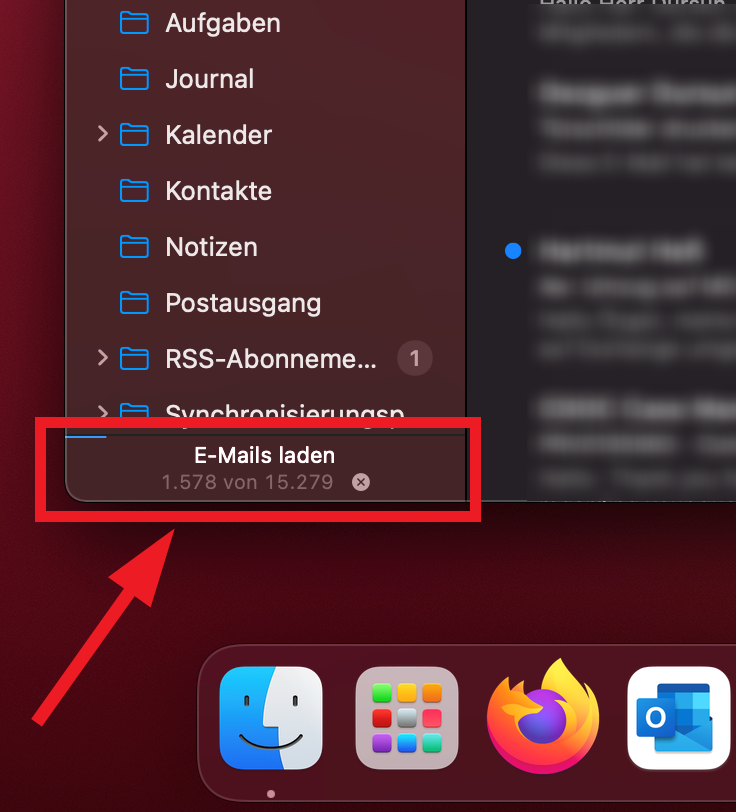
Ihr E-Mail Postfach wird nun eingerichtet und synchronisiert. Dies kann je nach Postfachgröße einige Zeit in Anspruch nehmen. Einen Status können Sie links unten einsehen:
Um auch Ihren Kalender einzubinden, führen Sie bitte die nachfolgenden Schritte aus.
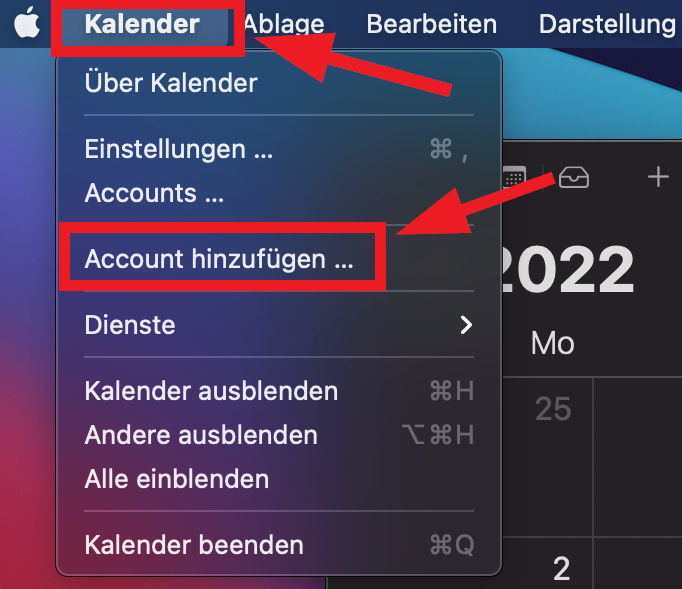
12. Öffnen Sie die Kalender-App und klicken Sie links oben auf „Kalender“ und dort auf „Account hinzufügen …“:
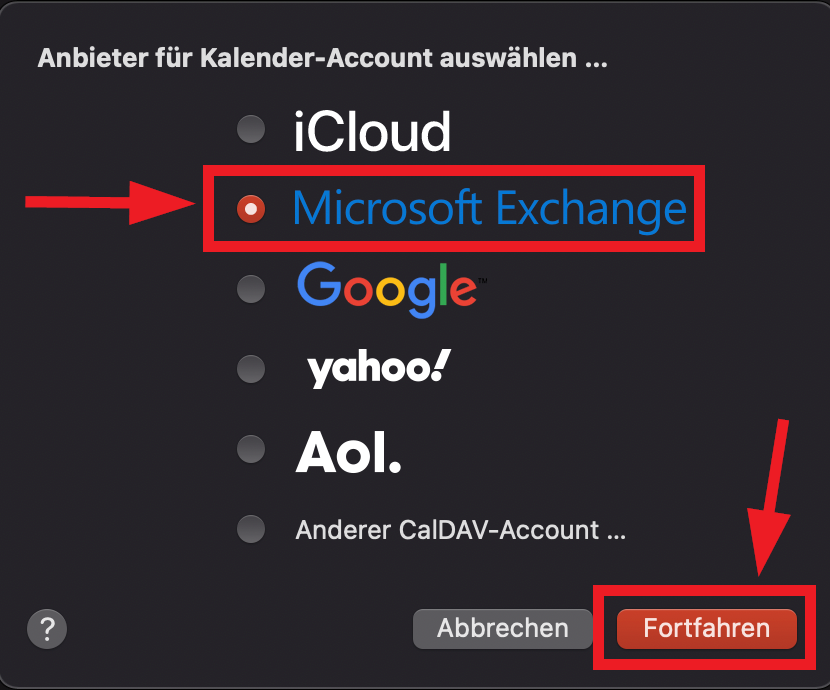
13. Wählen Sie „Microsoft Exchange“ aus und klicken Sie auf „Fortfahren“:
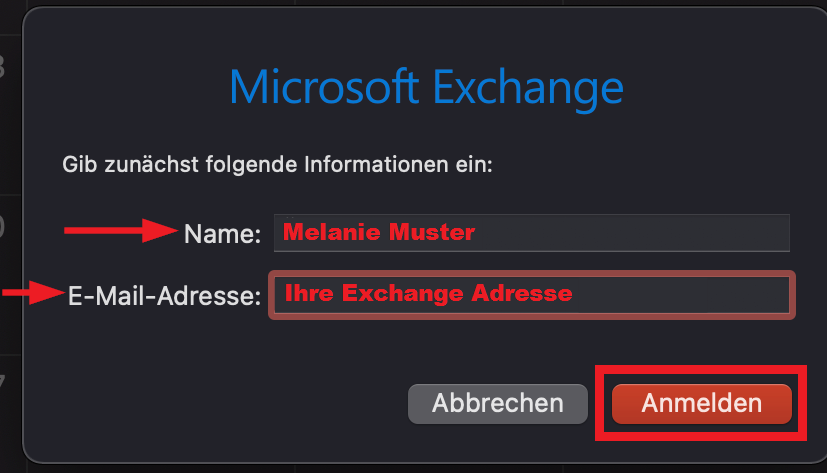
14. Tragen Sie Ihren gewünschten Namen und Ihre Exchange-Adresse ein und klicken Sie auf „Anmelden“:
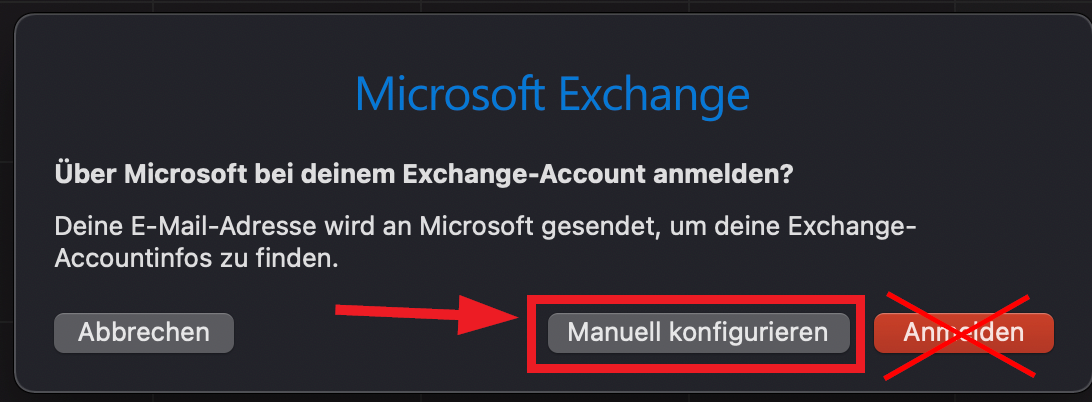
15. Wählen Sie im nachfolgenden Fenster „Manuell konfigurieren“ aus:
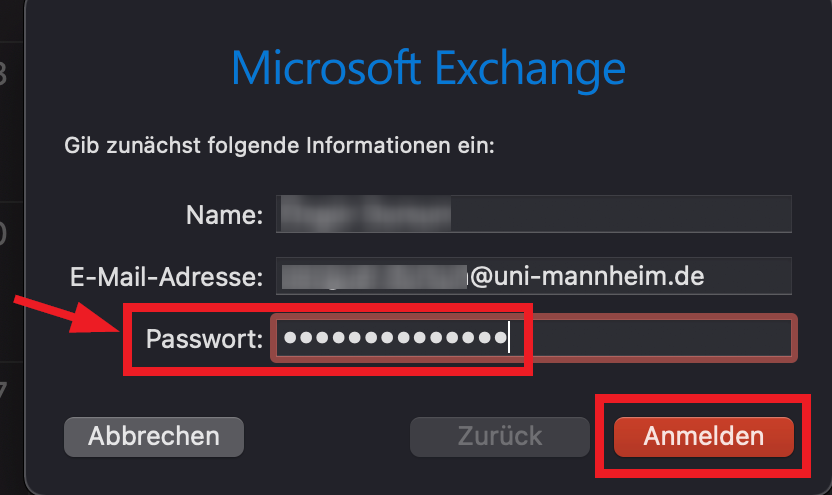
16. Geben Sie nun das Passwort Ihrer Uni-ID ein und klicken Sie auf „Anmelden“:
17. Es erscheint die Meldung, dass Accountname/
Passwort nicht überprüft werden konnten. Dies ist normal. Bitte tragen Sie im Feld „Benutzername“ Ihre Uni-ID im Format „AD\Uni-ID“ (also zum Beispiel „AD\memuster“) ein und klicken Sie auf „Anmelden“: 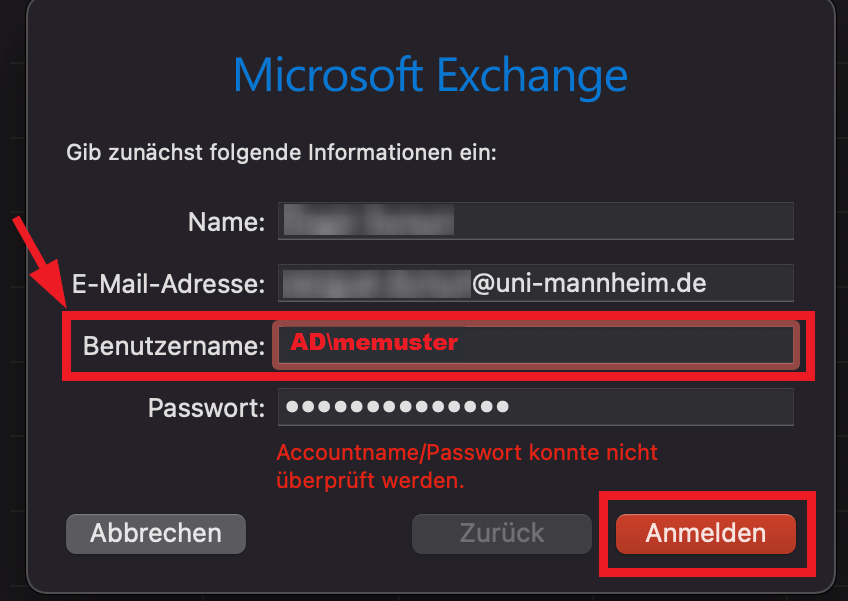
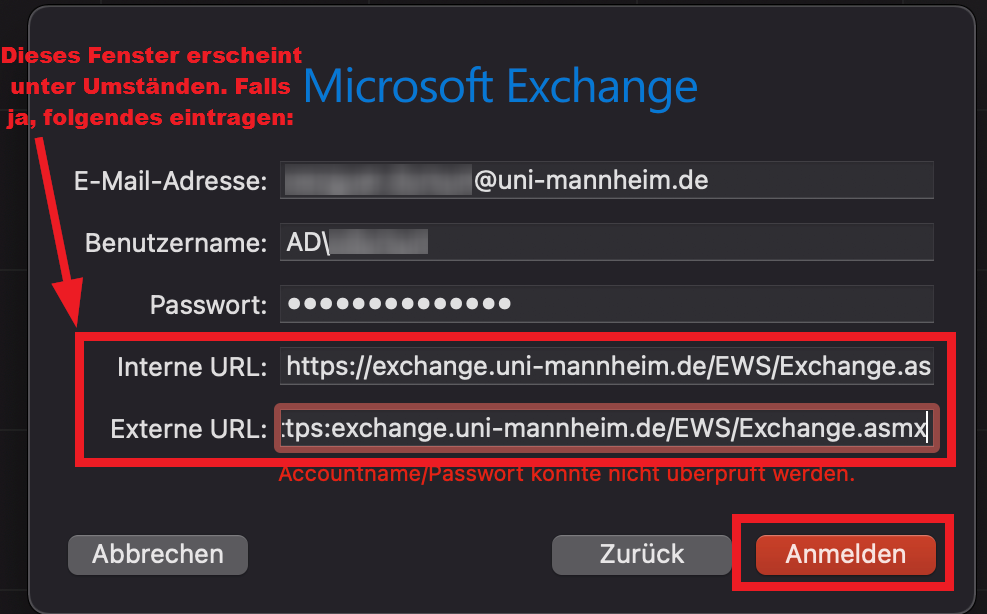
18. Falls das nachfolgende Fenster erscheint, tragen Sie in den Feldern Interne- und Externe URL bitte „https://exchange.uni-mannheim.de/EWS/Exchange.asmx“ ein und klicken Sie auf „Anmelden“:
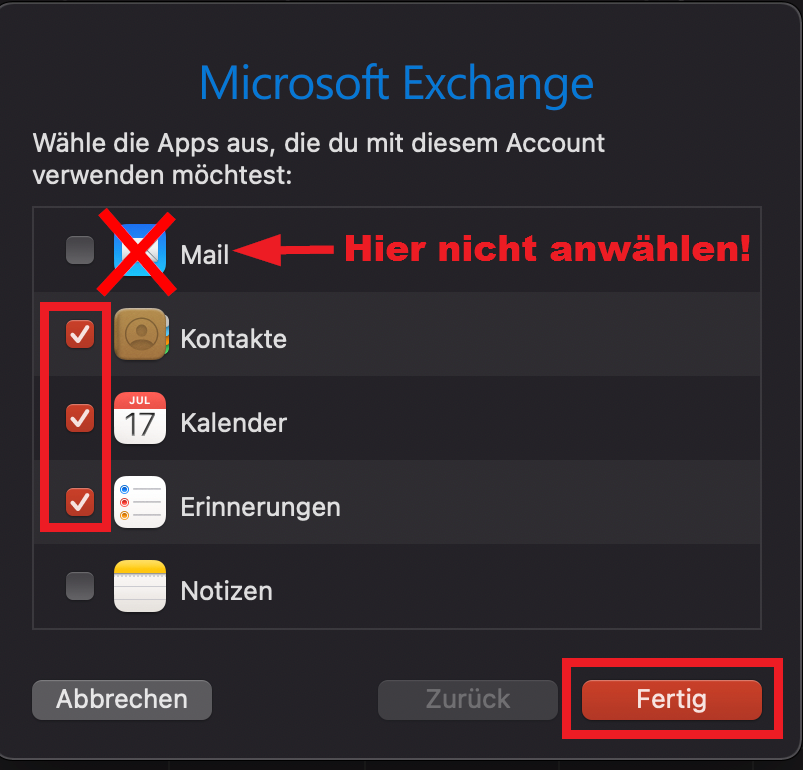
19. Wählen Sie im nächsten Fenster „Kalender“, „Erinnerungen“ und „Kontakte“ aus und klicken Sie auf „Fertig“. Wählen Sie NICHT „Mail“ aus:
Ihr Kalender und an Sie freigegebene Kalender beginnen nun sich zu synchronisieren. Je nach Größe des Kalenders kann dies einige Zeit in Anspruch nehmen.
iOS (iPhone/iPad)
Die Verknüpfung mit der offiziellen Outlook-App für iOS ist nicht möglich, da die App hier aus datenschutzrechtlichen Gründen gesperrt ist.
Anleitung für Apple Mail
Hinweis: Die Reihenfolge der Schritte kann variieren, je nach dem ob Sie bereits einen Mail-Account auf Ihrem Gerät hinzugefügt haben.
Schritt 1:
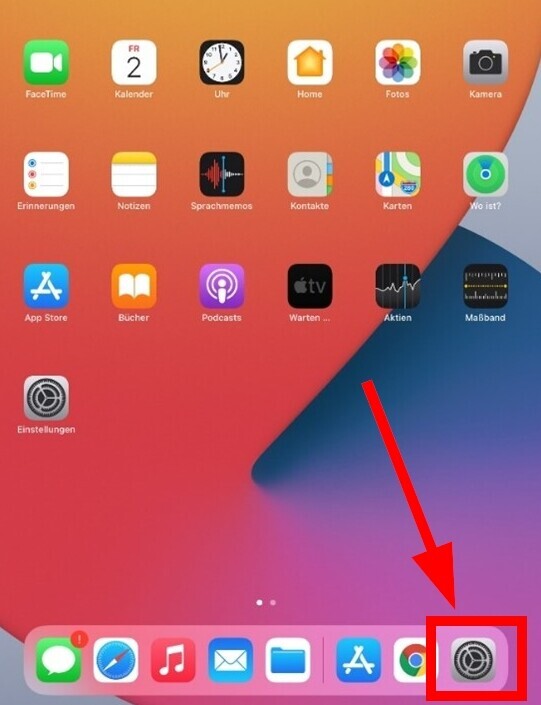
Öffnen Sie die App „Einstellungen“ auf Ihrem Smartphone oder Tablet.
Schritt 2:
Wählen Sie „Apps“ und anschließend „Mail“.

Schritt 3:
Wählen Sie „Mail-Accounts“ oder „Mail Account hinzufügen“.

Schritt 4:
Wählen Sie „Account hinzufügen“.

Schritt 5:
Geben Sie hier Ihre universitäre Mailadresse ein.

Schritt 6:
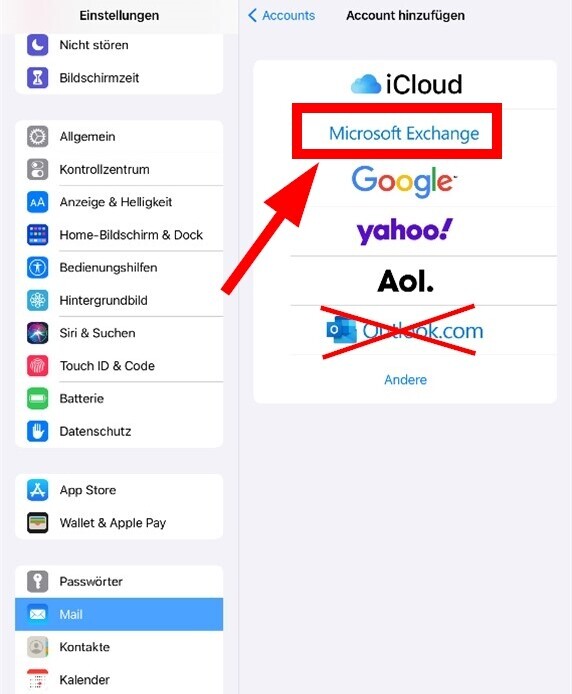
Wählen Sie hier „Microsoft Exchange“.
Schritt 7:
Wählen Sie eine gewünschte Beschreibung und tippen Sie anschließend auf „Weiter“.

Hinweis: Der unterhalb der Eingabefelder angezeigte Text besagt, dass die Exchange-Administration das Gerät entfernt verwalten kann. Gemeint ist damit die Möglichkeit, per Fernzugriff das Gerät zurücksetzen zu lassen, wenn die PIN zur Entsperrung des Gerätes mehrfach hintereinander falsch eingegeben wurde. Diese Möglichkeit der Rücksetzung ist auf dem Exchange der Universität Mannheim DEAKTIVIERT. Die Universitäts-IT hat keinen Zugriff auf Ihre Smartphone-Daten.
Schritt 8:
Wählen Sie im nächsten Fenster „Manuell konfigurieren“.

Schritt 9:
Geben Sie hier folgende Daten ein:
Server: exchange.uni-mannheim.de
Domain: ad
Benutzername: Ihre Uni-ID
Passwort: Ihr Uni-ID Passwort
Schritt 10:
Die Mail-App verbindet sich daraufhin mit Ihrem neuen Postfach und es erscheint die Auswahl, welche Apps mit dem neuen Exchange-Account verwendet werden sollen.
Setzen Sie alle Haken und klicken auf „Sichern“.
Android
Die Verknüpfung mit der offiziellen Outlook-App für iOS ist nicht möglich, da die App hier aus datenschutzrechtlichen Gründen gesperrt ist.
Anleitung für Gmail
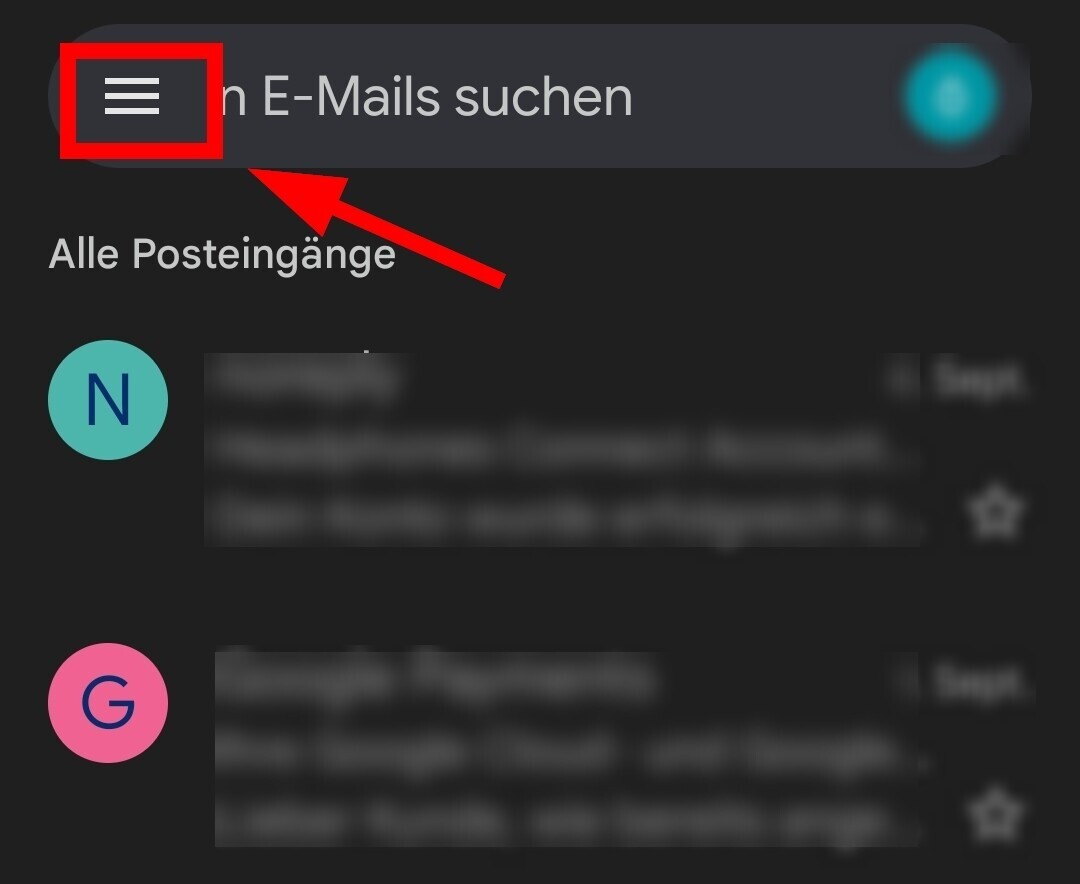
1. Öffnen Sie die Gmail-App.
2. Tippen Sie auf das Menüsymbol in der oberen linken Ecke.
Schritt 3
Tippen Sie dort auf Einstellungen.

Schritt 4
Tippen Sie nun auf „Konto hinzufügen“.

Schritt 5
Wählen Sie im sich öffnenden Menü auf „Exchange und Office 365“ aus.

Schritt 6
Geben Sie Ihre Exchange-Adresse ein und tippen Sie auf „Manuell einrichten“:

Schritt 7
Im folgenden Fenster tragen Sie bitte folgende Werte ein und tippen Sie danach auf „Weiter“:
- Passwort: das Passwort Ihrer Uni-ID
- Domain\Nutzer*innenname: ad\Uni-ID
- Server: exchange.uni-mannheim.de
- Port: 443
- Sicherheitstyp: SSL/TLS

Schritt 8
Ihr Postfach ist nun eingerichtet.
Optional: Standardmäßig werden Ihre E-Mails der letzten Woche synchronisiert. Wenn Sie diesen Zeitraum verlängern wollen, gehen Sie in die Einstellungen und wählen Sie Ihr neues Postfach aus.
Dort können Sie dann unter dem Punkt „E-Mails synchronisieren ab“ einen längeren Zeitraum auswählen.
Linux
Anleitung für Thunderbird
E-Mail-Konto verbinden
Schritt 1
Starten Sie Thunderbird und klicken Sie rechts oben auf das Anwendungsmenü und dort auf die Option „Neu“. Danach wählen Sie den Eintrag „Bestehendes E-Mail-Konto…“ aus:
Schritt 2
Im sich öffnenden Fenster geben Sie Ihren Namen, Ihre Exchange-Absender*innen-Adresse und das Passwort Ihrer Uni-ID ein. Klicken Sie danach auf den „Manuell einrichten…“-Button:
Schritt 3
In den sich aufklappenden Feldern tragen Sie die folgenden Werte ein und klicken danach auf den „Fertig“-Button:
Bei „Posteingangs-Server“:Protokoll IMAP Server exchange.uni-mannheim.de
Port 993 SSL SSL/ TLS Authentifizierung Passwort, normal Benutzername Uni-ID
Bei „Postausgangs-Server“:
Server exchange.uni-mannheim.de
Port 587 SSL STARTTLS Authentifizierung Passwort, normal Benutzername Uni-ID
Thunderbird verbindet sich daraufhin mit Ihrem neuen Postfach und synchronisiert Ihre E-Mails.
Umstellung der Systemordner in Thunderbird
Wir empfehlen Ihnen, die Systemordner in Ihrem E-Mail-Client identisch mit den Ordnern des Microsoft Exchange OWA (Outlook Web Access) einzurichten. Auf diese Weise werden sowohl über den E-Mail-Client als auch über das OWA die gleichen Ordner verwendet.Zur Umstellung der Systemordner in Thunderbird gehen Sie bitte wie folgt vor:
1. Zunächst muss sichergestellt werden, dass alle Ordner des Exchange angezeigt werden. Klicken Sie mit der rechten Maustaste auf das Email-Konto und wählen „Abonnieren…“:
2. Klicken Sie auf „Aktualisieren“ (1) um die aktuelle Ordnerliste des Exchange zu empfangen. Setzen Sie nun die Haken bei Ordnern, die künftig in Thunderbird angezeigt werden sollen (2). Klicken Sie im Anschluss auf „Abonnieren“ (3) und abschließend auf „OK“ (4). Nun werden die neuen Ordner in Thunderbird angezeigt:
3. Klicken Sie erneut mit der rechten Maustaste auf Ihr Email-Konto und wählen „Einstellungen“:
4. In dieser Anleitung wird beispielhaft die Umstellung des Ordners für gesendete Emails beschrieben. Klicken Sie im linken Menü auf „Kopien & Ordner“ (1). Im mittleren Bereich aktivieren Sie unter „Beim Senden von Nachrichten automatisch“ die Option „Anderer Ordner“ (2). Klicken Sie anschließend auf den Dropdown-Pfeil (3) und wählen unter Ihrem Email-Account (NICHT „Lokaler Ordner“) den Ordner „Gesendete Elemente“ (4):
Spätestens nach einem Neustart von Thunderbird sollten die Systemordner nun korrekt angezeigt werden.
Kalender und Kontakte verbinden
Eine dauerhafte Funktionalität dieser Kalender und Kontakte Add-ons ist von den Entwickler*innen der jeweiligen Add-ons abhängig. Werden diese nicht gepflegt und aktualisiert können sie ggf. nicht mehr mit Ihrem Exchange-Postfach verwendet werden. Für diesen Fall kann die UNIT keinen Support anbieten. Wir empfehlen Ihnen daher ausdrücklich die Outlook-Clients für Windows/
Mac oder den Outlook Web-Client für die Nutzung Ihres Exchange Postfachs.
Damit nicht nur Ihre E-Mails, sondern auch die Kalender und Kontakte Ihres neuen Exchange Postfachs in Thunderbird synchronisiert werden, müssen Sie nachfolgend zwei Addons installieren und einrichten:1. Klicken Sie in Thunderbird rechts oben das Anwendungsmenü und wählen Sie die Option „Add-ons“:
2. Im sich öffnenden Fenster geben Sie in der Suchleiste oben „tbsync“ ein und bestätigen Sie die Eingabe mit der ENTER-Taste:
3. Daraufhin öffnet sich ein Tab mit Suchergebnissen. Hier klicken Sie im ersten Schritt beim Addon „TbSync“ auf den „Zu Thunderbird hinzufügen“-Button, bestätigen das Hinzufügen und wiederholen dies auch für das Addon „Provider für Exchange ActiveSync“:
4. Schließen Sie die beiden Addon-Tabs und wechseln Sie wieder in das Haupt-Fenster von Thunderbird:
5. Klicken Sie dort unten rechts auf „TbSync: Leerlauf“:
6. Dies öffnet die TbSync Kontoverwaltung, in welcher Sie unten links „Konto Aktionen“ > „Neues Konto hinzufügen“ > „Exchange-ActiveSync“ auswählen:
7. Hier wählen Sie „Benutzerspezifische Konfiguration“ aus und tragen Ihre Daten ein. Im Feld „Benutzername (E-Mail Adresse)“ tragen Sie Ihre ad\Uni-ID ein, also bspw. ad\mamuster . Klicken Sie anschließend auf den „Konto hinzufügen“-Button:
8. Das Konto wird daraufhin übernommen und muss aktiviert werden. Setzen Sie dafür den Haken bei „Konto aktivieren und synchronisieren“:
9. Es öffnet sich daraufhin ein Auswahlmenü, in welchem Sie wählen können, was alles synchronisiert werden soll. Für Ihren Kalender und Ihre Kontakte setzen Sie die Häkchen bei „Kontakte“ und bei „Kalender“. Setzen Sie dann eine periodische Synchronisation (bitte ≥ 5min) und klicken Sie auf den „Jetzt synchronisieren“-Button:
10. Daraufhin werden Ihre ausgewählten Elemente synchronisiert. Wenn neben Ihrem Kontonamen ein grünes Häkchen erscheint, wurde alles erfolgreich synchronisiert:
Sie können nun auf Ihren Kalender und Ihre Kontakte zugreifen.
Wenn Sie in den globalen Adressbüchern der Universität Kontakte suchen möchten, wechseln Sie in Thunderbird auf das Adressbuch, markieren Sie Ihr neues Exchange Konto mit einem Klick darauf und suchen Sie dann im Suchfeld oben rechts nach den Kontakten:
Hinweise und Fehlermeldungen
Bitte beachten Sie, dass Thunderbird sich über das IMAP-Protokoll nur in eingeschränktem Funktionsumfang mit Ihrem neuen Exchange Postfach verbinden kann. Unter anderem werden alle Ihre E-Mail-Ordner nicht automatisch in derselben Struktur wie in Ihrem Exchange Postfach synchronisiert und angelegt. Dafür müssen Sie in den Einstellungen selbst das Ordner-Mapping vornehmen. Hierfür bietet die UNIT keinen Support an. In Outlook 365, Outlook 2019, Outlook 2016 und dem Web-Client wird dies automatisch übernommen.
Fehlermeldungen beim Synchronisieren
Falls es zu Fehlermeldungen beim Synchronisieren kommt:
- Vergewissern Sie sich, dass Thunderbird im Onlinemodus ist. Falls nicht, klicken Sie auf den Button unten links:
- Falls dies Ihr Problem nicht löst, überprüfen Sie bitte noch einmal Ihre Konto-Eingaben, indem Sie den Haken bei „Konto aktivieren und synchronisieren“ entfernen und dann auf den Reiter „Kontoeinstellungen“ wechseln.
IMAP Kontoeinstellungen für Exchange
Wir empfehlen Ihnen „Exchange“ als Kontotyp bzw. Protokoll zu verwenden. Falls Sie abweichend davon eine Verbindung über IMAP herstellen wollen, können Sie folgende Verbindungsdaten dafür verwenden:
| IMAP bzw. Posteingangs-Server: | |
|---|---|
| Protokoll | IMAP |
| Server | exchange.uni-mannheim.de |
| Port | 993 |
| Sicherheitstyp/ Verschlüsselung | SSL/ |
| Benutzername | Uni-ID |
| Passwort | Passwort Ihrer Uni-ID |
| SMTP bzw. Postausgangs-Server: | |
|---|---|
| Server | exchange.uni-mannheim.de |
| Port | 587 |
| Sicherheitstyp/ Verschlüsselung | STARTTLS |
| „Anmeldung/ Authentifizierung erforderlich“ | ja |
| Benutzername | Uni-ID |
| Passwort | Passwort Ihrer Uni-ID |