
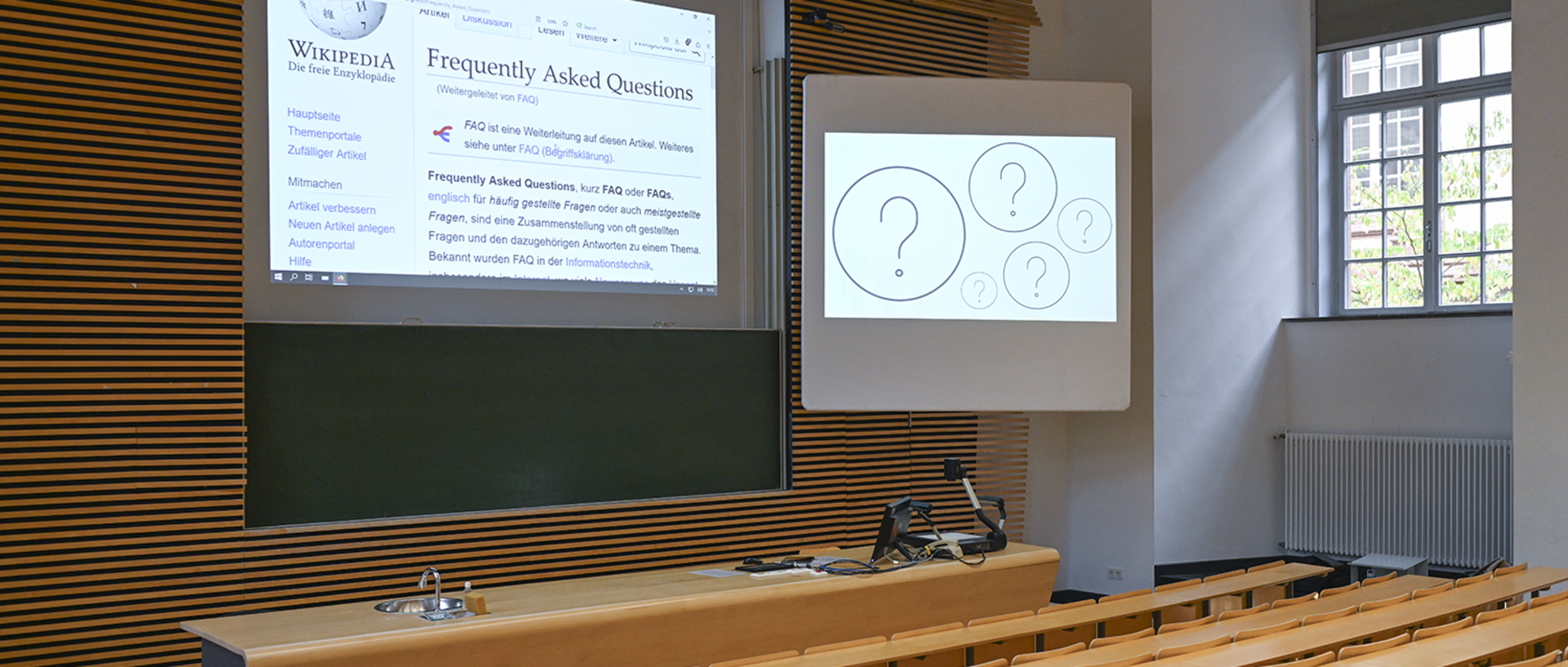
Hörsaal FAQs
Manchmal ist es ja nur ein kleiner Handgriff, an dem es hängt. Hier finden Sie Antworten auf die häufigst gestellten Fragen zur Medientechnik in unseren Hörsälen und Seminarräumen.
Der Beamer geht nicht
Nicht ganz so schnell! Wenn Sie auf der Leinwand nichts oder nicht das gewünschte sehen, kann das verschiedene Gründe haben.
Zunächst einmal sollten Sie überprüfen ob der Beamer eingeschaltet wurde. Wird auf die Leinwand Licht projeziert? Wenn Sie oben in das Objektiv vom Beamer sehen, leuchtet da was? Falls nicht, wurde der Beamer nicht eingeschaltet. Folgen Sie bitte zunächst dieser Anleitung
Wenn der Beamer eingeschaltet ist, aber auf der Leinwand wird nicht der gewünschte Inhalt oder nur eine Statusinformation angezeigt, dann ist vielleicht der falsche Eingang ausgewählt. Bitte lesen Sie hier nach
Wenn auch der richtige Eingang ausgewählt wurde, aber trotzdem kein Signal von Ihrem Gerät angezeigt wird oder nicht der richtige Desktop zu sehen ist, dann ist vielleicht der Ausgang Ihres Gerätes nicht aktiviert oder falsch eingestellt. Folgen Sie bitte dieser Anleitung
Hinweis: Auch wenn der Ausgang an Ihrem Gerät bereits einmal aktiviert war und es in einem anderen Raum oder zu einem früheren Zeitpunkt funktioniert hat: Bitte prüfen sie trotzdem, ob der Ausgang an Ihrem Gerät aktiviert ist!Der Beamer läßt sich nicht einschalten
In Räumen mit Touchpanel:
Unter dem Menüpunkt „Projektion“ finden sie die Taste(n) um den/
die Beamer ein- und auszuschalten. Normalerweise ist der Beamer innerhalb von 30 Sekunden betriebsbereit. Falls das Gerät aber kurz vorher abgeschaltet wurde, dauert die Hochfahrphase deutlich länger, teilweise bis zu zwei Minuten. Das dient dem Schutz der Lampe und verlängert die Lebensdauer. In Räumen mit Tasten-Bedienfeld:
Hier finden sie eine Einfach-Bedienung über „Beamer On/
Off“ bzw. „Display On/ Off“. Wenn Sie das Gerät mit „On“ einschalten blinkt der Knopf eine Weile. In dieser Zeit kann auch keine Quelle gewählt werden. Falls der Beamer hierbei nicht hochfährt, drücken Sie bitte nochmal auf „Off“ und warten mindestens eine Minute. Danach sollte es mit „On“ funktionieren. Wie wähle ich den richtigen Eingang am Beamer?
Damit der Beamer auch den von Ihnen gewünschten Inhalt zeigt, muss die richtige Quelle ausgewählt werden.
In kleinen Seminarräumen kommen in der Regel einfache Tastenbedienfelder zum Einsatz:Die Geräte sind an sich selbsterklärend, da die Tasten eindeutig mit „HDMI“ und „USB-C“ (in einigen älteren Räumen gibt es noch „VGA“ oder „Laptop“) beschriftet sind. Sollte trotz richtig gewähltem Eingang (zu sehen an der leuchtenden Taste) kein Bild gezeigt werden, wählen Sie versuchsweise einmal einen anderen Eingang und dann nochmal den gewünschten. Gelegentlich kommt es vor, dass der Befehl nicht richtig verarbeitet wird.
In unseren große Hörsälen erfolgt die Bedienung am Touchpanel:
Wählen Sie oben in der Auswahlleiste „Projektion“. Jetzt können Sie für die Hauptprojektion, die Nebenprojektion (falls vorhanden) und den Pultmonitor separat auswählen, welcher Inhalt gezeigt werden soll. Die Taste der ausgewählten Quelle leuchtet dann gelb. Der kleine grüne Punkt in der Taste zeigt übrigens, ob das jeweilige (Quell-)Gerät überhaupt ein Signal liefert. Wenn Sie den Hörsaal-PC nutzen möchten, müssen Sie demnach sowohl bei Hauptprojektion, als auch bei Pultmonitor „Hörsaal-PC 1.Desktop“ oder „Hörsaal-PC 2.Desktop“ (je nach Anforderung auch unterschiedlich, z. B. bei einer Präsentation) auswählen und falls der kleine Punkt in den jeweiligen Tasten rot leuchtet, dann ist der Hörsaal-PC auch noch gar nicht eingeschaltet :-)
Nur noch in den Hörsälen A3 & L7, 3–5 (altes Bedien-Layout):
Auch hier können Sie jedem Beamer und dem Pultmonitor ein eigenes Signal zuweisen. Die Bedienung erfolgt IMMER in der Reihenfolge:
Quelle drücken (auch wenn sie schon ausgewählt ist!), dann auf das gewünschte Ziel drücken (also Beamer Hauptprojektion, Beamer Nebenprojektion oder Pultmonitor (häufig als TFT Monitor bezeichnet). Ob die richtige Quelle ausgewählt wurde sehen sie RECHTS neben den Zielen. Steht dort „Keine Quelle“ wurde für das entsprechende Gerät auch kein Quelle zugewiesen, demnach bleibt die Leinwand dunkel :-(Der Pultmonitor zeigt nicht was ich sehen möchte.
In Räumen mit Tasten-Bedienfeld:
Hier wird das Signal, das zum Beamer geschickt wird auch gleichzeitig zum Pultmonitor geleitet. Um dort z. B. den Inhalt des Hörsaal-PCs zu sehen, muss also auf dem Bedienfeld auch „Hörsaal-PC“ ausgewählt sein. Monitor einschalten nicht vergessen ;-)
In Räumen mit Touchpanel (neues Bedien-Layout, alle Räume außer A3 & L7, 3–5):
Hier läßt sich auf dem Beamer, dem Pultmonitor und – falls vorhanden – auch auf der Nebenprojektion jeweils ein unterschiedlicher Inhalt anzeigen. Wählen Sie oben in der Auswahlleiste „Projektion“. Jetzt können Sie für jedes Gerät separat auswählen, welchen Inhalt es anzeigen soll. Die Taste der ausgewählten Quelle leuchtet dann gelb. Der kleine grüne Punkt in der Taste zeigt übrigens, ob das jeweilige (Quell-)Gerät überhaupt ein Signal liefert. Wenn Sie den Hörsaal-PC nutzen möchten, müssen Sie demnach sowohl bei Hauptprojektion, als auch bei Pultmonitor je nach Anforderung „Hörsaal-PC 1.Desktop“ bzw. „Hörsaal-PC 2.Desktop“ auswählen und falls der kleine Punkt in den jeweiligen Tasten rot leuchtet, dann ist der Hörsaal-PC auch noch gar nicht eingeschaltet :-)
In Räumen mit Touchpanel (altes Bedien-Layout, nur noch A3 & L7, 3–5):
Auch hier läßt sich auf dem Beamer, dem Pultmonitor und – falls vorhanden – auch auf der Nebenprojektion jeweils ein unterschiedlicher Inhalt anzeigen. Wählen Sie zunächst oben in der Auswahlleiste „Quellen“. Die Bedienung erfolgt dann immer in dieser Reihenfolge:
Die gewünschte Quelle drücken (auch wenn sie schon ausgewählt ist!), dann auf das gewünschte Ziel drücken, also Beamer Hauptprojektion, Beamer Nebenprojektion oder Pultmonitor (teilweise auch als TFT Monitor bezeichnet). Ob die richtige Quelle ausgewählt wurde sehen sie dann rechts neben den Zielen. Steht dort also z. B. bei TFT Monitor „Keine Quelle“ wurde dem Monitor auch noch keine Signal-Quelle zugewiesen, demnach bleibt er auch dunkel :-(Wie aktiviere ich den Ausgang an meinem Laptop?
Unter Windows:
Halten Sie die Windows Taste gedrückt und drücken dann zusätzlich „P“ (wie „projizieren“). Wählen Sie nun „Duplizieren“, wenn Sie das gleiche zeigen möchten wie auf Ihrem Laptop Bildschirm oder „Erweitern“, wenn Sie den Desktop erweitern möchten, z. B. um die Bildschirmpräsentation auf dem Beamer laufen zu lassen, aber die Referentenansicht auf Ihrem Laptop sehen möchten.
Unter Mac:
Gehen Sie im Dock zu Systemeinstellungen > Displays. Wählen Sie dann die Projektionstechnik aus (je nach Raum „Epson PJ“, „Extron“ oder „Crestron“) und klicken sie bei „Verwenden als“ auf „Integriert spiegeln“, wenn Sie das gleiche zeigen möchten wie auf Ihrem MacBook oder „Erweiterte Darstellung“, wenn Sie den Desktop erweitern möchten, z. B. um die Bildschirmpräsentation auf dem Beamer laufen zu lassen, aber die Referentenansicht auf Ihrem Laptop sehen möchten.
Kein Ton aus den Lautsprechern
In einigen kleinen Seminarräumen:
Bitte prüfen Sie zunächst ob Sie die Lautsprecher eingeschaltet haben. Ob und wo sich der Schalter für die Lautsprecher befindet, entnehmen Sie der Anleitung auf dem Tisch.
Wenn Sie weiterhin keinen Ton hören können, starten Sie bitte den Browser und öffnen irgendein YouTube Video (nicht vergessen in YouTube den Lautstärkeregler hoch zu schieben und die automatische Mute-Funktion zu deaktiveren). Drehen Sie den Lautstärkeregler (in Räumen mit Bedienfeld) einmal ganz hoch (alle Leuchtdioden leuchten, durch den hohen Pegel wird der Verstärker aus dem Stromsparmodus „aufgeweckt“) und dann wieder auf halbe Lautstärke zurück. In Räumen mit Touch-Panel müssen Sie den Medienton durch Druck auf die "+" Taste erhöhen. Wenn jetzt immer noch kein Ton kommt überprüfen Sie die Einstellungen in ihrem Gerät:Windows (ihr eigenes Gerät):
Rechts unten in der Task-Leiste finden Sie ein kleines Lautsprecher Symbol. Klicken Sie darauf und prüfen ob der Lautstärkeregler nach rechts geschoben ist (Richtung 100). Über dem Lautstärkebalken (Win10) bzw. rechts neben dem Lautstärkebalken (Win11, kleines Icon) finden Sie den Namen des angeschlossenen Audiosystems. Wenn sie darauf klicken können Sie die verschiedenen Audiosysteme auswählen. Je nach Raum müssen Sie „Epson PJ“, „Extron“ oder „Crestron“ auswählen.Windows (auf dem Hörsaal-PC):
Rechts unten in der Task-Leiste (auf dem 1.Desktop) finden Sie ein kleines Lautsprecher Symbol. Klicken Sie mit der rechten Maustaste darauf und wählen „Open Sound settings“. Unter „Output / Choose you output device“ wählen Sie dann „Crestron“. Das Einstellfenster können Sie danach wieder schließen.Mac:
Gehen Sie zu „Einstellungen > Ton > Ausgabe“ oder über das Kontrollzentrum auf das Icon rechts vom Lautstärkeregler. Dort müssen Sie je nach Raum umschalten auf „Epson PJ“, „Extron“ oder „Crestron“. Im Gegensatz zu Windows wird beim Mac ein externes Audiosystem nicht automatisch ausgewählt.Am Tastenbedienfeld blinken alle Tasten rot
Wenn sich das Tastenbedienfeld nicht bedienen läßt und alle Tasten rot blinken wurde die Sicherheitsverriegelung aktiviert. Das passiert wenn eine oder mehrere Tasten länger gedrückt werden weil z. B. eine Tasche draufgelegt wurde. Halten Sie die Tasten On und Off für ca. 5 Sekunden gedrückt. Dann hört das rote Blinken auf und sie können den Beamer oder das Großdisplay wieder normal bedienen.
Der Hörsaal PC fragt nach einem Anmeldepasswort oder fordert mich auf eine bestimmte Taste zu drücken
Hier ist beim Hochfahren des PCs was schief gelaufen. Alle Hörsaal PCs an der Uni Mannheim melden sich automatisch mit dem Benutzer „Tutor“ an. Machen Sie einen Hardware Reset, indem sie den Einschaltknopf des PCs für 10 Sekunden gedrückt halten. Der PC ist nun aus (Knopf leuchtet nicht mehr). Jetzt warten Sie nochmal 10 Sekunden und schalten das Gerät wieder ein. Nun sollte alles wieder normal funktionieren.
Die Tastatur vom Hörsaal PC blinkt und lässt keine Eingaben zu
Unsere kompakten, weißen Hygienetastaturen lassen sich mit Desinfektionsmittel komplett hygienisch reinigen, weil sie flüssigkeitsdicht sind. Um beim Reinigen keine ungewollten Tastenbefehle auszulösen kann mit FN (links unten) + Clean (die rechte Shift Taste) die Tastatur verriegelt werden. Manchmal passiert das unabsichtlich. Die Entriegelung erfolgt auf dem selben Weg: FN + Clean.
Die Tastatur vom Hörsaal PC schreibt merkwürdige Zeichen
Unsere kompakten, weißen Hygienetastaturen haben keinen eigenen Nummernblock. Dieser lässt sich aber innerhalb des Buchstabenbereichs aktivieren. Dann fungieren 7, 8, 9, U, I, O, J, K, L & M als Zahlen. Wenn versehentlich die Num-Lock Funktion aktiviert wurde, werden an Stelle dieser Zeichen eben Zahlen ausgegeben. Num-Lock deaktivieren Sie mit FN (links unten) & F11/
Num (rechts oben). Die Aktivierung (falls gewünscht) erfolgt auf dem selben Weg. Wo bekomme ich den Schlüssel für die Medientechnik Schränke & Schubladen?
Kurzfristig/
für einmalige Veranstaltungen bekommen Sie den Schlüssel an der Pforte. Wenn sie Räume regelmäßig benutzen, können Sie einen eigenen Schlüssel bekommen. Dafür wenden Sie sich bitte an das Sekretariat ihres Lehrstuhls. Der Medientechnik Schlüssel passt nicht. Wurden die Schlösser geändert?
Die Schlösser für die Medientechnik sind uniweit einheitlich und wurden seit Jahren nicht geändert. Wenn Ihr Schlüssel nicht passt, haben Sie entweder den falschen oder sie versuchen einen Schrank zu öffnen, der interne Technik enthält oder es handelt sich um einen lehrstuhleigenen Raum der nicht von der Hörsaaltechnik verwaltet wird.
Das Whiteboard läßt sich nicht reinigen
Leider gibt es immer wieder Zeitgenoss*innen, die zwar in der Lage sind zu dozieren, aber nicht in der Lage sind einen Permanent-Marker von einem Nicht-Permanent Marker zu unterscheiden. Für die Whiteboards ist allerdings nicht die Medientechnik, sondern der*die jeweilige Hausmeister*in zuständig. Bitte kontaktieren Sie die Pforte: Telefon 0621-181-1110 bzw. von einem Telefon im Raum: 1110. Diese kontaktiert dann den zuständigen Hausmeister. Falls Sie Zugang zum Intranet haben, finden Sie unter Spezielle Anleitungen > Hilfreiche Links den Link zur Liste aller Hausmeister*innen.
Für den Fall dass Sie eine schnelle Lösung brauchen:
In den meisten Räumen finden sich Sprühflaschen mit Desinfektionsmittel (oder man hat selber was dabei), darin ist Alkohol enthalten. Mit den Papiertüchern aus dem Raum (oder der Toilette) und dem Desinfektionsmittel lässt sich das Whiteboard auch selbst wieder reinigen.Die Heizung/
Lüftung, die Jalousien oder das Licht funktionieren nicht Heizung/
Lüftung: Dafür sind die Hausmeister*innen zuständig. Kontaktieren Sie die Pforte: Telefon 0621-181-1110 bzw. von einem Telefon im Raum: 1110. Diese kontaktiert dann den*die zuständige*n Hausmeister*in. Falls Sie Zugang zum Intranet haben, finden Sie unter Spezielle Anleitungen > Hilfreiche Links den Link zur Liste aller Hausmeister+*innen.
Jalousien:
Auch dafür sind die Hausmeister*innen zuständig. Falls es sich um einen Raum mit Touchpanel handelt, in dem die Jalousien darüber zu bedienen sind (Auswahlleiste „Jalousien“ oder „Rollos“) und keine Funktion ausgelöst wird:
Kontaktieren Sie die Medientechnik, siehe unten.Licht:
Auch dafür sind die Hausmeister*innen zuständig. Falls es sich um einen Raum mit Touchpanel handelt, in dem das Licht darüber zu bedienen ist (Auswahlleiste „Licht“) und keine Funktion ausgelöst wird:
Kontaktieren Sie die Medientechnik, siehe unten.
Haben Sie keine passende Hilfe gefunden? Dann steht Ihnen während des Semesters (Vorlesungszeitraum) unser Support zur Verfügung:

Echtzeit-Hörsaal-Support:
Probleme mit der Hörsaal-Technik? Wir helfen Ihnen gerne weiter!
- Mo – Fr von 8–16 Uhr (nur während der Vorlesungszeiten)
- telefonisch unter +49 621 181 -2001
- per E-Mail an mmproblemuni-mannheim.de