
OneDrive


OneDrive ist ein Cloud-Speicher, in dem Sie Ihre Dateien ablegen und mit anderen teilen können. Sie können Word-, Excel-, PowerPoint- und OneNote-Dokumente direkt aus OneDrive heraus erstellen. Auf OneDrive zugreifen können Sie sowohl über Ihren Browser, als auch über Teams oder über die Desktop-App. Bitte beachten Sie die Hinweise zu Datenschutz und Nutzung.
Die OneDrive-Nutzung ist an Ihre Universitätszugehörigkeit gebunden: Sichern Sie deshalb unbedingt Ihre Daten, bevor Sie die Universität verlassen.
FAQs
Wie öffne ich OneDrive im Browser?
Öffnen Sie OneDrive im Browser und melden Sie sich an.
Wie öffne ich OneDrive über Teams?
Innerhalb von Teams finden Sie links in der Menüleiste bzw. unter den Punkten “Weitere Apps anzeigen” den Reiter “OneDrive”. Darüber können Sie auf Ihre dort abgelegten Dateien zugreifen.
Wie öffne ich OneDrive als Desktop-App?
- Laden Sie sich die OneDrive-App herunter. Für MacOS finden Sie die App im Mac AppStore.
- Starten Sie die App und geben Sie als E-Mail-Adresse die Adresse für Ihren M365 Account der Universität Mannheim ein und klicken Sie auf “Anmelden”.
Beschäftigte: Uni-ID@uni-mannheim.de („Uni-ID“ durch persönliche Uni-ID ersetzen)
Studierende: Uni-ID@students365.uni-mannheim.de („Uni-ID“ durch persönliche Uni-ID ersetzen) - Geben Sie nun Ihr Passwort ein.
Beschäftigte: das zu Ihrer Uni-ID gehörige Passwort
Studierende: das Passwort, das Sie beim Erstellen Ihres M365 Accounts der Uni Mannheim vergeben haben - Legen Sie einen Speicherort fest. Den vorgeschlagenen Ort in Ihrem lokalen Nutzerverzeichnis bestätigen Sie mit „Weiter“.
- Anschließend wird abgefragt, ob Sie die Dateien auf dem Desktop, im Dokumenten-Ordner und dem Bilder-Ordner mit OneDrive synchronisieren möchten. Diese sind standardmäßig alle ausgewählt. Wenn Sie das nicht möchten, können Sie diese durch einen Klick auf das jeweilige Icon abwählen. Bestätigen Sie Ihre Auswahl mit „Fortfahren“ / „Überspringen“.
Wie teile ich Dateien mit anderen?
Wenn Sie Dateien oder Ordner mit anderen teilen möchten:
- Klicken Sie in der entsprechenden Zeile auf den Eintrag in der Spalte „Freigabe“.
Desktop-App: Rechtsklick auf die Datei → OneDrive → Teilen - In dem sich öffnenden Menü können Sie den Zugriff über einen Link oder direkt an bestimmte Personen freigeben.
Bei beiden Optionen können Sie die Freigaberechte anpassen.
- Klicken Sie in der entsprechenden Zeile auf den Eintrag in der Spalte „Freigabe“.
Wie hebe ich die Freigabe von Dokumenten auf?
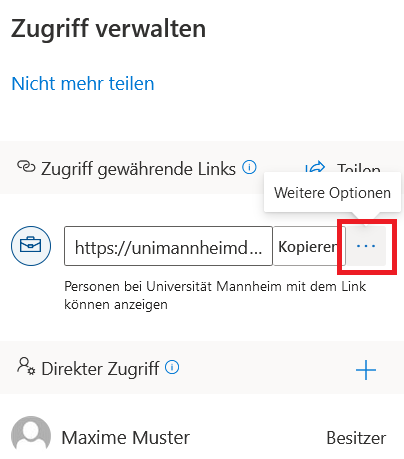
Klicken Sie auf „Weitere Optionen“ bei Linkfreigaben, um Details zu dieser Freigabe zu sehen.
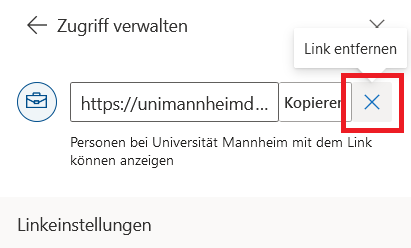
Klicken Sie auf das Kreuz neben dem Link, um die Freigabe zu entfernen. Bestätigen Sie den Vorgang und klicken Sie auf „Link löschen“.
Wie erfahre ich von mit mir geteilten Dateien?
Wenn jemand ein Dokument mit Ihnen teilt, erhalten Sie eine Benachrichtigung per E-Mail. Über den Link in dieser E-Mail kommen Sie direkt zum geteilten Dokument.
In OneDrive gibt es den Menüpunkt “Geteilt”. Darin finden Sie alle mit Ihnen geteilten Dokumente.
Wie kann ich meine Dateien verschlüsselt ablegen?
Zur Verschlüsselung von Daten empfehlen wir Ihnen die kostenlose Anwendung Cryptomator. Wie Sie diese einsetzen, erfahren Sie in der Anleitung Cryptomator.

Weitere Informationen zu OneDrive finden Sie
in den offiziellen Microsoft Anleitungen.