
Outlook
Outlook ist ein E-Mail-Client, mit dem Sie Ihre E-Mail-Adresse verbinden können. Darüber können Sie dann Ihre E-Mails lesen, versenden und Ihren Kalender pflegen. Die Verwendung der Outlook-App für mobile Endgeräte ist nicht möglich, da die App hier aus datenschutzrechtlichen Gründen gesperrt ist.


Für Mac-Geräte gilt: Ab dem 15.10.25 wird das sogenannte Legacy-Outlook für macOS von Microsoft eingestellt und Sie müssen auf “das neue Outlook für Mac” updaten. Die Umstellung geschieht automatisch zum Stichtag, sofern Sie nicht vorher bereits manuell auf das neue Outlook wechseln. Eine Rückkehr zu Legacy-Outlook ist anschließend nicht mehr möglich.
Für Windows-Geräte gilt: Bitte sehen Sie vorerst von der Verwendung des “neuen Outlook” ab. Nach Abwägung unserer Erfahrungen mit macOS wird das neue Outlook für Windows ggfs. zeitverzögert freigegeben. Wir werden Sie hierzu zu gegebener Zeit separat informieren.
Bitte beachten Sie: Das neue Outlook synchronisiert Ihre Logindaten und speichert Postfachinhalte in Microsoft Clouddiensten zwischen, um Funktionalitäten der Anwendung bereitzustellen. Dies geschieht für alle Postfächer, die Sie in das neue Outlook einbinden.
Exchange-Postfach in Outlook einbinden
Mit Microsoft Exchange steht allen Beschäftigten und Studierenden der Universität Mannheim ein einheitliches System für E-Mail, Kalender und Adressbücher zur Verfügung. Sie haben die Möglichkeit über den Webmailer OWA (Outlook Web App) auf Ihr Exchange Postfach zuzugreifen oder es in einem E-Mail-Client wie Outlook einzubinden.
Exchange im Web Exchange-Postfach in einen E-Mail-Client einbinden
FAQ
Die Anleitungen beziehen sich nur auf die Outlook Anwendung. Weitere Informationen und Anleitungen zum Mailsystem der Universität Mannheim finden Sie unter Microsoft Exchange.
Warum findet die Outlook-Suche meine E-Mail nicht?

Die Outlook-Suche ist nicht immer vollumfänglich und kann in manchen Fällen vorhandene E-Mails nicht finden. Die zuverlässigere Variante ist die Suche über die Outlook Web App.
Loggen Sie sich hierfür unter exchange.uni-mannheim.de ein und nutzen Sie das Suchfeld oben links.Häufige Probleme bei der Outlook-Suche:
Die Outlook Anwendung auf Ihrem Rechner durchsucht beim Starten einer Suche standardmäßig das aktuell ausgewählte Postfach nach Einträgen. Wenn Sie mehrere Postfächer in Outlook eingebunden haben und die gewünschte E-Mail in einem anderen, nicht ausgewählten Postfach liegt, dann wird diese nicht in den Suchergebnissen angezeigt.
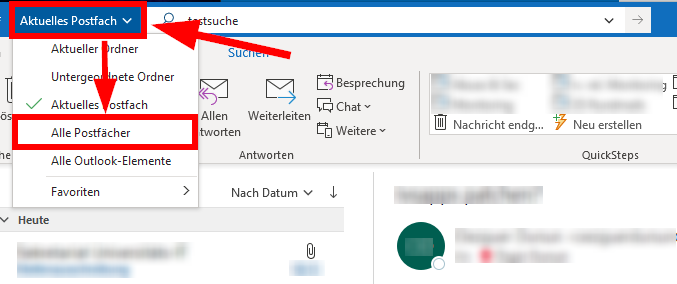
Um alle Postfächer auf einmal zu durchsuchen, tippen Sie Ihren Suchbegriff ein, klicken Sie links daneben auf „Aktuelles Postfach“ und wählen danach „Alle Postfächer“ aus:
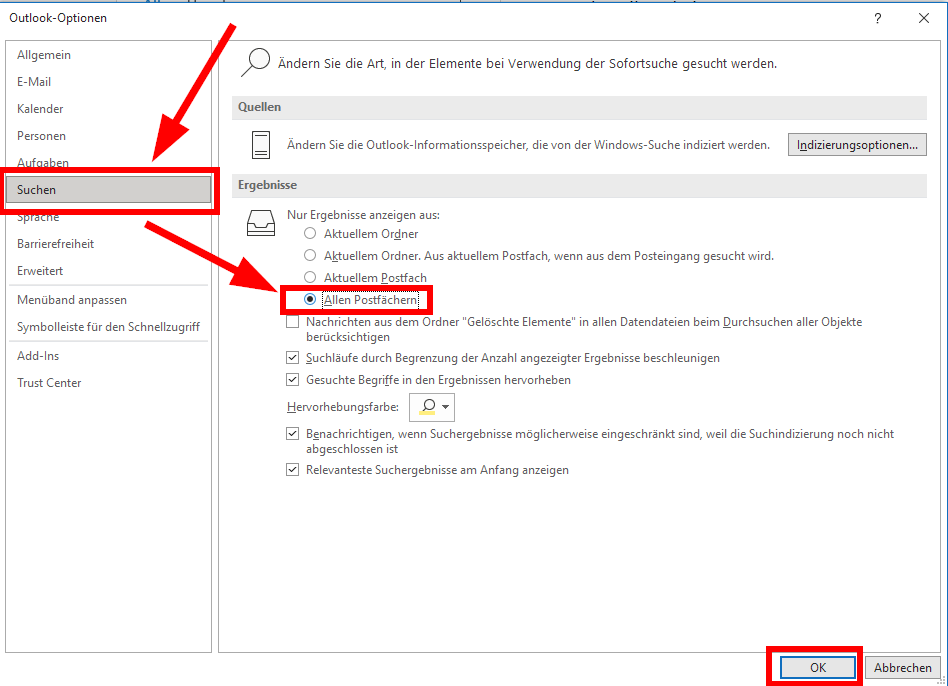
Sie können die Suche auch immer standardmäßig über alle Ihre eingebundenen Postfächer suchen lassen, gehen Sie dafür bitte wie folgt vor:
- Öffnen Sie Outlook auf Ihrem Rechner.
- Klicken Sie links oben auf „Datei“ und dann unten links auf „Optionen“.
- Klicken Sie im sich öffnenden Fenster auf den Reiter „Suchen“.
- Wählen Sie „Allen Postfächern“ aus und bestätigen Sie Ihre Auswahl mit einem Klick auf den „OK“-Button:
Wie prüfe ich E-Mails auf Barrierefreiheit?
Barrierefreie E-Mails
Versenden von barrierefreien Nachrichten in Outlook
Um vor dem Versand einer E-Mail zu prüfen, ob der Inhalt barrierefrei ist, klicken Sie beim Verfassen der Nachricht auf die Registerkarte „Überprüfen“ und wählen Sie „Barrierefreiheit überprüfen“ aus: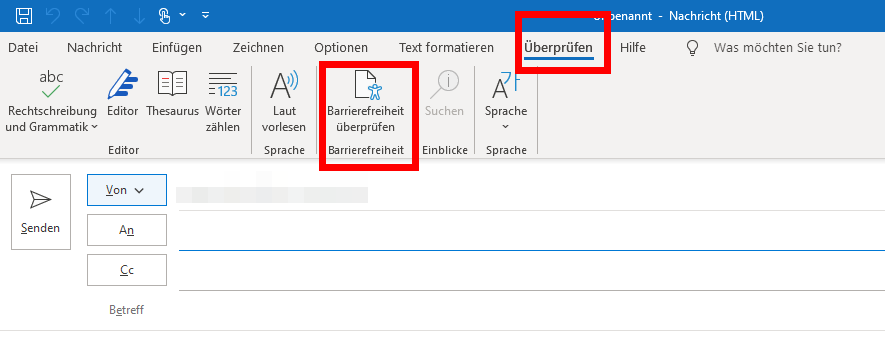
Warum erscheinen meine Outlook-Termine nicht in Microsoft Teams und umgekehrt?
Das neue Exchange Mailsystem ist nicht vollumfänglich mit den Microsoft 365 Cloud-Diensten der Universität, zu denen auch Teams gehört, verbunden. Daher sind aktuell Ihr Microsoft Teams Kalender und Ihr Exchange Kalender zwei voneinander getrennte, eigene Kalender, welche sich nicht gegenseitig synchronisieren.
Hinweis: Diese Funktion ist auf der M365-Instanz für Studierende nicht vorhanden.
Warum finde ich im Outlook-Adressbuch einen Kontakt nicht?
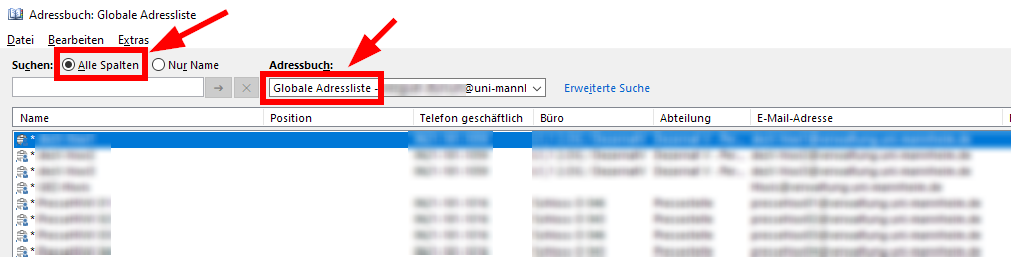
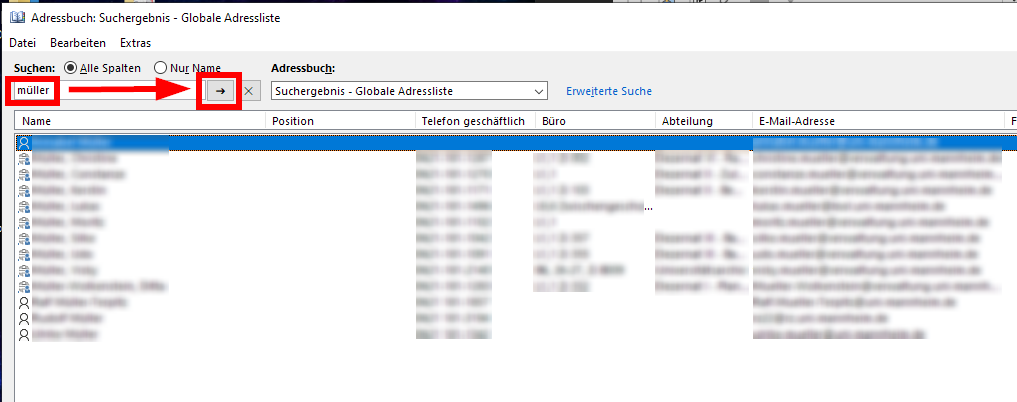
Falls Sie einen Kontakt nicht finden von dem Sie ausgehen, dass dieser im Outlook-Adressbuch stehen sollte, dann gehen Sie bitte zunächst wie folgt vor:
- Öffnen Sie das Outlook Adressbuch.
- Vergewissern Sie sich, dass die Globale Adressliste und die Option „Alle Spalten“ ausgewählt ist.
- Geben Sie den gewünschten Namen in das Suchfeld ein und klicken Sie auf das Pfeil-Symbol:
Wie gebe ich Kontakte frei?
Freigabe von Kontakten im Exchange-Mailsystem
Sie können die Kontakte Ihres Exchange-Postfachs an andere Nutzer*innen des zentralen Exchange-Mailsystems der Universität Mannheim freigeben.
Bitte beachten Sie:
Eine Freigabe an Personen bzw. E-Mail-Adressen außerhalb des Exchange Mailsystems der Universität Mannheim ist nicht möglich! Dies gilt auch für Personen, die aktuell noch nicht auf den zentralen Exchange umgezogen wurden.Achtung: Falls Sie schon eine Freigabe der Kontakte erteilt haben an diese Person/
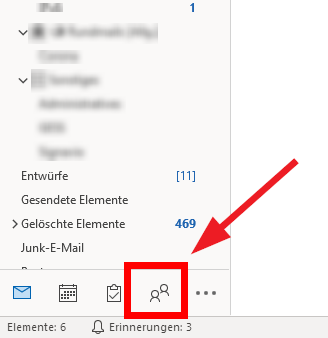
en, dann entfernen Sie diese wie unter „Kontakt-Freigabe entfernen“ beschrieben und machen dann erst mit den folgenden Schritten weiter. 1. Öffnen Sie in Outlook links unten die Personen-Sicht:
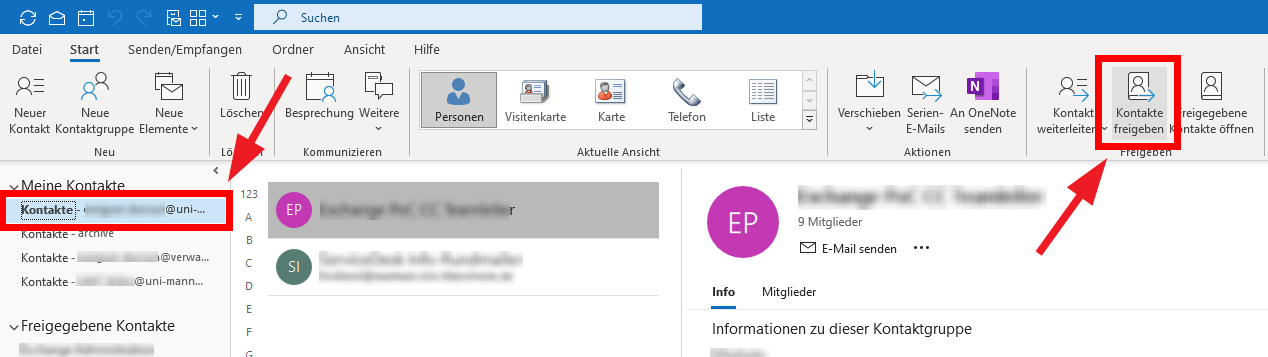
2. Klicken Sie auf das Postfach, dessen Kontakte Sie freigeben möchten, um es zu markieren und klicken Sie dann auf den „Kontakte freigeben“-Button:
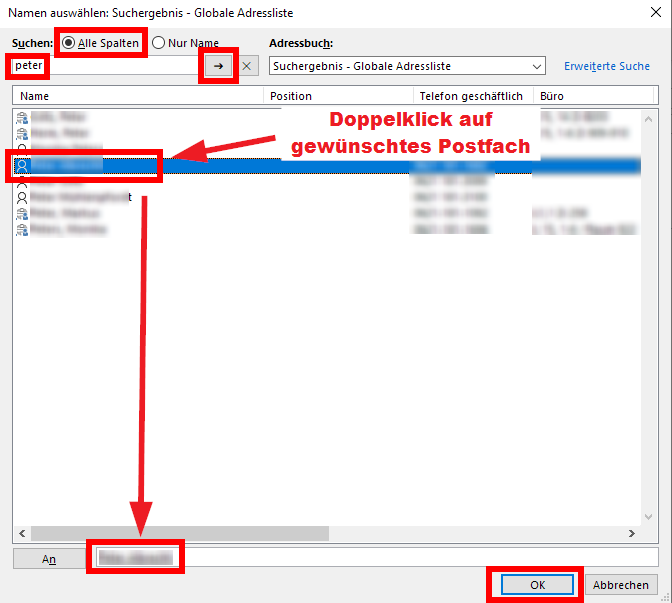
3. Klicken Sie im sich öffnenden Fenster auf den „An…“-Button, tragen Sie nicht selbst eine Adresse ein:

4. Gehen Sie hier wie folgt vor:
- Markieren Sie die Option „Alle Spalten“.
- Tippen Sie den zu suchenden Namen ein und klicken Sie auf das Pfeil-Symbol.
- In den Suchergebnissen doppelklicken Sie auf das gewünschte Postfach dem Sie die Freigabe erteilen wollen. Wiederholen Sie dies für weitere Postfächer bei Bedarf.
- Klicken Sie auf den „OK“-Button wenn Sie alle Wunsch-Postfächer hinzugefügt haben.
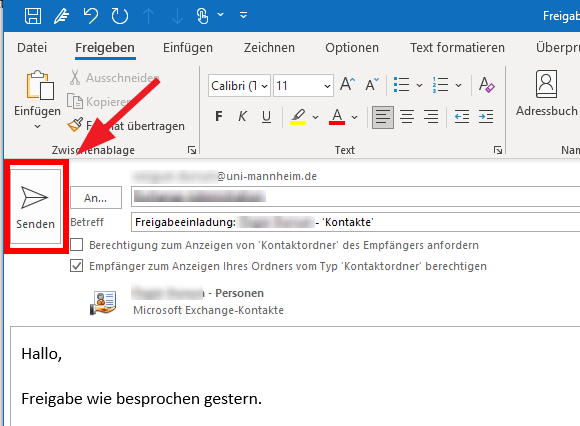
5. Sie können ggf. noch eine Nachricht eintippen und die Freigabe mit einem Klick auf den „Senden“-Button verschicken:
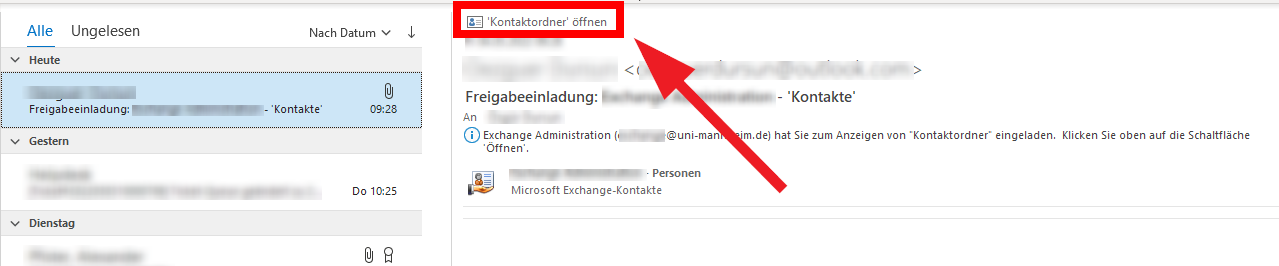
6. Die empfangende Person muss diese E-Mail in Outlook öffnen und dort auf den „Kontaktordner öffnen“-Button klicken:
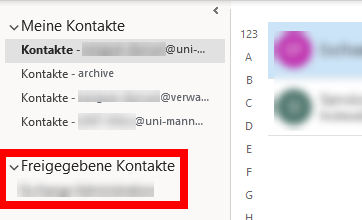
7. Danach sind die Kontakte für dieses Postfach unter „Freigegebene Kontakte“ zu finden:
Wie exportiere ich E-Mails?
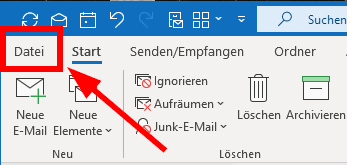
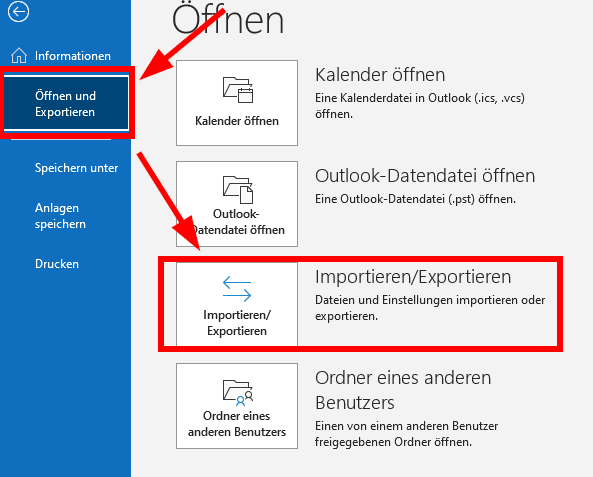
1. Öffnen Sie Outlook und klicken Sie auf „Datei“:
2. Gehen Sie auf den Reiter „Öffnen und Exportieren“ und wählen Sie dort „Importieren/ Exportieren“ aus:
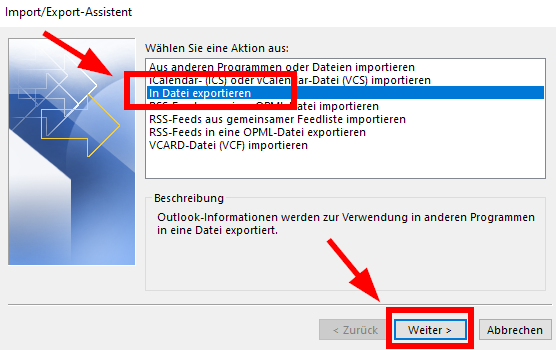
3. Im sich öffnenden Fenster wählen Sie „In Datei exportieren“ und klicken Sie auf „Weiter“:
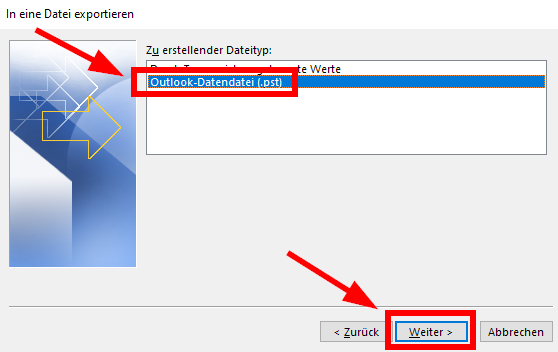
4. Wählen Sie nun „Outlook-Datendatei (.pst)“ aus und klicken Sie auf „Weiter“:
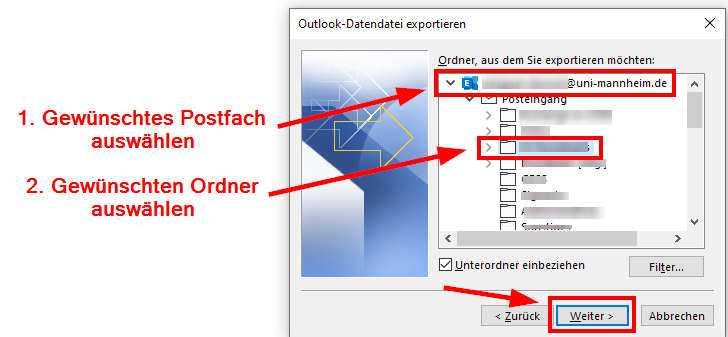
5. Navigieren Sie nun zum gewünschten Postfach und wählen Sie dort den gewünschten Ordner mit einem Klick auf diesen aus. (Die Unterordner inkl. ihrer Inhalte werden standardmäßig mit einbezogen):
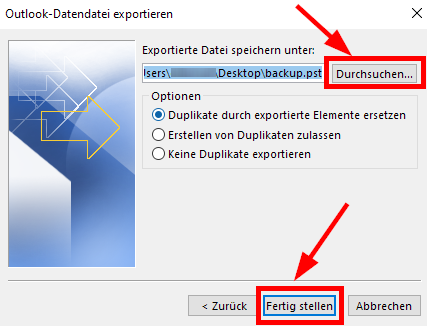
6. Klicken Sie im nächsten Fenster auf „Durchsuchen“ und legen Sie einen Speicherort für die neue Archivdatei fest. Danach klicken Sie auf „Weiter“:
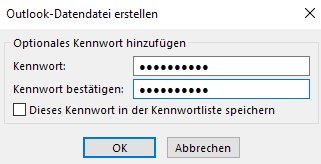
7. Sie können jetzt noch optional ein Kennwort zum Öffnen der Datei festlegen. Falls Sie dies nicht wünschen, lassen Sie die Felder leer und fahren Sie mit „OK“ fort:
8. Bei Bedarf können Sie nun diese Datei mit Outlook öffnen.
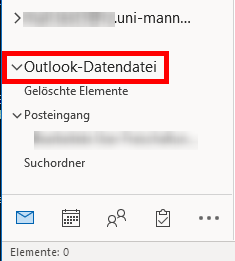
Sie bleibt dabei in Outlook wie ein Archiv-Postfach dauerhaft geöffnet und muss nicht jedes Mal erneut geöffnet werden. (Sie kann auf Wunsch aber auch wieder geschlossen werden):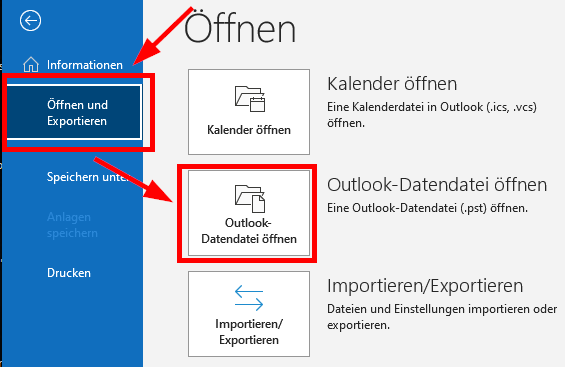
9. Nachdem Sie diese Datei gesichert haben*, können Sie den entsprechenden Ordner in Outlook löschen, um Speicherplatz freizugeben.
Achten Sie hierbei unbedingt darauf, diese Archivdatei nicht nur lokalauf Ihrem PC/
Laptop abzulegen, sondern auch auf einem Netzwerkspeicher, wie beispielsweise dem Netzwerkordner Ihrer Uni-ID, damit diese Datei im Falle eines PC/ Laptop-Defekts weiterhin verfügbar bleibt. Wie entferne ich ein Postfach?
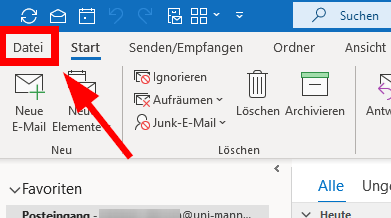
1. Öffnen Sie Outlook und klicken Sie auf den Reiter „Datei“:
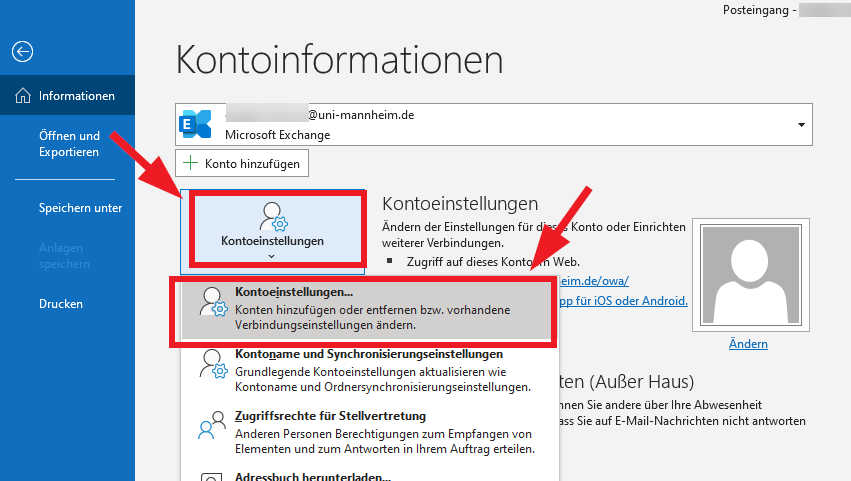
2. Klicken Sie nun auf „Kontoeinstellungen“ und im Menü auf „Kontoeinstellungen“:
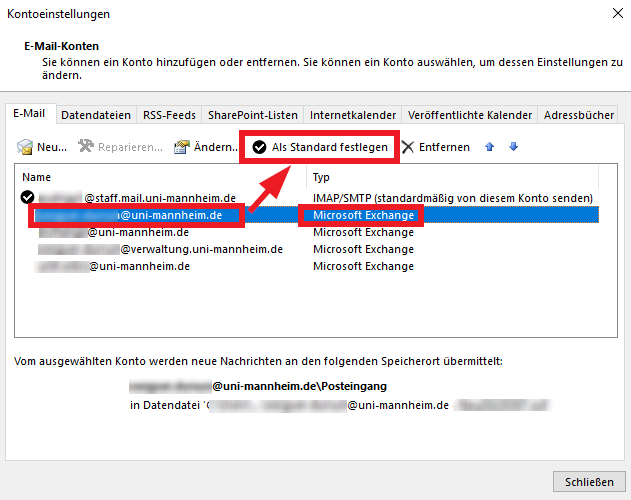
3. Wählen Sie dort Ihr neues Exchange-Postfach aus, indem Sie es anklicken. Es ist erkennbar an der Adresse „[…]@uni-mannheim.de“ bzw. „[…]@students.uni-mannheim.de“ in der Spalte „Name“ und dem Eintrag „Microsoft Exchange“ in der Spalte „Typ“. Klicken Sie danach auf den „Als Standard festlegen“-Button:
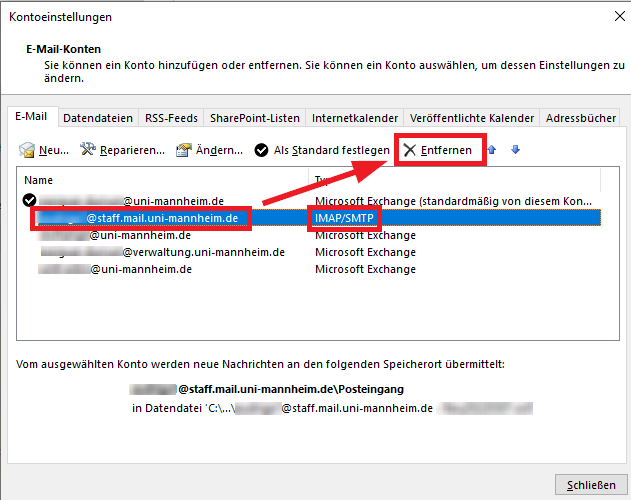
4. Wählen Sie nun Ihr altes Postfach aus, indem Sie auf dieses klicken und klicken Sie danach auf den „Entfernen“-Button:
- Ein altes Horde Postfach ist meist erkennbar am Eintrag „IMAP/SMTP“ in der Spalte „Typ“.
- Ein altes Verwaltungs-Postfach ist meist erkennbar an der Adress-Endung „@verwaltung.uni-mannheim.de“ in der Spalte „Name“.
5. Bestätigen Sie das sich öffnende Fenster mit einem Klick auf „Ja“:
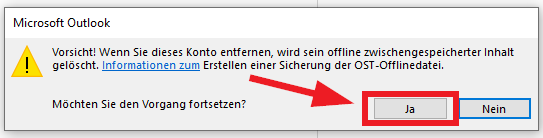
6. Schließen Sie nun die Fenster, beenden und starten Sie Outlook erneut. Ihr altes Postfach ist nun entfernt und Ihr neues als Standard-Postfach gesetzt.
Wie prüfe ich den*die Absender*in einer E-Mail?
1. Öffnen Sie die E-Mail mit einem Doppelklick und klicken Sie dann links oben auf „Datei“:
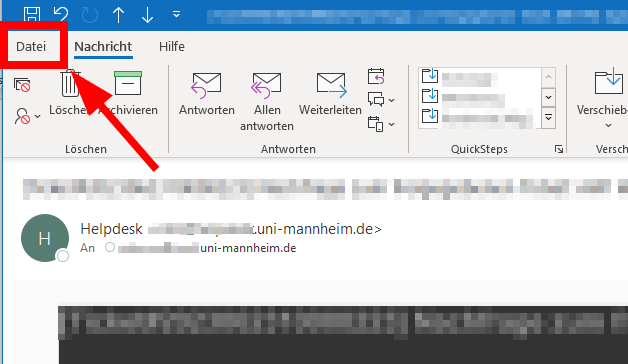
2. Klicken Sie im sich öffnenden Menü auf „Eigenschaften“:
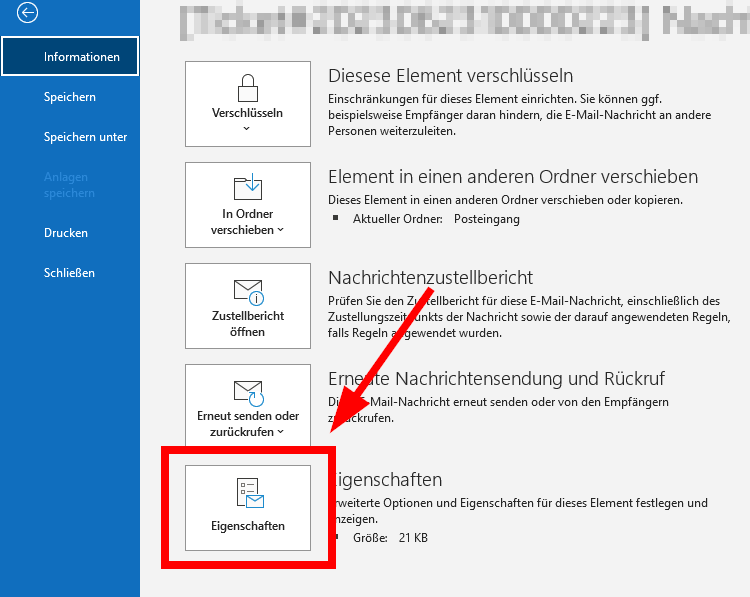
3. Kopieren Sie nun den gesamten Text, der unter „Internetkopfzeilen“ steht, indem Sie ihn zuerst markieren (Strg + A) und dann kopieren (Strg + C). Schließen Sie danach das Fenster:
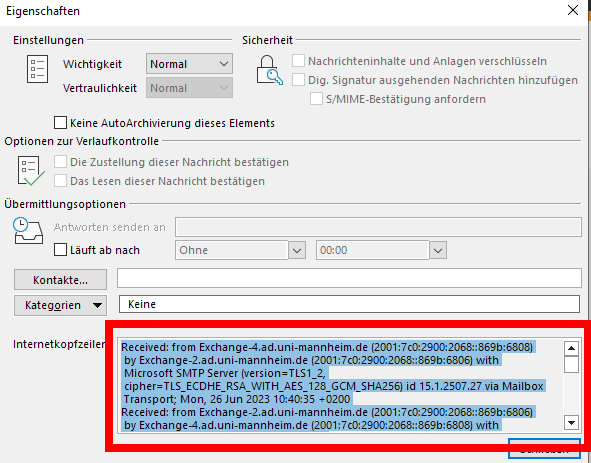
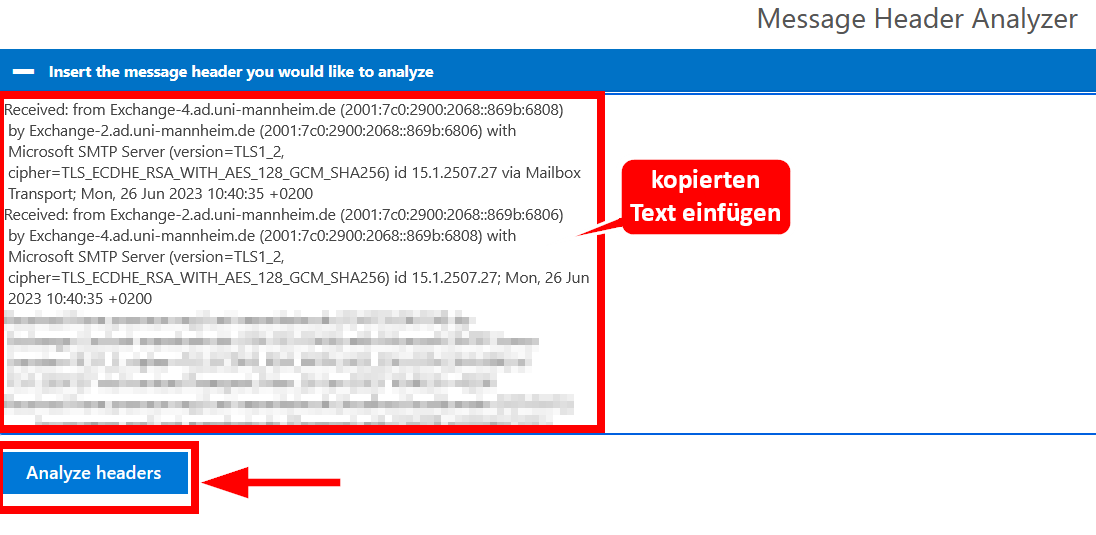
4. Rufen Sie nun im Webbrowser eine „Mail Header Analyse“- Webseite auf, wie zum Beispiel von Microsoft (https://mha.azurewebsites.net/) und fügen Sie dort den kopierten Text zur Analyse ein:
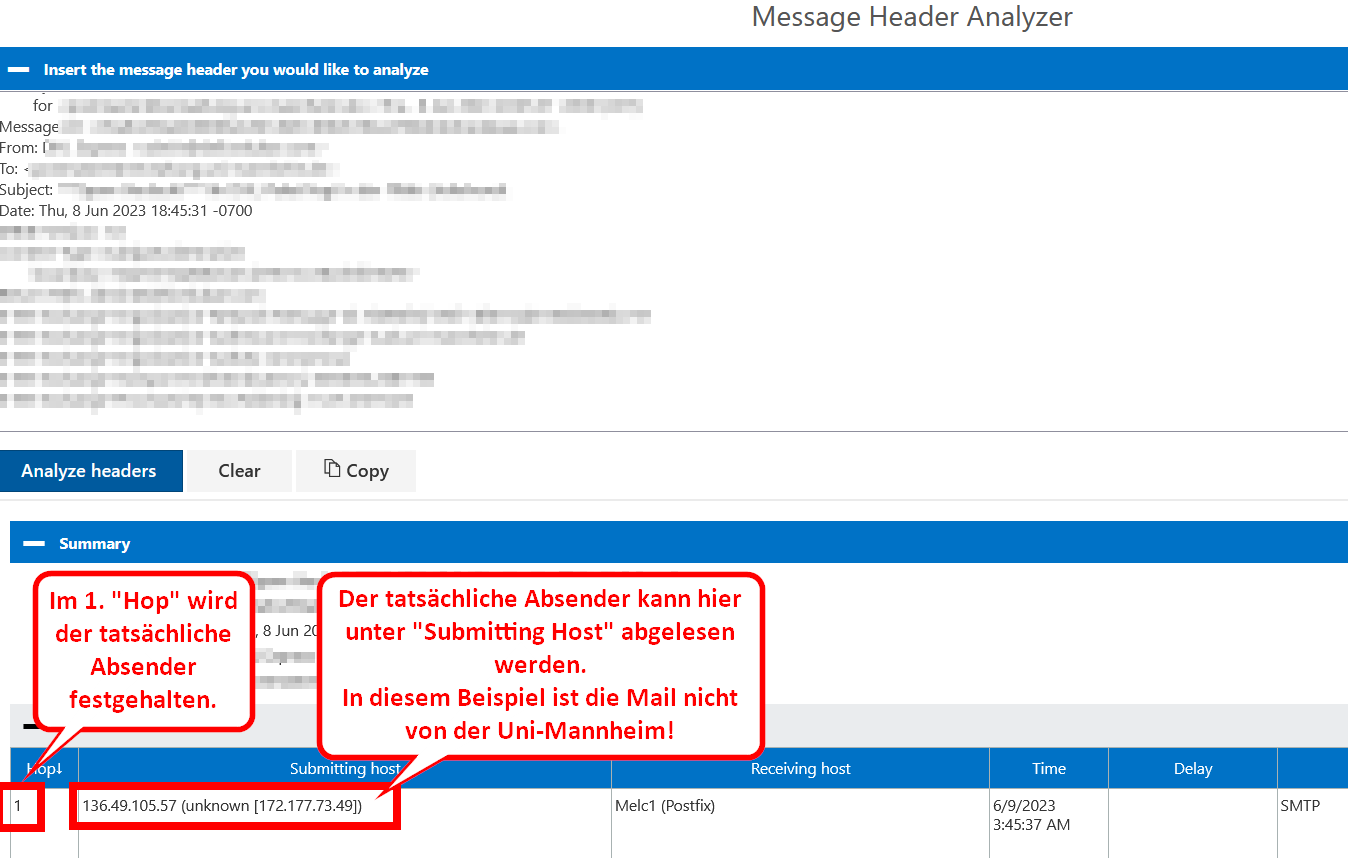
5. Schauen Sie unter dem 1. „Hop“ in der Spalte „Submitting Host“ nach. Diese zeigt den Ursprung der Mail und den*die Absender*in (bzw. absendenden Server):
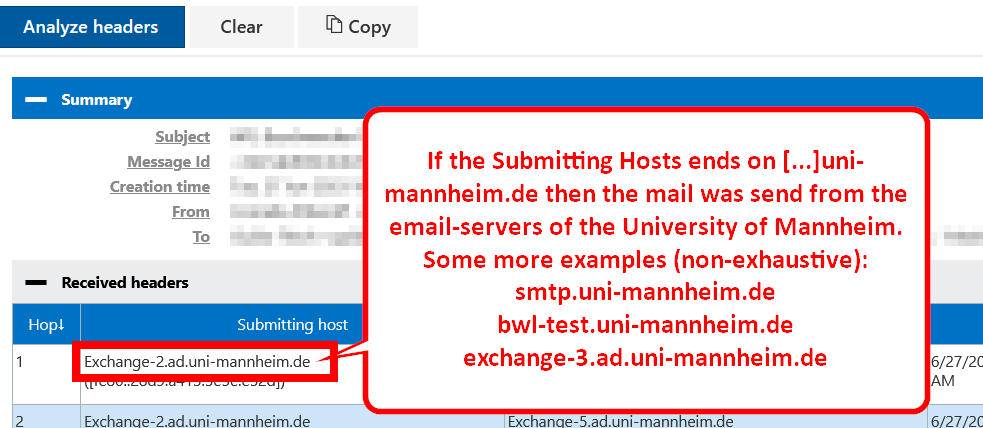
6. Wenn dort die Adresse auf […]uni-mannheim.de endet, dann wurde die Mail von den Servern der Universität Mannheim versendet.

Weitere Informationen und Anleitungen finden Sie in den offiziellen Microsoft Anleitungen.
Achten Sie bei den Anleitungen darauf, welche Outlook Version Sie nutzen.