
Veranstaltungsattribute bei Lehrveranstaltungen
Die Veranstaltungsattribute sind seit 01. Oktober 2026 in Portal² verfügbar.
Veranstaltungsattribute bearbeiten
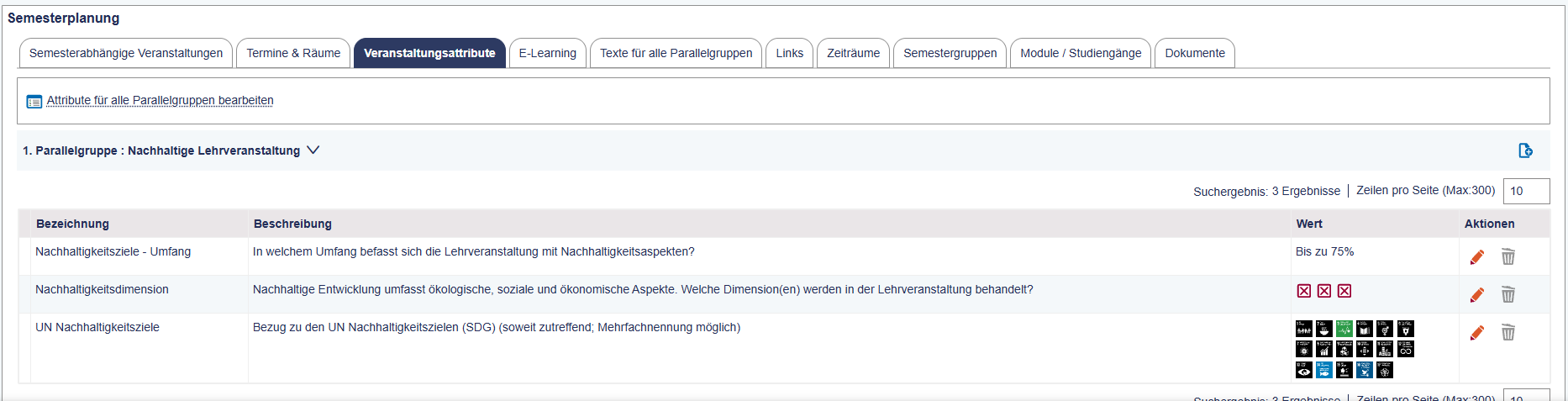
Ergänzende Informationen zu den Lehrveranstaltungen können im Tab „Veranstaltungsattribute“ erfasst werden.
Dabei sind folgende Attribute immer erforderlich:
- Anzahl Gasthörende
- Teilnahmemöglichkeit (definieren die Anzeige von ZOOM-Links, siehe auch Anleitung „Teilnahmemöglichkeiten“).
- Nachhaltigkeitsziele – Umfang
- Nachhaltigkeitsdimension
- UN Nachhaltigkeitsziele
Erforderliche Attribute werden direkt beim Anlegen einer neuen Parallelgruppe erzeugt.
Klicken Sie auf das Bearbeiten-Symbol (Stift), um für das jeweilige Attribut die entsprechenden Werte zu hinterlegen.

Je nach Attribut können Sie den Wert aus einer Dropdown-Liste auswählen, mehrere Werte auswählen oder eine Zahl bzw. Text eingeben.

Bei den „Nachhaltigkeitsdimensionen“ und den „Nachhaltigkeitszielen“ wählen Sie die gewünschten Optionen aus und verschieben sie mit den Pfeil-Buttons in das Auswahl-Feld. Sie können durch Drücken der STRG-Taste auch mehrere Optionen gleichzeitig markieren und gemeinsam verschieben.
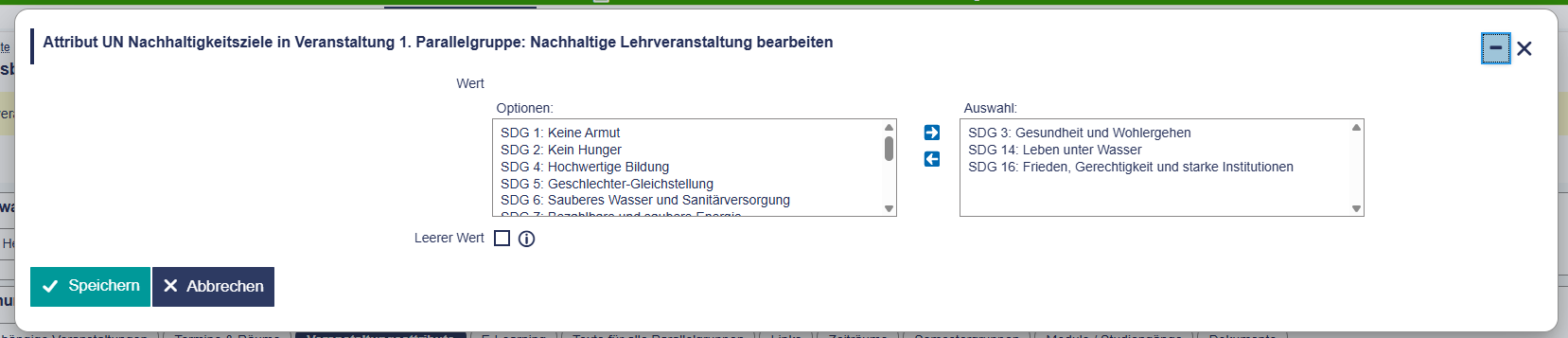
Möchten Sie keinen Wert auswählen, Setzen Sie den Haken bei „Leerer Wert“.
Die ausgewählten Werte werden Ihnen dann direkt angezeigt.
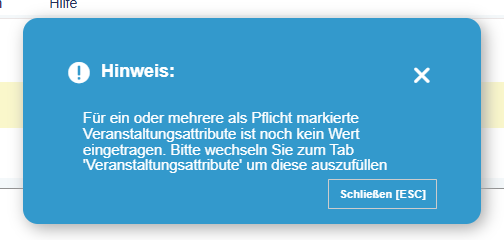
Wurden nicht alle erforderlichen Veranstaltungsattribute ausgefüllt, werden Sie mittels Info-Box darauf hingewiesen.
Die Veranstaltungsattribute jeder Veranstaltung werden in der Detailansicht bei den Grunddaten direkt angezeigt.

Suche nach Veranstaltungsattributen
Unter Lehrorganisation > Veranstaltungen> Veranstaltung suchen und bearbeiten bzw. Studienangebot > Veranstaltungen suchen können Sie Veranstaltungen suchen, bei denen Veranstaltungsattribute mit bestimmten Werten gesetzt sind (oder die Attribute noch nicht gefüllt sind).
Klicken Sie dazu auf „Veranstaltungsattribute für die Suche konfigurieren“. Dort können die gewünschten Attribute für die Anzeige auf der Suchmaske ausgewählt werden.


Wollen Sie Veranstaltungen finden, bei denen bestimmte Attribute nicht gesetzt sind, benutzten Sie dafür den Operator "= (nicht gefüllt)“.
